
Come aggiungere prodotti di cross-sell a un'offerta
I prodotti del bundle, chiamati anche prodotti di cross-sell nelle istruzioni precedenti, sono le parti a pagamento obbligatorie di un'offerta Bundle di prodotti. Ad esempio, una crema e un siero possono dare diritto insieme a uno sconto. Per una configurazione completa, segui Acquistare un prodotto o il bundle completo.
Che cos'è un prodotto di cross-sell
In questa guida, per prodotto di cross-sell si intende un prodotto a pagamento obbligatorio del bundle, anche quando il suo sconto è impostato su Nessuno. È diverso da un regalo gratuito e da un upsell a pagamento facoltativo. Puoi aggiungere fino a 10 prodotti di cross-sell per offerta. La rimozione di un prodotto obbligatorio può impedire al set di ottenere lo sconto.
Aggiungere un prodotto di cross-sell a un'offerta
Nella scheda Offerte, crea o apri un'offerta Bundle di prodotti e individua Prodotti del bundle. Le offerte di quantità precedenti possono ancora mostrare una sezione Prodotti aggiuntivi quando contengono già questi prodotti.
- Fai clic su Aggiungi prodotti e scegli Seleziona prodotti. Il selettore dei prodotti si apre automaticamente.
- Nel selettore, scegli il prodotto e le varianti specifiche che vuoi offrire, quindi conferma. Se chiudi il selettore senza effettuare una scelta, non viene aggiunto nulla.
- Se la scelta Sconto viene mostrata sotto i prodotti, seleziona Uno sconto diverso per prodotto. Ogni riga del prodotto mostrerà quindi i propri campi per prezzo e quantità. Imposta il tipo di sconto nella riga, come descritto di seguito. Con Un solo sconto per l'intero bundle, lo Sconto del bundle viene invece applicato a ogni prodotto.
- Se il tipo di sconto richiede un valore, inserisci l'importo nel campo accanto.
- Imposta la Qtà della riga, cioè il numero di unità incluse nel set.
- Facoltativamente, apri la riga, usando la freccia alla sua estremità, e imposta un Titolo per il prodotto del bundle.
- Fai clic su Salva. Se l'offerta è una Bozza, attivala quando sei pronto a testare il negozio online.
Se l'offerta utilizza un set collegato, i prodotti obbligatori provengono invece da Mostra il widget su. Consulta la guida ai set collegati e al mix & match prima di modificare questa configurazione.
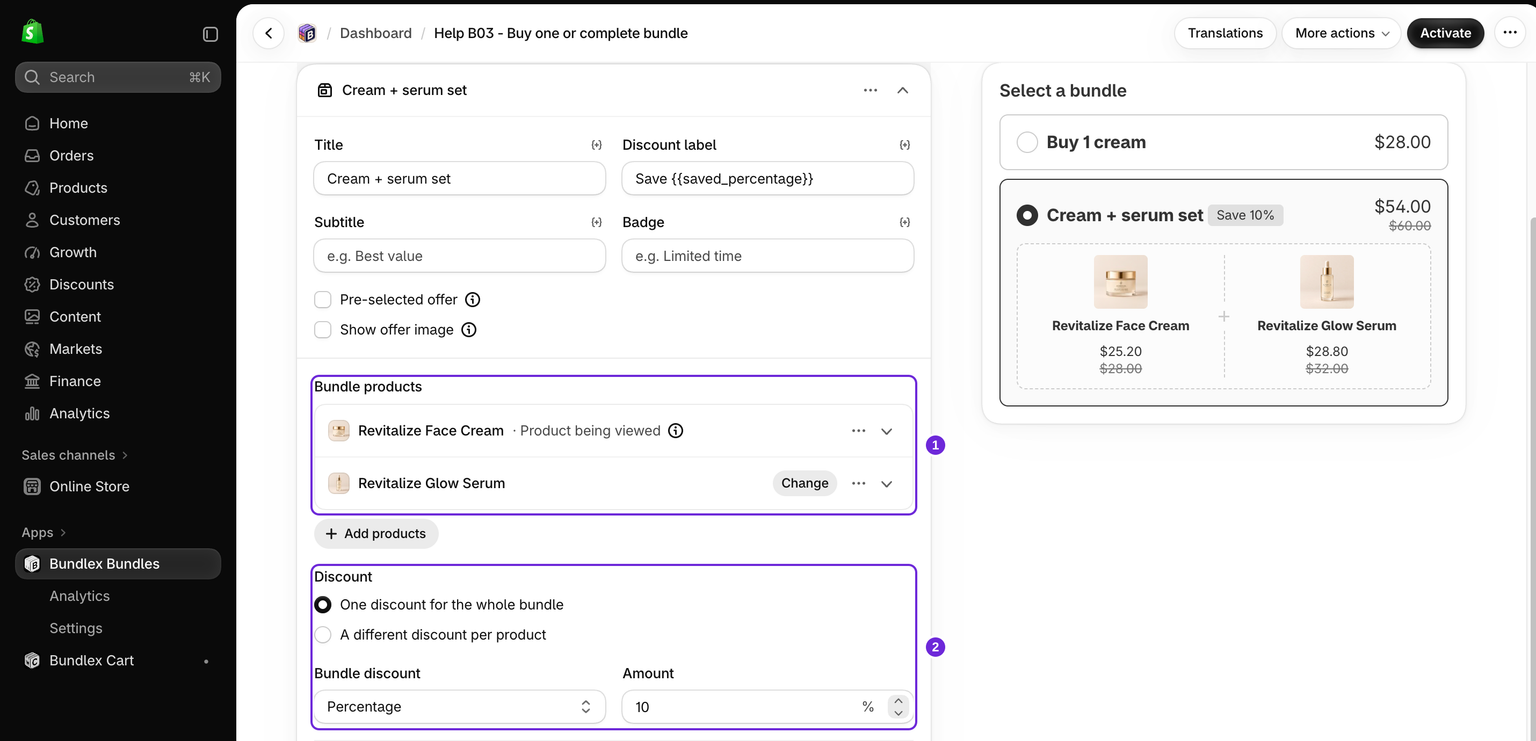
Tipi di sconto
A meno che il bundle non utilizzi Un solo sconto per l'intero bundle, ogni prodotto di cross-sell ha il proprio tipo di sconto, indipendente dallo sconto dell'offerta principale. Il campo del valore accanto cambia in base alla scelta effettuata.
| Tipo di sconto | Cosa fa |
|---|---|
| Nessuno | Include il prodotto al suo normale prezzo di vendita. |
| Percentuale | Applica al prodotto la percentuale inserita. |
| Importo per unità | Sottrae l'importo in valuta inserito da ogni unità. |
| Prezzo totale fisso | Imposta il prezzo per la quantità configurata in questa riga. Non imposta il prezzo dell'intero bundle. |
Quando scegli Nessuno, l'importo viene cancellato e il campo dell'importo viene nascosto, quindi l'aggiunta viene offerta al suo prezzo normale.
Quantità
Il campo Qtà della riga indica quante unità del prodotto del bundle vengono aggiunte quando il cliente accetta l'offerta. Il tipo di sconto viene quindi applicato a tale quantità.
Titolo
Apri la riga del prodotto per modificare il suo Titolo, l'etichetta mostrata nel widget. Puoi usare variabili modello come {{product_title}} al suo interno. Il titolo del widget e l'etichetta dello sconto al checkout hanno scopi diversi. Le impostazioni dell'etichetta al checkout possono sostituire l'etichetta utilizzata sul prodotto scontato. Consulta le etichette dello sconto al checkout.
Selezione della variante per i prodotti di cross-sell
I prodotti del bundle e i regali mostrano i propri controlli delle varianti quando le opzioni di variante disponibili lo richiedono. Il selettore del prodotto principale di Shopify non può scegliere varianti per un prodotto del bundle separato. Il cliente seleziona la variante direttamente all'interno dell'offerta.
Questo è diverso dal prodotto principale di un'offerta normale, in cui il selettore delle varianti per offerta è controllato dall'interruttore Selettore di varianti nella scheda Componenti aggiuntivi. In un'offerta Bundle di prodotti, il prodotto principale mostra il proprio selettore indipendentemente dall'impostazione dell'interruttore. Scegli le varianti che vuoi rendere disponibili quando selezioni il prodotto nel selettore.
Come appare il bundle nel tuo negozio
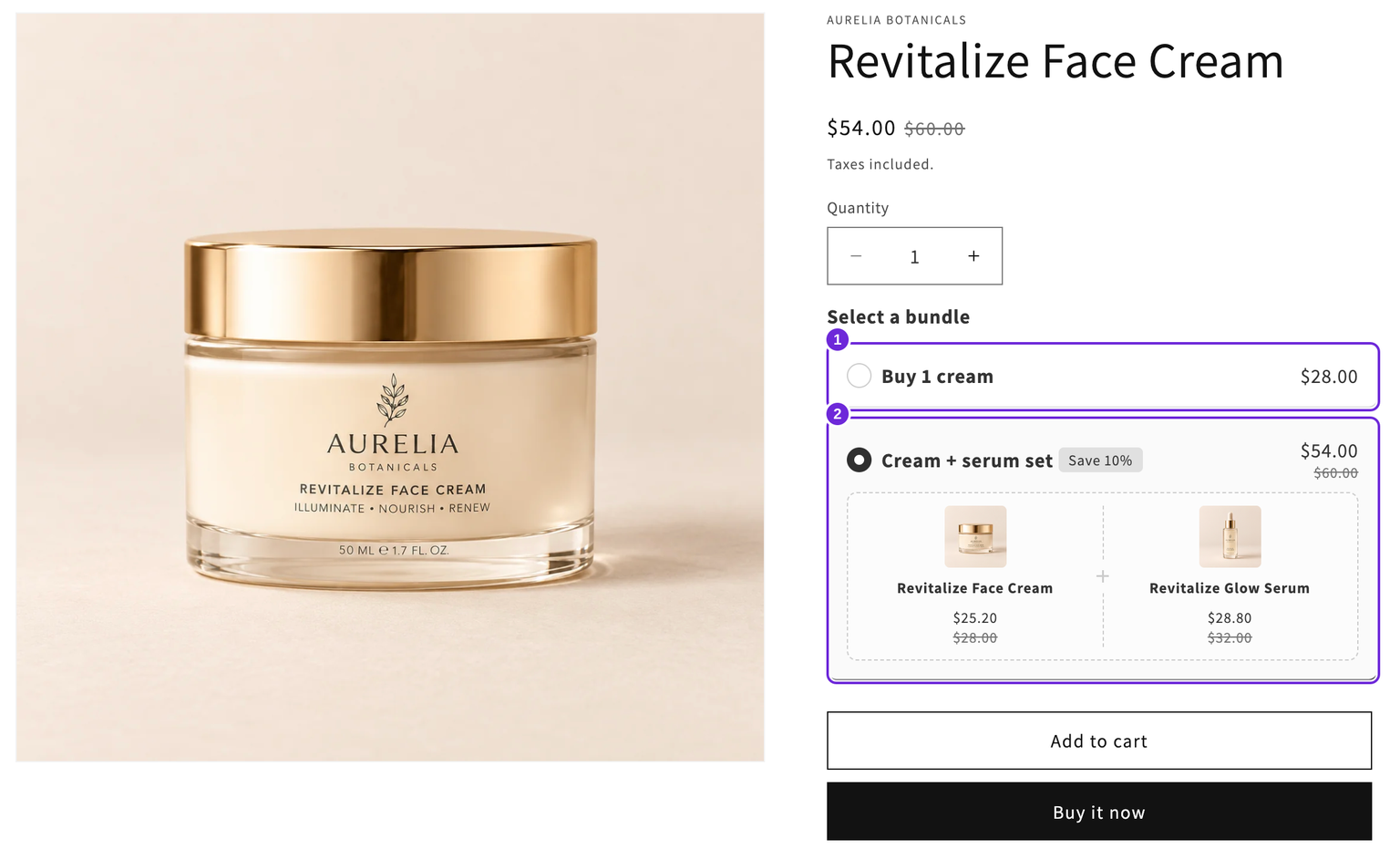
Questo esempio mantiene una scelta Acquista 1 crema a $28 accanto a un set obbligatorio di crema e siero. Uno sconto del 10% sulla crema da $28 e sul siero da $32 porta il set completo a $54 USD. Il cliente sceglie il set prima di aggiungerlo al carrello.
Come funzionano i prodotti di cross-sell al checkout
Un'offerta che include un prodotto di cross-sell a pagamento viene trattata come un bundle: lo sconto sull'articolo principale viene applicato perché l'aggiunta si trova nel carrello. Questo rende l'offerta valida solo se vengono aggiunti tutti i componenti.
Se il cliente rimuove manualmente dal carrello un prodotto di cross-sell a pagamento obbligatorio, lo sconto dell'offerta viene annullato. Lo sconto si applica solo finché sono presenti tutte le aggiunte a pagamento obbligatorie.
Da questo derivano alcune conseguenze:
- I regali gratuiti sono esclusi. La rimozione di un regalo gratuito non annulla lo sconto, perché danneggerebbe solo il cliente. Solo i prodotti di cross-sell a pagamento condizionano lo sconto.
- Le offerte bundle non avanzano automaticamente. Poiché dipendono dalla presenza dell'aggiunta, un'offerta con prodotti di cross-sell a pagamento si applica solo quando il cliente ha scelto esplicitamente quell'offerta. I semplici livelli di quantità, senza aggiunte a pagamento, avanzano comunque all'aumentare della quantità.
- Controlla ogni pagina prodotto interessata. Un prodotto bundle fisso può diventare il prodotto principale in un'altra pagina interessata. Per lo stesso set su più pagine prodotto, usa un set collegato; per alternative scelte dal cliente, usa il mix & match. Verifica le quantità effettive invece di presumere che un prodotto associato fisso cambi automaticamente.
Suggerimenti e limiti
- Puoi aggiungere fino a 10 prodotti di cross-sell per offerta. Una volta raggiunto il limite, il pulsante di aggiunta viene nascosto.
- Ogni prodotto di cross-sell può avere il proprio titolo e, a meno che il bundle non utilizzi Un solo sconto per l'intero bundle, il proprio tipo di sconto. Per quantità diverse, usa Uno sconto diverso per prodotto.
- Imposta il tipo di sconto su Nessuno quando vuoi includere un prodotto correlato nel bundle a prezzo pieno, senza applicargli uno sconto.
- Prova il set completo con il carrello vuoto, quindi rimuovi un prodotto obbligatorio e verifica il prezzo rimanente. Controlla il checkout senza effettuare un ordine. Se i totali differiscono dalle impostazioni, consulta la risoluzione dei problemi relativi al totale del carrello.
Questo articolo è stato utile?
Il tuo feedback ci aiuta a migliorare la documentazione.