
Comment ajouter des produits de vente croisée à une offre
Les produits du bundle, également appelés produits de vente croisée dans les anciennes instructions, sont les éléments payants obligatoires d'une offre de bundle de produits. Par exemple, une crème et un sérum peuvent donner droit ensemble à une remise. Pour une configuration complète, suivez Acheter un produit ou le bundle complet.
Qu'est-ce qu'une vente croisée ?
Dans ce guide, une vente croisée désigne un produit payant obligatoire du bundle, même lorsque sa propre remise est définie sur Aucun. Elle est différente d'un cadeau gratuit et d'une vente incitative payante facultative. Vous pouvez ajouter jusqu'à 10 produits de vente croisée par offre. La suppression d'un produit obligatoire peut empêcher l'ensemble de bénéficier de sa remise.
Ajouter une vente croisée à une offre
Dans l'onglet Offres, créez ou ouvrez une offre Bundle de produits et recherchez Produits du bundle. Les anciennes offres de quantité peuvent toujours afficher une section Produits supplémentaires lorsqu'elles contiennent déjà ces produits.
- Cliquez sur Ajouter des produits, puis choisissez Sélectionner des produits. Le sélecteur de produits s'ouvre automatiquement.
- Dans le sélecteur, choisissez le produit et les variantes précises que vous souhaitez proposer, puis confirmez. (Si vous fermez le sélecteur sans effectuer de choix, rien n'est ajouté.)
- Si le choix Remise s'affiche sous les produits, sélectionnez Une remise différente par produit. Chaque ligne de produit affiche alors ses champs de prix et de quantité. Définissez le type de remise sur la ligne, comme indiqué ci-dessous. Avec Une remise pour l'ensemble du bundle, la Remise du bundle s'applique à chaque produit à la place.
- Si le type de remise nécessite une valeur, saisissez le montant dans le champ situé à côté.
- Définissez la Qté de la ligne, c'est-à-dire le nombre d'unités incluses dans l'ensemble.
- Ouvrez éventuellement la ligne, à l'aide de la flèche située à son extrémité, et définissez un Titre pour le produit du bundle.
- Cliquez sur Enregistrer. Si l'offre est un brouillon, activez-la lorsque vous êtes prêt à tester la vitrine.
Si l'offre utilise un ensemble lié, ses produits obligatoires proviennent plutôt de Afficher le widget sur. Consultez le guide des ensembles liés et du mix & match avant de modifier cette configuration.
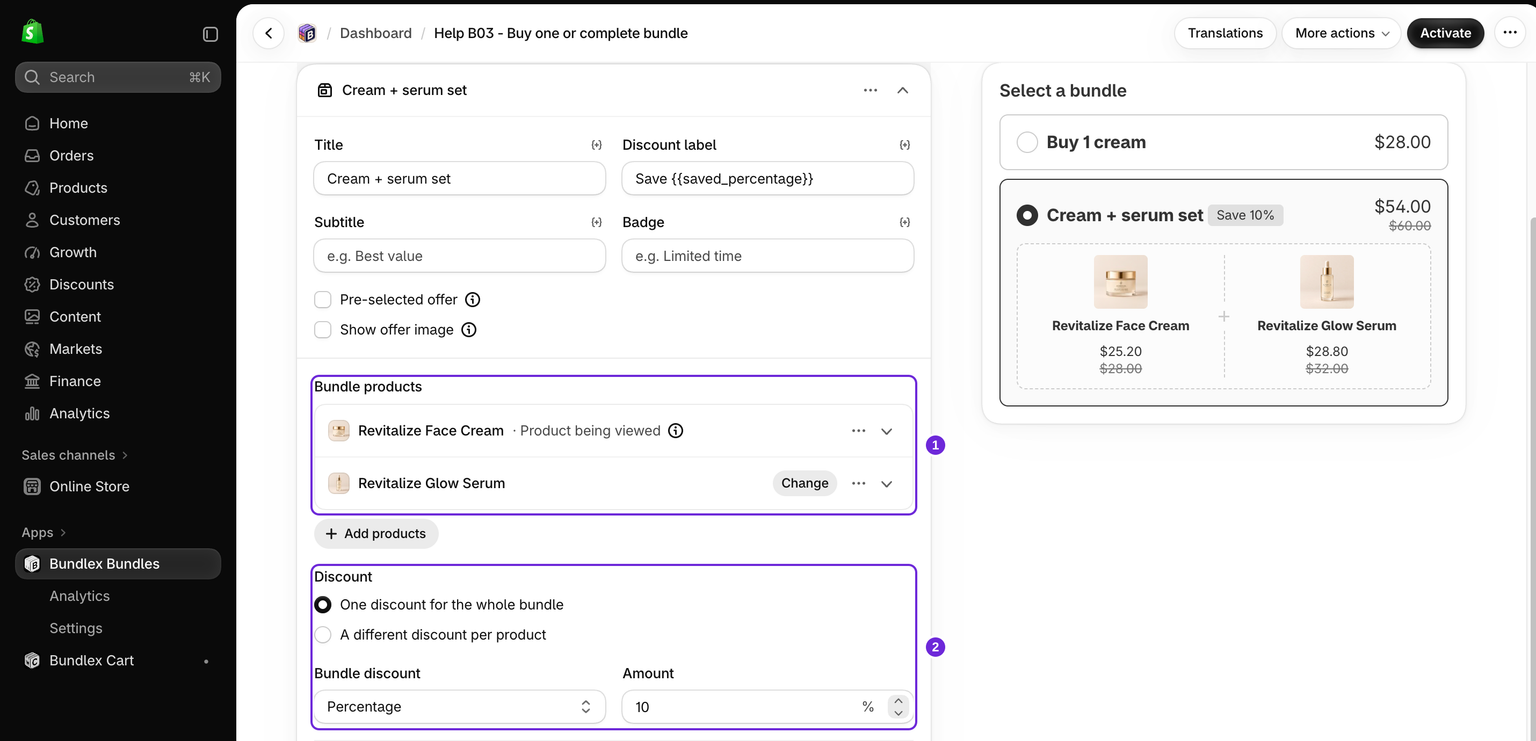
Types de remise
Sauf si le bundle utilise Une remise pour l'ensemble du bundle, chaque vente croisée possède son propre type de remise, indépendant de la remise de l'offre principale. Le champ de valeur situé à côté change selon votre choix.
| Type de remise | Fonctionnement |
|---|---|
| Aucun | Inclut le produit à son prix de vente normal. |
| Pourcentage | Soustrait de ce produit le pourcentage saisi. |
| Montant déduit par article | Soustrait le montant saisi dans la devise pour chaque unité. |
| Prix total fixe | Définit le prix pour la quantité configurée sur cette ligne. Il ne définit pas le prix de l'ensemble du bundle. |
Lorsque vous choisissez Aucun, le montant est effacé et le champ de montant est masqué. Le module complémentaire est donc proposé à son prix normal.
Quantité
Le champ Qté de la ligne indique le nombre d'unités du produit du bundle ajoutées lorsque le client accepte l'offre. Le type de remise s'applique ensuite à cette quantité.
Titre
Ouvrez la ligne du produit pour modifier son Titre, le libellé affiché dans le widget. Vous pouvez y utiliser des variables de modèle telles que {{product_title}}. Le titre du widget et le libellé de remise au paiement ont des fonctions différentes. Les paramètres du libellé au paiement peuvent remplacer le libellé utilisé pour le produit remisé. Consultez les libellés de remise au paiement.
Sélection des variantes pour les ventes croisées
Les produits du bundle et les cadeaux affichent leurs propres contrôles de variante lorsque les choix de variantes disponibles l'exigent. Le sélecteur du produit principal de Shopify ne peut pas choisir les variantes d'un produit de bundle distinct. Le client sélectionne directement la variante dans l'offre.
Cela diffère du produit principal d'une offre standard, pour laquelle le sélecteur de variante par offre est contrôlé par le bouton Sélecteur de variante dans l'onglet Modules complémentaires. Dans une offre de bundle de produits, le produit principal affiche son propre sélecteur, quel que soit le réglage de ce bouton. Sélectionnez les variantes que vous souhaitez rendre disponibles lorsque vous choisissez le produit dans le sélecteur.
Affichage du bundle dans votre boutique
Cet exemple conserve une option Acheter 1 crème à 28 $, à côté d'un ensemble obligatoire composé d'une crème et d'un sérum. Une remise de 10 % sur la crème à 28 $ et le sérum à 32 $ ramène l'ensemble complet à 54 USD. L'acheteur sélectionne l'ensemble avant de l'ajouter au panier.
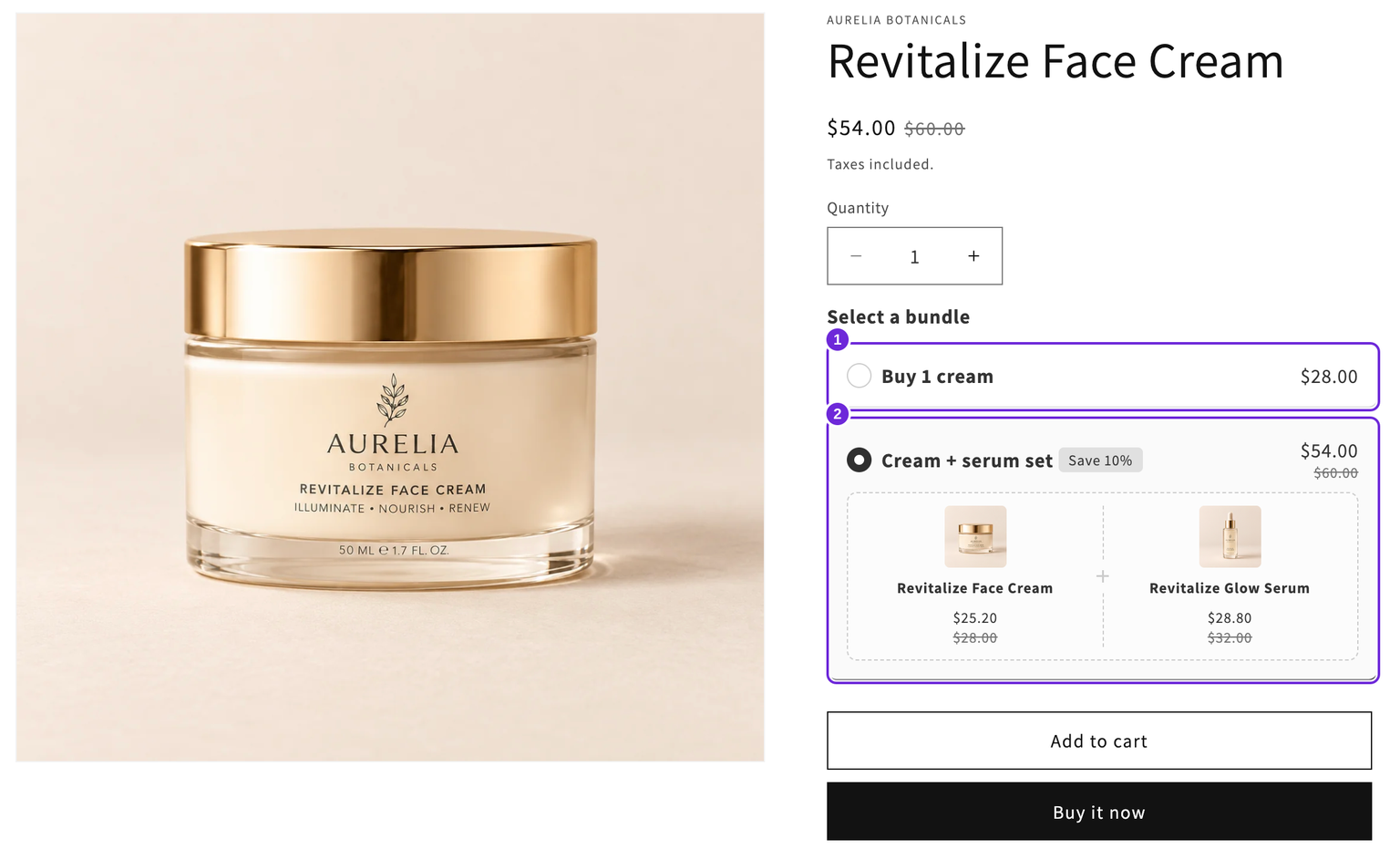
Fonctionnement des ventes croisées au paiement
Une offre qui comprend une vente croisée payante est traitée comme un bundle : la remise sur l'article principal est accordée parce que le module complémentaire est présent dans le panier. L'offre devient ainsi tout ou rien.
Si le client supprime manuellement une vente croisée payante obligatoire du panier, la remise de l'offre est annulée. La remise s'applique uniquement tant que tous les modules complémentaires payants obligatoires sont présents.
Voici quelques conséquences :
- Les cadeaux gratuits sont exemptés. La suppression d'un cadeau gratuit n'annule pas la remise, car elle ne pénalise que le client. Seules les ventes croisées payantes conditionnent la remise.
- Les offres de bundle ne se promeuvent pas automatiquement. Comme elles dépendent de la présence du module complémentaire, une offre avec des ventes croisées payantes s'applique uniquement lorsque le client l'a explicitement sélectionnée. Les paliers de quantité simples, sans modules complémentaires payants, continuent de progresser à mesure que la quantité augmente.
- Vérifiez chaque page produit ciblée. Un produit de bundle fixe peut devenir le produit principal sur une autre page ciblée. Pour utiliser le même ensemble sur plusieurs pages produit, utilisez un ensemble lié ; pour proposer des alternatives choisies par le client, utilisez le mix & match. Testez les quantités réelles au lieu de supposer qu'un produit associé fixe change automatiquement.
Conseils et limites
- Vous pouvez ajouter jusqu'à 10 ventes croisées par offre. Une fois la limite atteinte, le bouton d'ajout est masqué.
- Chaque vente croisée peut avoir son propre titre et, sauf si le bundle utilise Une remise pour l'ensemble du bundle, son propre type de remise. Les quantités différentes utilisent Une remise différente par produit.
- Définissez le type de remise sur Aucun lorsque vous souhaitez inclure un produit associé au prix fort, sans lui appliquer de remise.
- Testez l'ensemble complet dans un panier vide, puis supprimez un produit obligatoire et vérifiez le prix restant. Vérifiez le paiement sans passer de commande. Si les totaux diffèrent de vos paramètres, consultez le guide de dépannage des totaux du panier.
Cet article vous a-t-il été utile ?
Vos commentaires nous aident à améliorer notre documentation.