
Utiliser Bundlex avec les tiroirs de panier et les paniers coulissants
Bundlex peut fonctionner avec les tiroirs de panier du thème et les applications de panier, mais le résultat dépend de la manière dont elles ajoutent les produits et actualisent leur contenu. Testez votre thème et votre application de panier ensemble avant de vous fier à l'affichage du tiroir.
À quoi ressemble un ajout complet
Choisissez une offre, cliquez une fois sur le bouton Ajouter au panier standard de la page produit et attendez la fin de l'opération. Le panier doit contenir tous les produits requis et les variantes sélectionnées, avec les bonnes quantités et les remises éligibles. Selon votre configuration, la boutique peut ouvrir un tiroir, rester sur la page produit ou accéder au panier.
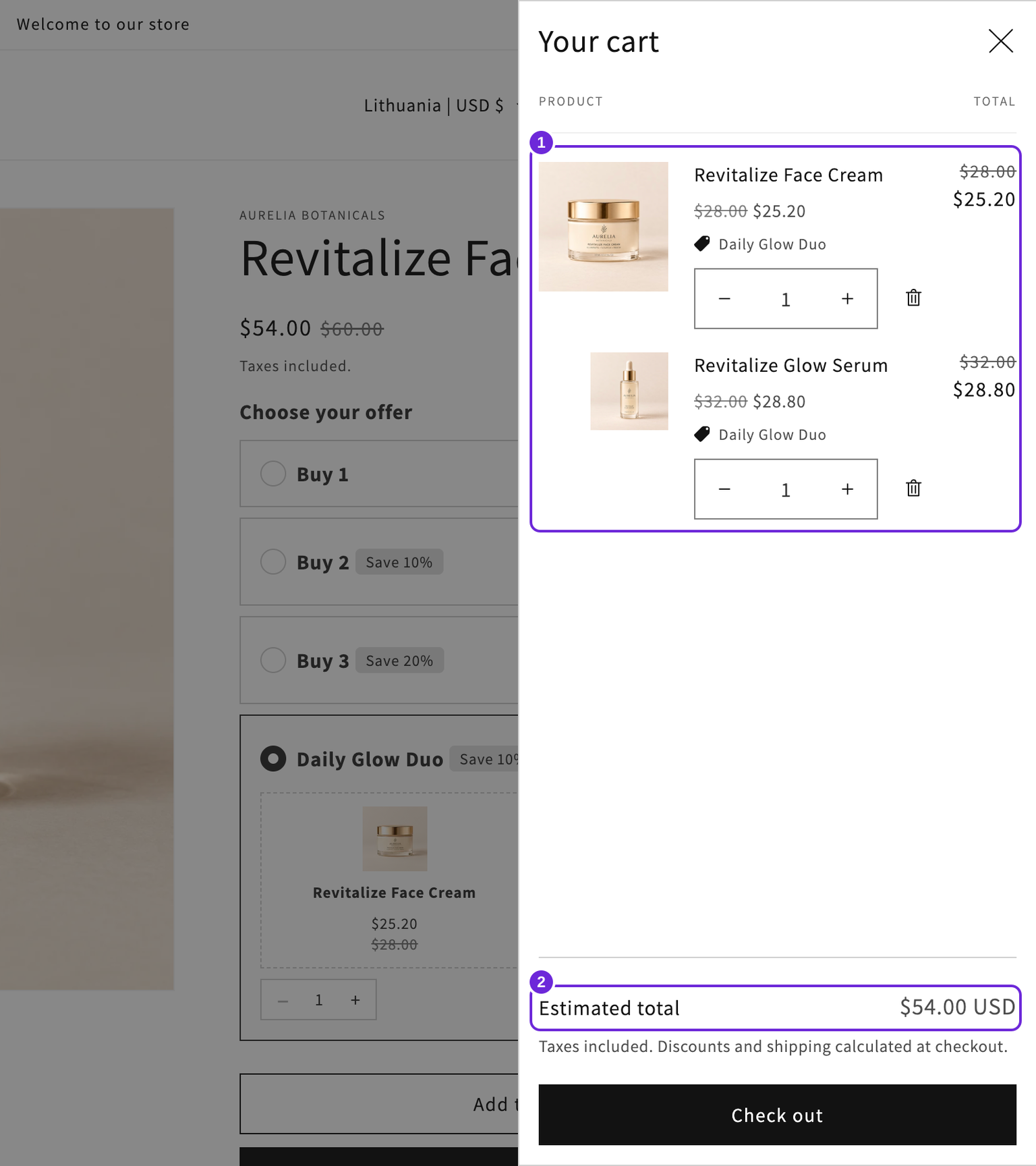
Cet exemple utilise le tiroir Dawn du thème. Une autre application de panier peut présenter les mêmes articles et remises différemment. Un bundle n'a pas besoin d'apparaître comme une seule ligne regroupée pour être correct.
Comment le tiroir est actualisé
Bundlex fonctionne avec le processus d'ajout au panier du formulaire produit et inclut les articles du bundle sélectionné. Les intégrations prises en charge peuvent actualiser le contenu du panier ou ouvrir un tiroir après l'ajout. Les applications de panier et les thèmes utilisent des requêtes, des formats de réponse et des comportements d'actualisation différents. Ainsi, le bon fonctionnement du widget produit ne confirme pas à lui seul la compatibilité avec le panier.
Certaines intégrations nécessitent plusieurs requêtes ou une vérification de suivi. Ne supposez pas que la première ligne visible représente l'ensemble du bundle et ne cliquez pas plusieurs fois sur Ajouter au panier pendant qu'un ajout est en cours.
Si Ignorer le panier et passer au paiement est activé, un ajout réussi peut rediriger vers le paiement au lieu de laisser le tiroir ouvert. Consultez ignorer le panier pour passer au paiement.
Si votre tiroir n'est pas à jour
- Attendez la fin de l'ajout et lisez tout message d'erreur éventuel.
- Ouvrez la page complète du panier de votre boutique et comparez ses produits, variantes, quantités et remises avec ceux du tiroir.
- Poursuivez jusqu'au paiement et vérifiez le sous-total des produits et la remise avant de payer. Comparez séparément les frais de livraison et les taxes.
- Si le panier et le paiement sont corrects, mais que le tiroir diffère, signalez le problème d'affichage ou d'actualisation. Si des articles ou des remises manquent également à ces étapes, signalez le problème d'ajout complet ou d'éligibilité.
Un tiroir obsolète ne prouve pas que le paiement est correct. Vérifiez-le. Pour des contrôles détaillés, consultez le tiroir affiche un cadeau ou un bundle au prix fort.
Testez également les modifications dans le panier
Après un ajout réussi, essayez de modifier une quantité et de supprimer un article. L'éligibilité peut changer lorsque le panier ne contient plus un bundle complet ou suffisamment de produits admissibles. Vérifiez que la remise mise à jour et les éventuels cadeaux restent appropriés. Testez également un deuxième ajout et répétez le processus sur mobile.
Utilisez comment fonctionne l'ajout d'un bundle pour vérifier les ensembles complets, les articles supplémentaires et les quantités.
Paniers personnalisés ou d'applications tierces
Une application de panier, un bouton fixe, un bouton d'achat rapide ou un lien de paiement personnalisé peut utiliser un processus différent de celui du formulaire produit standard. Pour des applications telles qu'UpCart ou d'autres paniers coulissants, testez la configuration exacte au lieu de supposer que toutes les versions ou tous les boutons d'achat se comportent de la même manière.
En cas d'échec, envoyez au support l'URL du produit, le nom du thème, le nom de l'application de panier, l'offre sélectionnée et les étapes permettant de reproduire le problème. Indiquez également si le panier complet et le paiement présentent eux aussi des différences. Le support peut vérifier l'intégration ainsi que les sélecteurs ou paramètres de compatibilité requis.
Cet article vous a-t-il été utile ?
Vos commentaires nous aident à améliorer notre documentation.