
Utiliser Bundlex avec un créateur de pages (GemPages, PageFly, Shogun)
Si votre page produit est créée avec un créateur de pages comme GemPages, PageFly ou Shogun, utilisez un extrait d'ancrage pour choisir où le widget Bundlex doit apparaître. Collez-le dans un bloc HTML personnalisé sur la page produit. Si le widget est totalement absent, vérifiez également l'intégration d'application, le bundle publié et le formulaire produit. L'ancre contrôle uniquement le placement.
Pourquoi un créateur de pages a besoin d'une ancre
Normalement, le widget détecte votre formulaire produit et s'insère avant son conteneur. Un créateur de pages peut modifier cette structure. L'ancre indique au widget un emplacement précis où s'afficher, mais Bundlex doit toujours trouver le formulaire d'ajout au panier du produit pour associer l'offre au bouton d'achat.
Obtenir l'extrait
L'ancre est un extrait prêt à copier dans l'éditeur de bundles.
- Ouvrez dans votre tableau de bord Bundlex le bundle que vous souhaitez afficher sur la page créée avec le créateur de pages.
- Ouvrez l'onglet Avancé.
- Recherchez l'option Vous utilisez un créateur de pages ? et cliquez dessus pour la développer.
- Cliquez sur Copier pour copier l'extrait dans votre presse-papiers.
L'extrait est toujours le même :
<div data-bundlex-widget></div>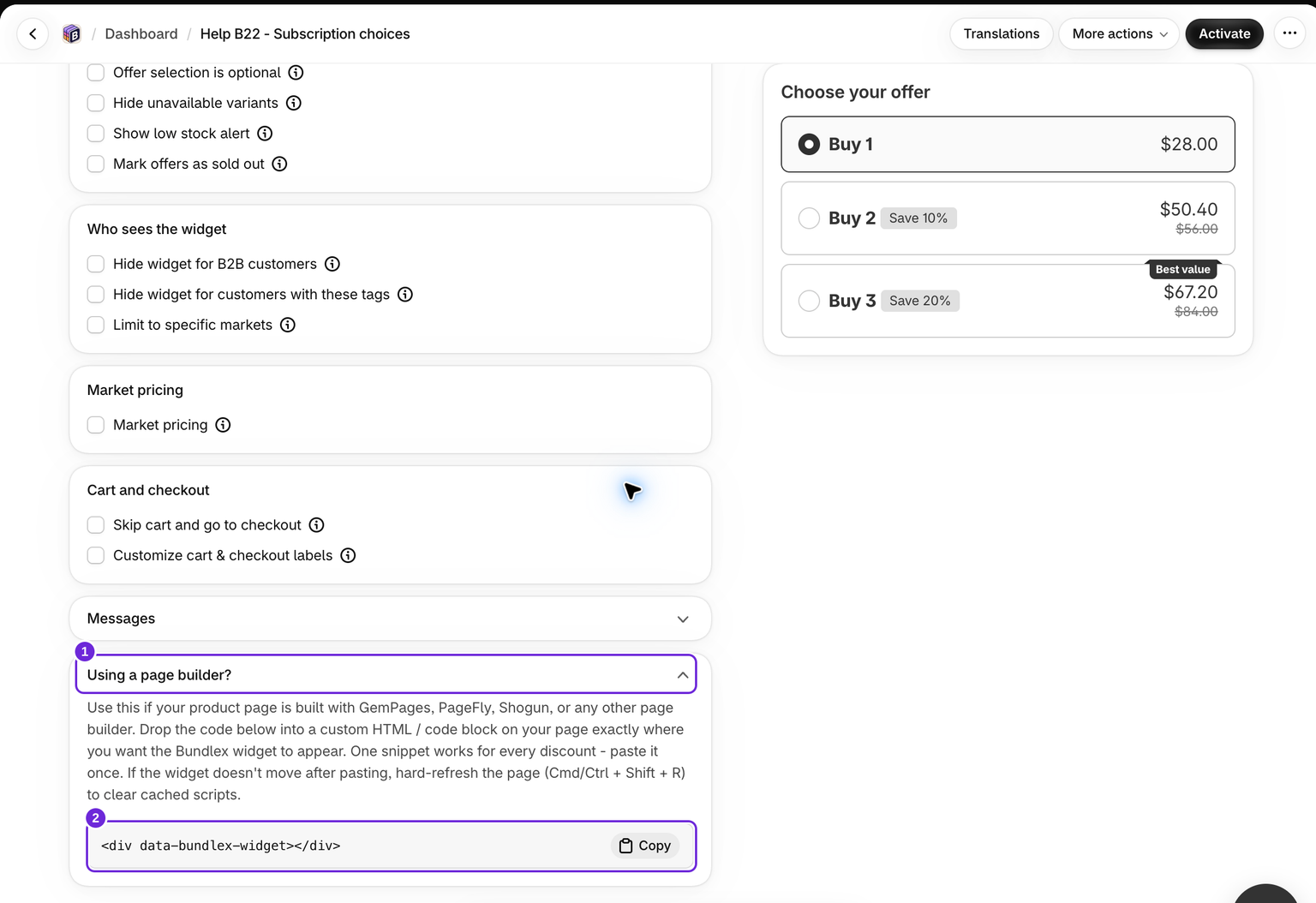
Collez-le dans votre créateur de pages
- Ouvrez votre page produit dans l'éditeur de votre créateur de pages (GemPages, PageFly, Shogun ou un autre créateur).
- Ajoutez un bloc HTML personnalisé ou de code exactement à l'endroit où vous souhaitez afficher le widget, par exemple juste sous le prix ou au-dessus du bouton d'achat.
- Collez l'extrait dans ce bloc.
- Prévisualisez la page produit, puis enregistrez et publiez-la lorsque le widget est au bon endroit.
Lorsque l'intégration d'application est active et qu'aucune cible de placement personnalisé correspondante n'est prioritaire, le widget s'affiche dans la première ancre. Un bloc d'application s'affiche à son propre emplacement. Gardez l'ancre dans la zone produit de la page, près des commandes d'achat.
Un seul extrait fonctionne pour tous les bundles
Vous n'avez pas besoin d'un extrait différent pour chaque bundle. Le même <div data-bundlex-widget></div> est utilisé pour tous. Bundlex détermine le bundle à afficher en fonction du produit présenté sur la page. L'ancre contrôle donc uniquement où le widget apparaît, jamais quel bundle s'affiche. Collez-le une seule fois sur chaque page produit créée avec un créateur de pages qui en a besoin.
Placez-le uniquement à l'endroit concerné
Ajoutez l'ancre uniquement à l'emplacement où vous souhaitez réellement afficher le widget. Si le même extrait se retrouve à plusieurs endroits chargés simultanément, par exemple dans un tiroir de panier ou une fenêtre contextuelle d'aperçu rapide qui répète le balisage du produit, le widget s'attache à la première ancre trouvée sur la page. Pour conserver un placement prévisible, placez l'extrait à un seul endroit pertinent au lieu de le disperser dans plusieurs modèles.
Vérifiez les mises en page pour ordinateur et téléphone. Certains créateurs conservent sur la même page des formulaires produit distincts pour ordinateur et mobile. Un sélecteur ou une ancre qui atteint la copie masquée peut fonctionner à une largeur et échouer à une autre. Demandez au support de vérifier les deux mises en page si cela se produit.
Si le widget ne se déplace pas après le collage
Si le widget n'a pas été déplacé vers le nouvel emplacement :
- Vérifiez que vous utilisez l'intégration d'application et non un bloc d'application positionné ailleurs. Un sélecteur de placement personnalisé correspondant dans l'intégration est prioritaire sur l'ancre.
- Actualisez complètement la page de la boutique : Cmd/Ctrl + Shift + R. Cela peut recharger des ressources obsolètes du navigateur, mais ne publie pas une page en brouillon et ne corrige pas un mauvais sélecteur.
- Vérifiez que la page est publiée et pas seulement enregistrée dans l'éditeur du créateur de pages.
- Assurez-vous d'avoir collé l'extrait exactement, sans caractères supplémentaires autour.
Si le widget n'apparaît toujours pas
L'ancre ne fait que positionner le widget. Les conditions habituelles de chargement restent nécessaires :
- L'intégration d'application Bundlex doit être activée pour utiliser cette méthode avec une ancre. Utilisez un bloc d'application si vous souhaitez que le placement soit contrôlé par le bloc.
- Un bundle publié doit correspondre au produit de cette page.
- Bundlex doit pouvoir détecter le bon formulaire produit et le bouton d'ajout au panier.
Si l'intégration et la remise correspondante sont actives, vérifiez la priorité du placement et la détection du formulaire produit. Contactez le support en lui indiquant l'URL du produit si l'ancre reste vide.
Les pages d'atterrissage sont différentes
L'extrait d'ancrage fonctionne uniquement sur les pages produit. Si vous souhaitez proposer des offres de bundles sur une page Shopify standard (n'importe quelle URL /pages/), ajoutez la section Produit vedette de votre thème et placez-y le bloc Bundlex Bundles featured. Définissez le produit du bloc sur le même produit que celui de la section, ou conservez sa connexion au produit de la section. La section fournit le formulaire d'achat, tandis que le bloc charge le widget sans extrait d'ancrage.
Vérifiez le résultat
- Ouvrez l'URL produit réellement publiée sur ordinateur et sur téléphone.
- Vérifiez qu'un seul widget apparaît à l'emplacement prévu, avec le produit et les prix de l'offre correspondants.
- Choisissez une offre et ajoutez-la au panier. Vérifiez le produit principal, les variantes, les quantités et les éventuels suppléments sélectionnés.
- Passez au paiement et vérifiez la remise et le sous-total avant de passer commande. Si seul l'aperçu du créateur de pages fonctionne, envoyez au support l'URL du produit publié.
Pour comprendre dans son ensemble comment Bundlex choisit un emplacement, notamment le bloc de produit à la une pour les pages d'atterrissage, le sélecteur de placement personnalisé et le bloc d'application du thème, consultez Où le widget apparaît sur votre page produit.
Cet article vous a-t-il été utile ?
Vos commentaires nous aident à améliorer notre documentation.