
Le bloc Offre d'upsell : ajouts sous chaque offre
Le bloc Offre d'upsell place les produits facultatifs sous toutes vos offres. Un client peut cocher un ajout et passer d'une offre à l'autre sans perdre cette sélection. Utilisez-le pour un produit complémentaire adapté à toute la commande, comme un sac cosmétique avec des soins pour la peau.
Les upsells d'une offre appartiennent à une seule offre. Activez Afficher uniquement lorsque cette offre est sélectionnée pour ces upsells s'ils doivent être masqués lorsqu'une autre offre est sélectionnée. Le bloc partagé Offre d'upsell reste sous les offres. Vous pouvez utiliser les deux lorsqu'ils répondent à des objectifs différents.
Configurer le bloc
- Ouvrez votre remise et accédez à Ajouts.
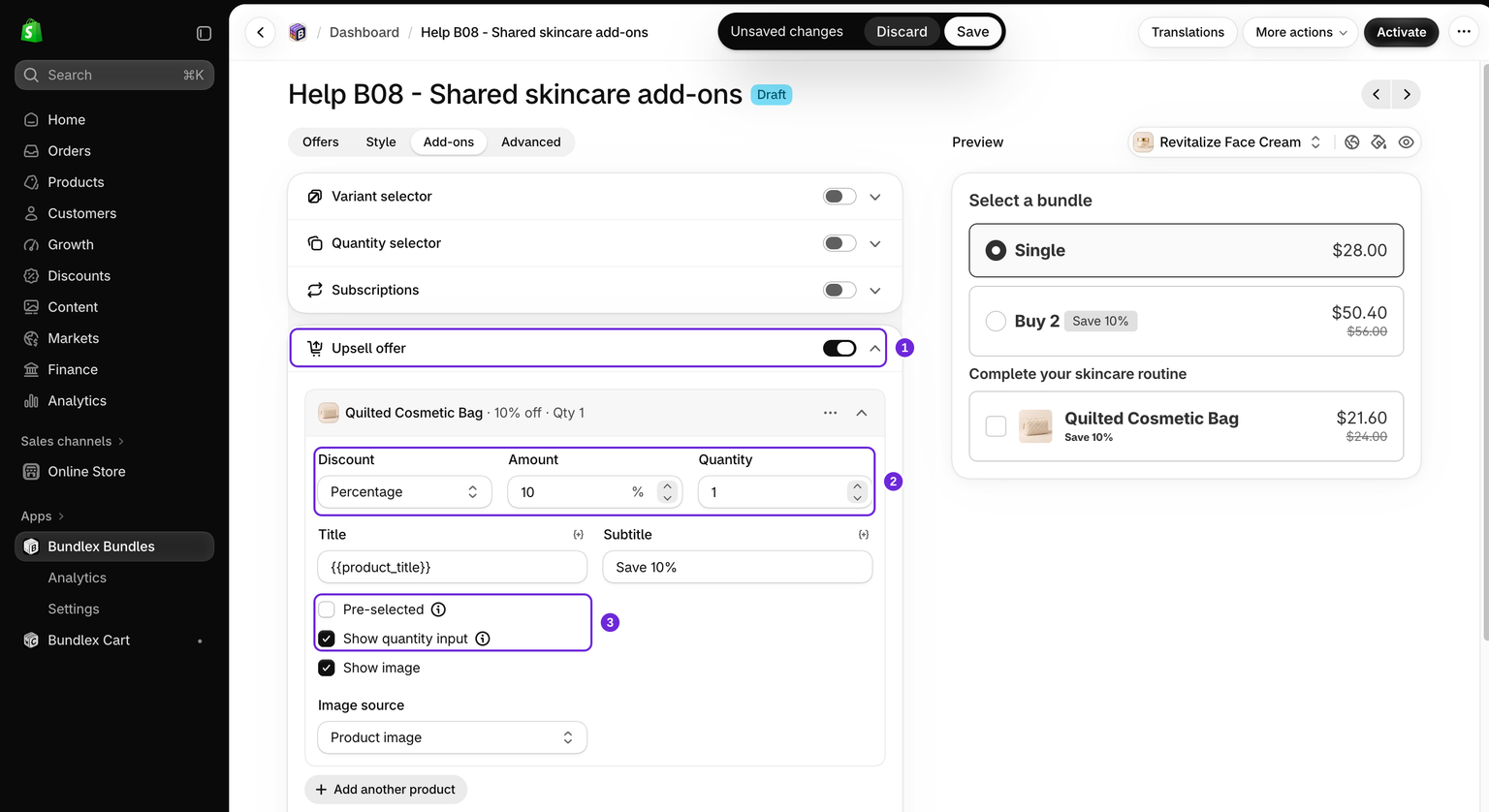
- Activez Offre d'upsell.
- Cliquez sur Ajouter un produit et choisissez un produit ou les variantes que vous souhaitez proposer.
- Développez la ligne du produit et configurez sa remise, sa quantité et son texte.
- Ajoutez éventuellement un titre de bloc, comme « Complétez votre routine de soins de la peau », puis choisissez son alignement.
- Enregistrez, puis activez la remise lorsque vous êtes prêt à la tester sur la vitrine.
Vous pouvez ajouter jusqu'à 20 produits. Choisissez Case à cocher ou Interrupteur pour la mise en page du bloc. Lier les produits à leurs pages transforme l'image et le titre de chaque produit en lien. Laissez le titre du bloc vide si vous n'avez pas besoin d'un en-tête.
Paramètres de chaque produit complémentaire
- Remise : Aucune, Pourcentage, Montant de remise par article ou Prix total fixe. Les nouveaux produits complémentaires commencent avec une remise de 10 %.
- Quantité : le nombre initial d'unités du produit complémentaire. Cette quantité est indépendante de celle de l'offre principale.
- Titre et Sous-titre : décrivez le produit et sa remise. Vous pouvez utiliser la variable du titre du produit.
- Afficher l'image : affichez l'image du produit ou choisissez une image personnalisée.
- Afficher le champ de quantité : permettez au client de modifier la quantité du produit complémentaire à l'aide d'un sélecteur de quantité.
- Présélectionné : la ligne est cochée par défaut. Cette option est activée pour les nouveaux produits complémentaires. Désactivez-la si vous voulez que le client choisisse volontairement cette option. Les clients peuvent toujours la décocher.
Lorsque le produit possède plusieurs variantes autorisées, les clients peuvent choisir la variante dans la ligne du produit complémentaire. Vérifiez les choix disponibles sur la vitrine en ligne. Les produits complémentaires épuisés peuvent être grisés et décochés. Des données de produit non publiées ou indisponibles peuvent empêcher l'affichage d'une ligne. Vérifiez le stock du produit, les canaux de vente et sa disponibilité sur le marché avant la publication.
Application de la remise
Dans une remise standard avec des offres, le produit complémentaire bénéficie de sa remise lorsqu'une offre de cette même remise est éligible dans le panier. Le changement d'offre conserve la sélection et la quantité du produit complémentaire. Celui-ci ne compte pas dans le seuil de quantité de l'offre principale.
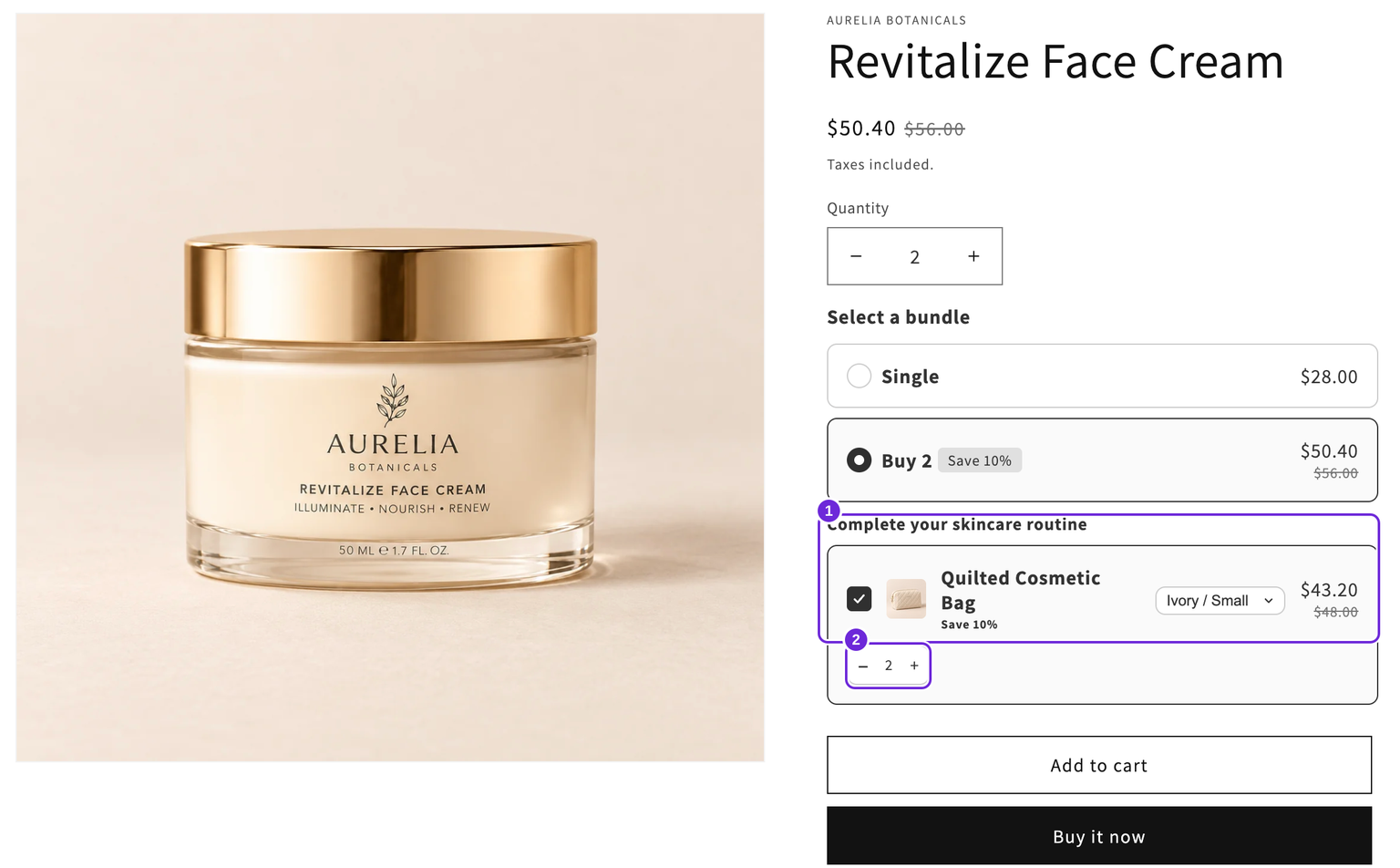
Notre exemple propose une crème seule à 28 $ et l'offre Achetez-en 2 avec une remise de 10 %. Le sac facultatif bénéficie de sa propre remise de 10 %. Deux sacs Ivory Small coûtent 43,20 $, que le client choisisse l'offre Un seul article ou Achetez-en 2. Le prix de la crème change séparément.
Si les produits principaux ne sont plus éligibles, le sac reste dans le panier à son prix normal. La suppression d'un produit complémentaire n'invalide pas l'offre principale. L'ajout du même sac directement depuis sa propre page produit ne lui applique pas automatiquement la remise du produit complémentaire.
La quantité configurée est une quantité initiale, et non un nombre maximal d'unités complémentaires remisées. Si vous autorisez la modification de la quantité, testez les quantités supérieures que vous pensez que les clients achèteront.
Sélection facultative et remises réservées aux produits complémentaires
Si vous activez La sélection de l'offre est facultative, un client peut acheter le produit principal sans choisir d'offre et sélectionner tout de même des produits complémentaires partagés. Leurs remises peuvent être appliquées grâce au produit principal éligible dans ce parcours. Testez ce cas séparément d'un achat normal avec une offre sélectionnée.
Pour une page produit qui nécessite des extras facultatifs sans offres groupées, commencez une nouvelle remise à partir du modèle Produits complémentaires uniquement dans la catégorie Upsell. Le thème conserve ses commandes produit natives et le bloc de produits complémentaires s'affiche sous celles-ci. Il s'agit d'un mode de création différent, et non d'une option à activer dans une remise d'offre existante.
Proposer un produit complémentaire sous forme d'abonnement
Dans une remise avec des offres, activez d'abord Abonnements. Un produit complémentaire associé à un plan de vente récurrent éligible peut ensuite utiliser Proposer sous forme d'abonnement. Le client choisit son abonnement indépendamment, de sorte que le produit principal peut rester un achat ponctuel. Ce paramètre n'est pas disponible en mode Produits complémentaires uniquement.
La remise Bundlex du produit complémentaire s'applique uniquement à la première commande. Les renouvellements utilisent le prix du plan d'abonnement. Laissez cette option désactivée pour l'exemple simple du sac et consultez le guide des abonnements avant de tester les achats récurrents.
Quel bloc devez-vous utiliser ?
| Upsells sur une offre | Bloc d'offre d'upsell | |
|---|---|---|
| Où le configurer | Dans une offre | Onglet Add-ons, une fois par remise |
| Où il s'affiche | Dans la carte de cette offre | Sous toutes les cartes d'offres |
| Changement d'offre | Seuls les upsells de l'offre sélectionnée sont ajoutés. Leur visibilité dépend de leurs paramètres | La sélection et la quantité sont conservées |
| Idéal pour | Un produit complémentaire pour un niveau | Un produit complémentaire pour toute la commande |
Dans le panier et à la caisse
Utilisez Ajouter au panier et vérifiez les quantités, variantes et prix réels. Dans cet exemple, deux crèmes coûtent 50,40 $ et deux sacs Ivory Small coûtent 43,20 $, pour un total de 93,60 $. La suppression des deux crèmes laisse deux sacs à leur prix normal, soit 48 $ au total.
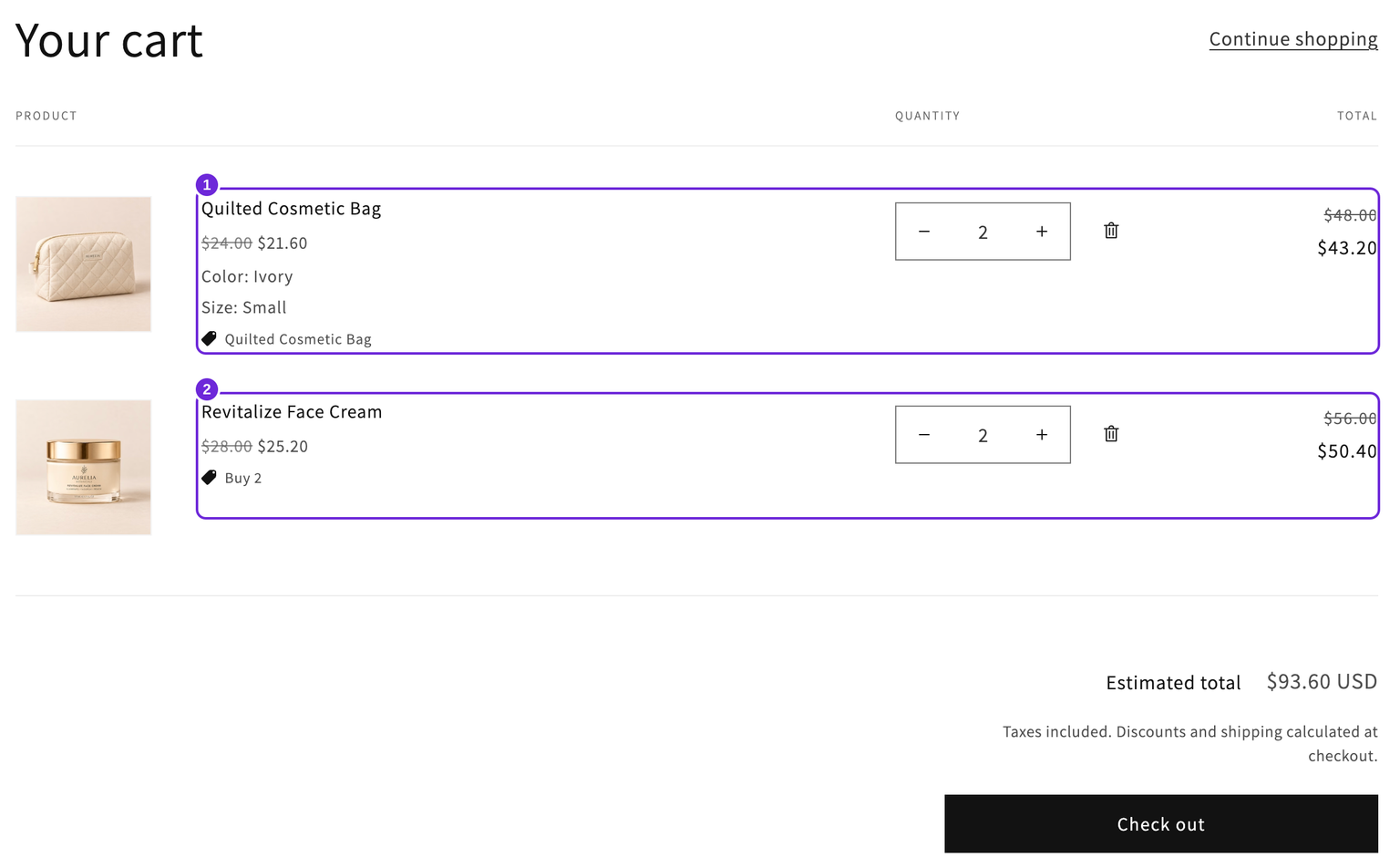
Vérifiez également les libellés de remise. Un libellé personnalisé sur le produit complémentaire est prioritaire, suivi du libellé par défaut de la remise, puis du titre résolu du produit complémentaire. Il n'hérite pas du libellé de l'offre. Les libellés des produits complémentaires prennent en charge {{product_title}}. Consultez la configuration du libellé de remise affiché à la caisse.
Avant la publication, testez le produit complémentaire coché et décoché, changez d'offre, choisissez une autre variante disponible, modifiez sa quantité et retirez le produit principal du panier. Vérifiez la caisse après chaque modification importante. Testez séparément le paiement accéléré si votre boutique l'utilise pour les articles supplémentaires.
Cet article vous a-t-il été utile ?
Vos commentaires nous aident à améliorer notre documentation.