
Permettre aux clients de s'abonner et d'économiser sur une offre
Les Abonnements ajoutent au widget un choix entre abonnement et achat unique, basé sur les plans d'abonnement que votre application d'abonnement a déjà ajoutés au produit. L'acheteur choisit une offre, sélectionne un plan et passe au paiement comme d'habitude. Bundlex Bundles applique votre remise sur volume en plus de l'économie propre au plan sur la première commande, puis l'application d'abonnement prend le relais.
Bundlex Bundles ne crée jamais de plans ni de contrats d'abonnement. L'application affiche les plans qui existent déjà sur le produit et associe celui choisi au panier. La facturation, les renouvellements, la mise en pause et l'annulation restent entièrement gérés par votre application d'abonnement.
Avant de commencer
Vous avez besoin d’une application d’abonnement qui crée des plans de vente sur vos produits. Des applications comme Shopify Subscriptions, Appstle, Seal et Recharge peuvent fournir ces plans via Shopify. Vérifiez vos produits et vos plans exacts avant de publier. Configurez d’abord le plan dans cette application, avec sa fréquence de livraison et sa propre remise, par exemple « tous les 30 jours, économisez 10 % », puis attribuez-lui les produits que vous souhaitez proposer.
Seuls les plans récurrents sont utilisés. Les plans prépayés, les plans de précommande et les plans essayez avant d’acheter sont ignorés et n’apparaissent jamais dans le widget.
Activez-le
- Ouvrez votre bundle et accédez à l'onglet Add-ons.
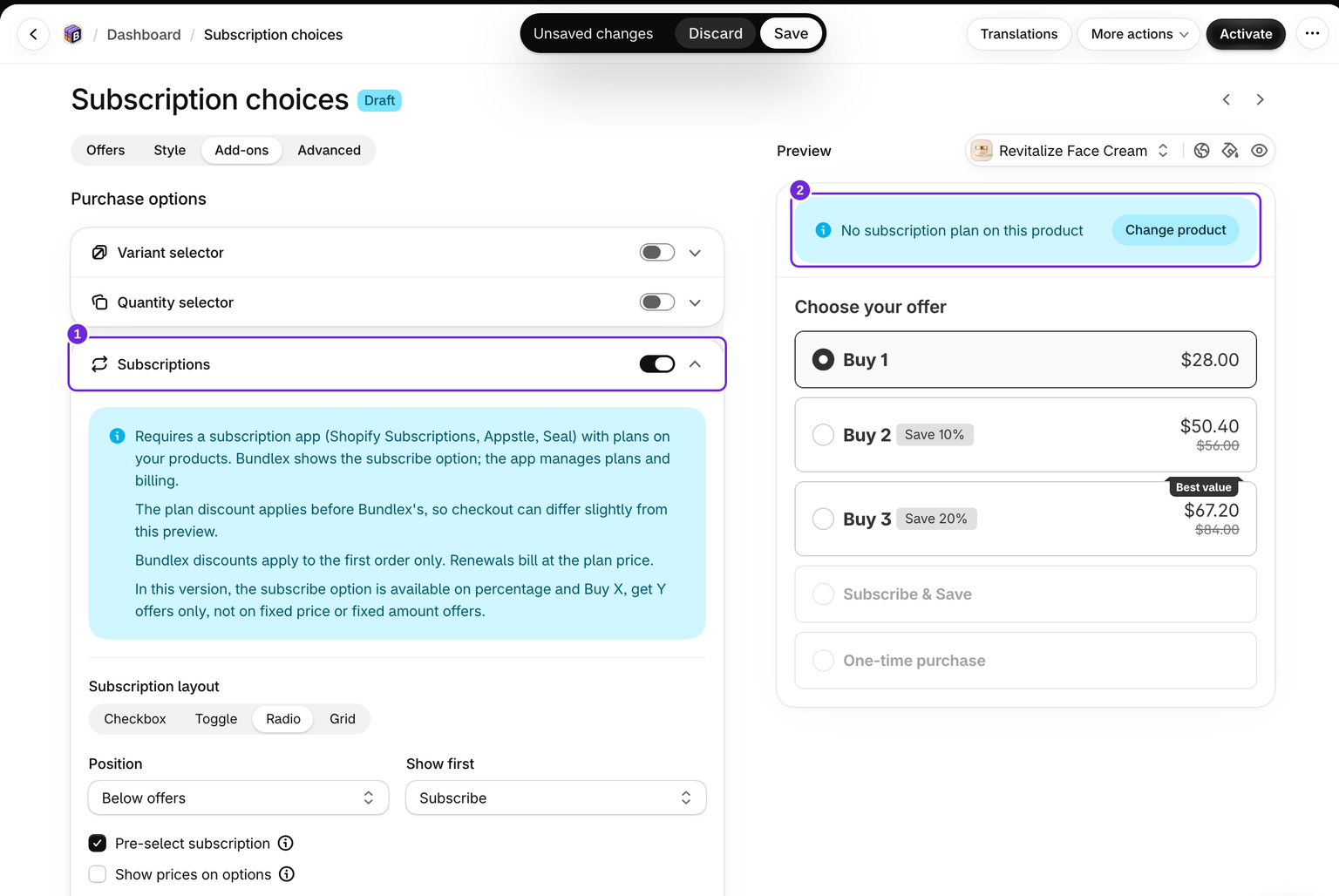
- Sous Options d'achat, ouvrez Abonnements. L'ouvrir active la section, et l'interrupteur de son en-tête l'active ou la désactive.
- Choisissez une mise en page et une position, ajustez les textes, puis enregistrez. Activez le bundle s’il est à l’état Brouillon.
Pour un vrai produit sans plan d'abonnement, l'aperçu grise le sélecteur et affiche « Aucun plan d'abonnement sur ce produit » en haut. La boutique en ligne n'affiche pas de sélecteur d'abonnement principal pour ce produit. Cliquez sur Changer de produit à côté de cette note pour prévisualiser un produit qui a un plan d'abonnement, ou attribuez-en un à ce produit dans votre app d'abonnement.
Mise en page et positionnement
La mise en page des abonnements propose quatre options :
- Case à cocher (par défaut) et Bouton à bascule affichent une seule ligne d’abonnement. La cocher permet de s’abonner, la laisser décochée permet d’acheter une seule fois.
- Boutons radio et Grille affichent les options d’abonnement et d’achat ponctuel. Afficher en premier détermine si l’abonnement ou l’achat ponctuel apparaît en premier.
Position place le bloc au-dessus ou au-dessous des offres. Préselectionner l’abonnement fait de l’abonnement l’option sélectionnée au chargement de la page. Cette option est activée par défaut, vérifiez donc que le choix initial correspond à l’expérience souhaitée. Afficher les prix des options ajoute les prix de l’achat ponctuel et de l’abonnement à côté de chaque option, afin que le client voie les deux totaux avant de choisir.
Lorsque le produit possède plusieurs plans, une liste déroulante sous l’option d’abonnement les affiche en utilisant les noms de plans de votre application d’abonnement.
Textes et avantages
Le texte d’en-tête est un titre facultatif au-dessus du bloc. Le titre de l’abonnement, le sous-titre de l’abonnement, le titre de l’achat ponctuel et le sous-titre de l’achat ponctuel sont les textes des options. Le titre et le sous-titre de l’abonnement acceptent trois variables d’économie depuis le sélecteur {} : {{subscription_discount}} affiche l’économie propre au plan, {{offer_discount}} affiche l’économie de l’offre sélectionnée et {{total_subscription_discount}} affiche les deux économies combinées. Une variable n’affiche rien lorsqu’il n’y a aucune économie à afficher.
Les avantages de l’abonnement constituent une courte liste affichée uniquement sous l’option d’abonnement, avec des lignes comme « Annulation à tout moment » ou « Livraison gratuite ». Ils peuvent être affichés en permanence ou uniquement lorsque l’abonnement est sélectionné.
Les tailles de police et la couleur de l’en-tête du bloc se trouvent sous Style, dans la section Abonnements. Les textes des options et les avantages utilisent leurs couleurs depuis l’onglet Style, et chaque texte peut être traduit sous Traductions, dans l’en-tête de l’éditeur. Consultez traduire un bundle.
Affichage des prix
Avec l'option d'abonnement, les prix partent du prix propre au plan, celui que facture votre application d'abonnement, et Bundlex Bundles applique la remise de l'offre sélectionnée en plus. Les cartes d'offre, les badges d'économies et le total en bas du widget se mettent tous à jour lorsque l'acheteur passe de l'abonnement à l'achat unique, choisit un autre plan ou change d'offre, pour refléter l'option d'achat sélectionnée. Vérifiez au paiement le sous-total exact du produit pour votre combinaison de quantités, de variantes et de plans.
Les deux remises se cumulent de façon multiplicative au lieu de s'additionner. Un plan à 10 % et une offre à 10 % donnent environ 19 % de réduction, et non 20 %. L'éditeur le signale aussi : la remise du plan s'applique avant la remise Bundlex Bundles, si bien que le total au paiement peut légèrement différer de l'aperçu.
Pour les bundles de produits, les cartes de prix des options d’abonnement de l’éditeur peuvent n’afficher que le produit principal, même si le widget en ligne inclut les lignes payantes du bundle. Considérez l’éditeur comme un aperçu de la mise en page et vérifiez le pack complet sur la boutique en ligne. L’arrondi des variantes mixtes peut également différer de quelques centimes.
La remise Bundlex Bundles s'applique uniquement à la première commande
Shopify applique les fonctions de remise, comme celle de Bundlex Bundles, au paiement, lorsque la première commande est passée. Les renouvellements sont créés plus tard par votre application d'abonnement, et Bundlex Bundles n'y intervient pas. La première commande bénéficie donc de l'économie du plan plus votre remise Bundlex Bundles, et chaque renouvellement est facturé au prix du plan défini dans votre application d'abonnement.
L’éditeur le précise dans la bannière d’information en haut de la section Abonnements, jusqu’à sa fermeture. Si votre texte promet une économie, indiquez clairement quelle partie se répète. Une bonne pratique consiste à utiliser {{subscription_discount}} pour l’économie du plan dans le titre de l’abonnement et à laisser l’économie de l’offre sur la carte de l’offre.
Modules complémentaires
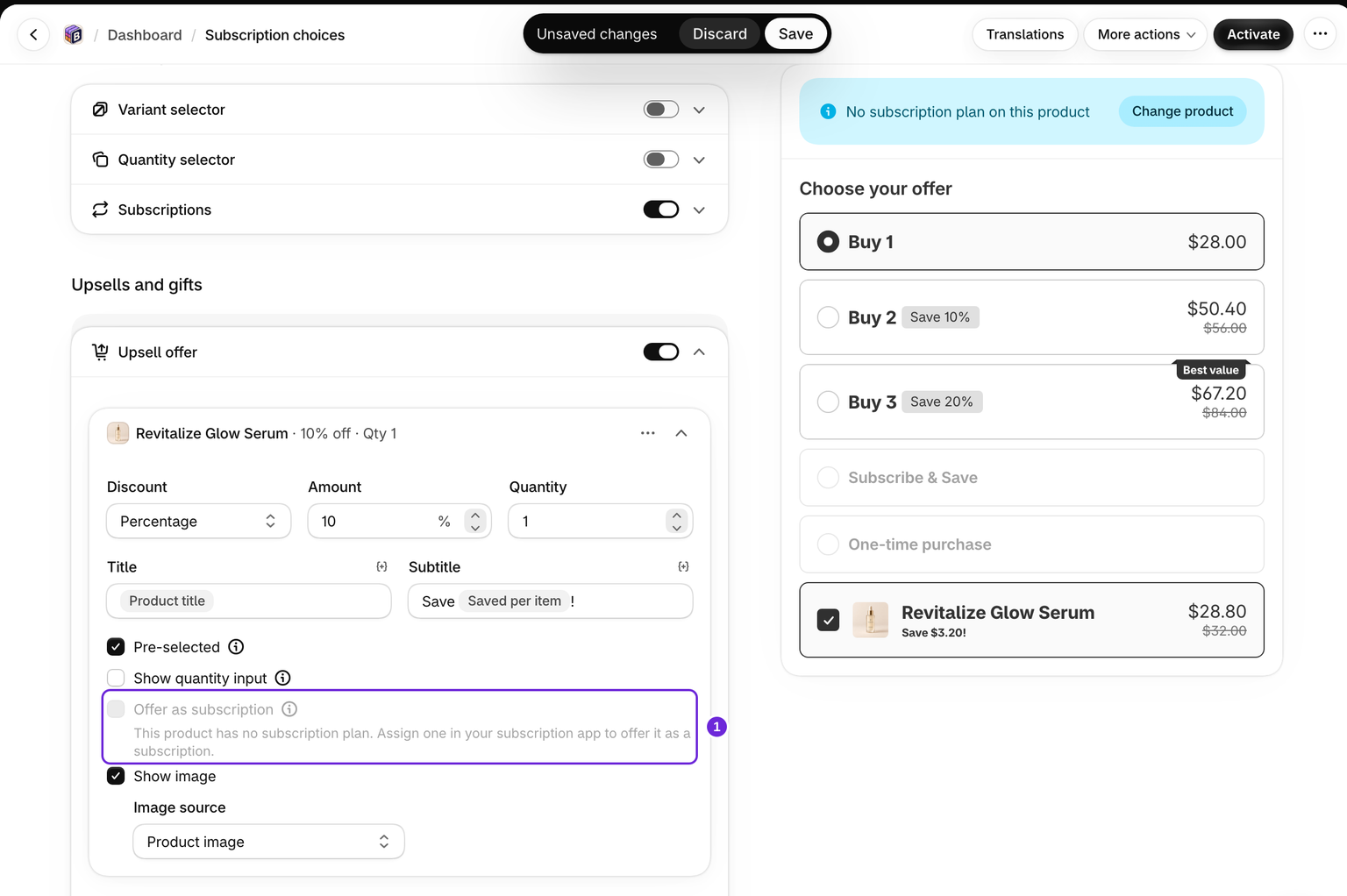
Un module complémentaire du bloc Offre d’upsell peut être souscrit séparément, même lorsque le client achète le produit principal une seule fois. Cela convient à une configuration « kit une fois, recharges mensuelles ». Le produit principal n’a pas besoin de posséder son propre plan : lorsqu’il n’en a aucun, le bloc d’abonnement principal n’est pas affiché, mais le module complémentaire propose tout de même son abonnement.
- Une fois les abonnements activés, allez dans l'onglet Modules et, sous Upsells et cadeaux, ouvrez Offre d'upsell.
- Ouvrez l’article complémentaire et cochez Proposer comme abonnement.
La case à cocher reste désactivée tant que le produit complémentaire ne possède pas de plan récurrent dans votre application d’abonnement. Sur la boutique en ligne, le module complémentaire possède sa propre case d’abonnement sous sa ligne, ainsi qu’une liste déroulante de plans lorsque le produit en possède plusieurs. Elle est cochée par défaut lorsque le client a choisi l’abonnement dans le bloc principal et que le module complémentaire possède un plan portant le même nom. Sinon, il commence en achat ponctuel. La remise du module complémentaire s’applique uniquement à la première commande, puis il est renouvelé au prix de son plan.
Bundles
Un bundle, c’est-à-dire un pack de produits, peut être souscrit dans son ensemble lorsque le produit principal et chaque produit payant qu’il contient possèdent un plan portant le même nom que celui sélectionné par le client, et que chaque produit payant utilise une remise en pourcentage ou aucune remise. La manière la plus simple de respecter cette condition consiste à ajouter tous les produits du bundle au même plan dans votre application d’abonnement. La correspondance se fait selon le nom du plan : deux plans qui proposent tous deux une livraison hebdomadaire, mais dont les noms diffèrent, ne sont pas considérés comme identiques.
Lorsque le bundle est souscrit, chaque produit utilise le plan qui lui est propre. Le contrat d’abonnement les conserve comme des lignes distinctes, chaque produit est donc renouvelé à son propre prix de plan, et la remise du bundle s’applique uniquement à la première commande. La liste déroulante des plans propose uniquement les plans présents sur chaque produit du bundle.
Si un produit payant ne possède pas le plan, utilise un prix fixe ou une remise d’un montant fixe, ou si un emplacement Mix & match est encore vide, le bloc est grisé pour cette offre et le bundle est ajouté en achat ponctuel. Les emplacements Mix & match sont vérifiés à nouveau chaque fois que le client sélectionne ou modifie un produit.
Les Cadeaux gratuits d’un bundle ne sont jamais inclus dans un abonnement : ils sont ajoutés en achat ponctuel et gratuitement lors de la première commande. Les Upsells associés à l’offre ne font pas partie du pack, ils ne bloquent donc pas l’abonnement et n’y sont pas inclus.
Achetez X, obtenez Y
Une offre Buy X Get Y peut aussi passer en abonnement. Bundlex Bundles place les unités payantes sur le plan et ajoute les unités gratuites sous forme de ligne distincte en achat unique du même produit. Le contrat d'abonnement ne porte que sur les unités payantes, si bien qu'une unité gratuite n'est jamais facturée lors d'un renouvellement. L'unité gratuite est un avantage de la première commande, comme le reste de la remise de l'application.
Cela ne fonctionne pas pour un produit qui ne peut être acheté qu’avec un abonnement, car les unités gratuites nécessitent une ligne en achat ponctuel. Pour un tel produit, l’offre ne peut pas être ajoutée et le widget désactive le bouton d’ajout au panier au lieu de laisser le paiement échouer.
Ce qui reste en achat ponctuel
- Les offres à prix total fixe et à montant fixe par article. Seules les offres en pourcentage, les offres Achetez X, obtenez Y et les offres sans remise peuvent être souscrites. Pour les autres offres, le bloc est grisé et le client achète en une seule fois.
- Les Cadeaux gratuits de tout type : cadeaux fixes, sélecteurs de cadeaux et cadeaux progressifs.
- Les Upsells associés à une offre, ainsi que les modules complémentaires sans Proposer comme abonnement.
- Les plans prépayés, de précommande et d’essai avant achat ne sont jamais proposés. Un produit dont le seul plan est prépayé n’affiche aucun bloc.
Deux autres points à connaître. Le Sélecteur de quantité fonctionne avec les abonnements : les prix d’abonnement et d’achat ponctuel suivent la quantité choisie par le client. Si cette quantité atteint un niveau à prix total fixe ou à montant fixe par article, l’option d’abonnement est désactivée jusqu’à ce que le client réduise la quantité. Lorsque l’abonnement est sélectionné, les boutons de paiement express du thème, comme Acheter maintenant et Shop Pay, sont masqués, car ils contournent le widget et ajouteraient le produit sans son plan. Ils réapparaissent dès que le client choisit l’achat ponctuel.
Dépannage
Le bloc est grisé
L'offre sélectionnée ne peut pas être souscrite. Elle utilise soit un prix fixe, soit une remise d'un montant fixe, ou il s'agit d'un bundle dans lequel au moins un produit payant ne dispose pas d'un plan portant le nom du plan sélectionné, utilise un prix fixe ou une remise d'un montant fixe, ou contient un emplacement Mix & match vide. Remplacez la remise de l'offre par une remise en pourcentage ou ajoutez le produit manquant au plan dans votre application d'abonnement.
Le bloc est manquant
Le produit ou la variante sélectionnée ne dispose d'aucun plan récurrent. Attribuez le produit à un plan dans votre application d'abonnement. Si le bloc s'affiche uniquement pour certaines variantes, le plan couvre certaines variantes, mais pas les autres.
Un plan ne s'affiche pas
Les plans prépayés, les plans de précommande et les plans d'essai avant achat sont ignorés. Seuls les plans récurrents apparaissent dans le widget. Pour une offre à variantes mixtes, chaque variante sélectionnée doit prendre en charge le plan choisi. Les plans avec un ajustement d'un montant fixe ou d'un prix fixe sont également exclus des sélections à variantes mixtes. Utilisez un plan en pourcentage éligible ou vérifiez une offre à variante unique.
Le renouvellement n'a pas reçu la remise Bundlex Bundles
C'est normal. La remise Bundlex Bundles s'applique uniquement à la première commande, et les renouvellements sont facturés au prix du plan. Voir plus haut.
Mesurer les commandes d'abonnement
Ouvrez Analytics pour voir Abonnements, la part des commandes souscrites, ainsi que les Renouvellements pour la période sélectionnée. La première commande d'abonnement est comptabilisée dans les statistiques ordinaires de commandes et de revenus. Les renouvellements sont comptabilisés séparément et n'augmentent pas le nombre de commandes, les revenus ajoutés, les revenus totaux ni le taux d'abonnement.
Pour connaître les définitions et la couverture historique, consultez la compréhension de vos statistiques de bundle. La facturation et la gestion des contrats restent dans votre application d'abonnement.
Avant de l'activer
- Avant de passer une commande test, vérifiez le plan choisi, la fréquence de livraison et le sous-total exact des produits lors du paiement. Testez l'achat ponctuel et l'abonnement, chaque variante concernée, ainsi que tout palier de quantité qui modifie l'éligibilité.
- Si vous passez une commande test, ouvrez le contrat correspondant dans votre application d'abonnement et vérifiez les lignes ainsi que le prix du renouvellement. Pour un bundle, prévoyez une ligne par produit payant, sans cadeaux ponctuels lors du renouvellement.
Cet article vous a-t-il été utile ?
Vos commentaires nous aident à améliorer notre documentation.