
Consenti ai clienti di abbonarsi e risparmiare su un'offerta
Gli Abbonamenti aggiungono al widget la scelta tra abbonamento e acquisto una tantum, basandosi sui piani di abbonamento che la tua app per abbonamenti ha già assegnato al prodotto. Il cliente sceglie un'offerta, seleziona un piano e completa l'ordine come di consueto. Bundlex applica lo sconto sulla quantità in aggiunta al risparmio del piano sul primo ordine, poi la gestione passa all'app per abbonamenti.
Bundlex non crea mai piani o contratti di abbonamento. Mostra i piani già esistenti sul prodotto e aggiunge quello scelto al carrello. Fatturazione, rinnovi, sospensione e annullamento restano tutti gestiti dalla tua app per abbonamenti.
Prima di iniziare
Ti serve un'app per abbonamenti che crei piani di vendita sui tuoi prodotti. App come Shopify Subscriptions, Appstle, Seal e Recharge possono fornire questi piani tramite Shopify. Controlla i prodotti e i piani esatti prima di pubblicare. Configura prima il piano nell'app, indicando la frequenza di consegna e il relativo sconto, per esempio "ogni 30 giorni, risparmia il 10%", quindi assegna i prodotti sui quali vuoi offrirlo.
Vengono utilizzati solo i piani ricorrenti. I piani prepagati, i piani di preordine e i piani prova prima dell'acquisto vengono ignorati e non compaiono mai nel widget.
Attivalo
- Apri il bundle e vai alla scheda Add-ons.
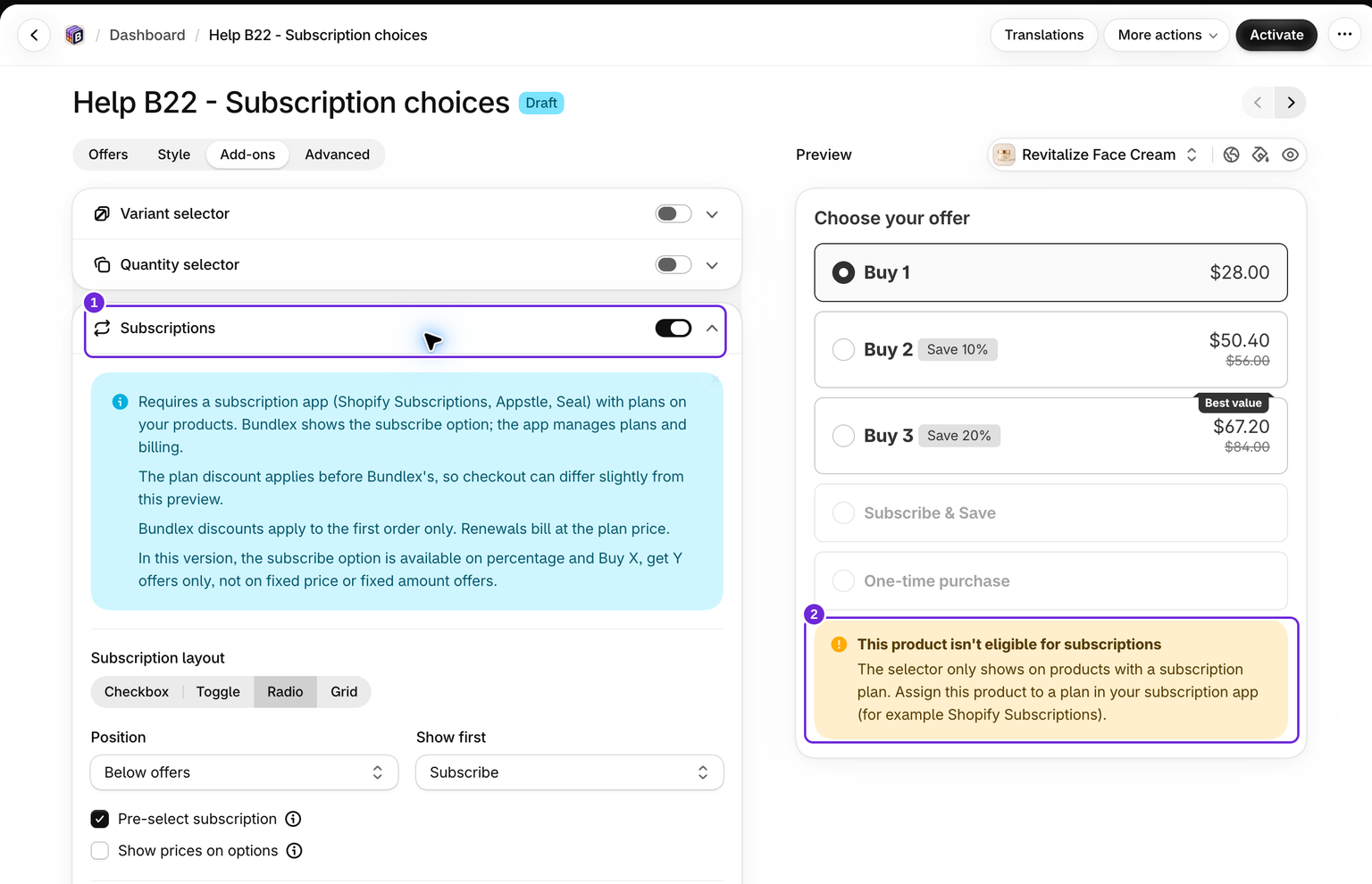
- Apri Abbonamenti. L'apertura attiva la sezione, mentre il toggle nell'intestazione la attiva o disattiva.
- Scegli un layout e una posizione, modifica i testi, quindi salva. Attiva il bundle se è in stato Bozza.
Per un prodotto reale senza piano, l'editor mostra un selettore disattivato e un avviso di idoneità. Nel negozio online non viene mostrato il selettore principale per l'abbonamento per quel prodotto. Se visualizzi "Questo prodotto non è idoneo per gli abbonamenti", visualizza l'anteprima di un prodotto con un piano oppure assegnane uno nella tua app per abbonamenti.
Layout e posizione
Il layout degli abbonamenti offre quattro opzioni:
- Checkbox (predefinito) e Toggle mostrano una singola riga per l'abbonamento. Selezionandola si attiva l'abbonamento, mentre lasciandola deselezionata si effettua un acquisto una tantum.
- Radio e Griglia mostrano entrambe le opzioni, abbonamento e acquisto una tantum. Mostra prima determina quale delle due viene visualizzata per prima.
Posizione colloca il blocco sopra o sotto le offerte. Preseleziona abbonamento seleziona l'abbonamento quando la pagina viene caricata. È attivo per impostazione predefinita, quindi verifica che la scelta iniziale corrisponda all'esperienza che vuoi offrire. Mostra i prezzi nelle opzioni aggiunge i prezzi dell'acquisto una tantum e dell'abbonamento accanto a ciascuna opzione, così il cliente può vedere entrambi i totali prima di scegliere.
Quando il prodotto ha più di un piano, un menu a discesa sotto l'opzione di abbonamento li elenca utilizzando i nomi dei piani della tua app per abbonamenti.
Testi e vantaggi
Il testo dell'intestazione è un titolo facoltativo sopra il blocco. Titolo abbonamento, Sottotitolo abbonamento, Titolo acquisto una tantum e Sottotitolo acquisto una tantum sono i testi delle opzioni. Il titolo e il sottotitolo dell'abbonamento accettano tre variabili di risparmio dal selettore {}: {{subscription_discount}} mostra il risparmio del piano, {{offer_discount}} mostra il risparmio dell'offerta selezionata e {{total_subscription_discount}} mostra entrambi i risparmi combinati. Una variabile non mostra nulla quando non c'è alcun risparmio da visualizzare.
I vantaggi dell'abbonamento sono un breve elenco mostrato solo sotto l'opzione di abbonamento, con righe come "Annulla in qualsiasi momento" o "Spedizione gratuita". Possono essere mostrati sempre oppure solo quando l'abbonamento è selezionato.
Le dimensioni dei caratteri e il colore dell'intestazione del blocco si trovano in Stile, all'interno della sezione Abbonamenti. I testi delle opzioni e i vantaggi utilizzano i colori della scheda Stile, mentre ogni testo può essere tradotto in Traduzioni, nell'intestazione dell'editor. Consulta traduzione di un bundle.
Come vengono visualizzati i prezzi
Sotto l'opzione di abbonamento, i prezzi partono dal prezzo del piano, cioè quello applicato dalla tua app per abbonamenti, e Bundlex applica in aggiunta lo sconto dell'offerta selezionata. Le schede delle offerte, i badge del risparmio e il totale nel piè di pagina si aggiornano quando il cliente passa dall'abbonamento all'acquisto una tantum, sceglie un altro piano o modifica l'offerta, per riflettere l'opzione di acquisto selezionata. Controlla il subtotale esatto del prodotto al checkout per la combinazione di quantità, varianti e piani scelta.
I due sconti si applicano in modo composto, non si sommano. Un piano con sconto del 10% e un'offerta con sconto del 10% danno circa il 19% di sconto, non il 20%. Anche l'editor lo segnala: lo sconto del piano viene applicato prima di quello di Bundlex, quindi il totale al checkout può differire leggermente dall'anteprima.
Per i bundle di prodotti, le schede dei prezzi delle opzioni di abbonamento nell'editor possono mostrare solo il prodotto principale, anche se il widget online include le righe a pagamento del bundle. Considera l'editor come un'anteprima del layout e verifica il pacchetto completo nel negozio online. L'arrotondamento delle varianti miste può inoltre differire di alcuni centesimi.
Lo sconto Bundlex si applica solo al primo ordine
Shopify applica al checkout le funzioni di sconto, come quella di Bundlex, quando viene effettuato il primo ordine. I rinnovi vengono creati in seguito dalla tua app per abbonamenti e Bundlex non vi partecipa. Di conseguenza, il primo ordine riceve il risparmio del piano più lo sconto Bundlex, mentre ogni rinnovo viene addebitato al prezzo del piano impostato nella tua app per abbonamenti.
L'editor lo segnala nel banner informativo in cima alla sezione Abbonamenti, finché non lo chiudi. Se il tuo testo promette un risparmio, specifica chiaramente quale parte si ripete. Una buona pratica consiste nell'utilizzare {{subscription_discount}} per il risparmio del piano nel titolo dell'abbonamento e lasciare il risparmio dell'offerta sulla scheda dell'offerta.
Add-on
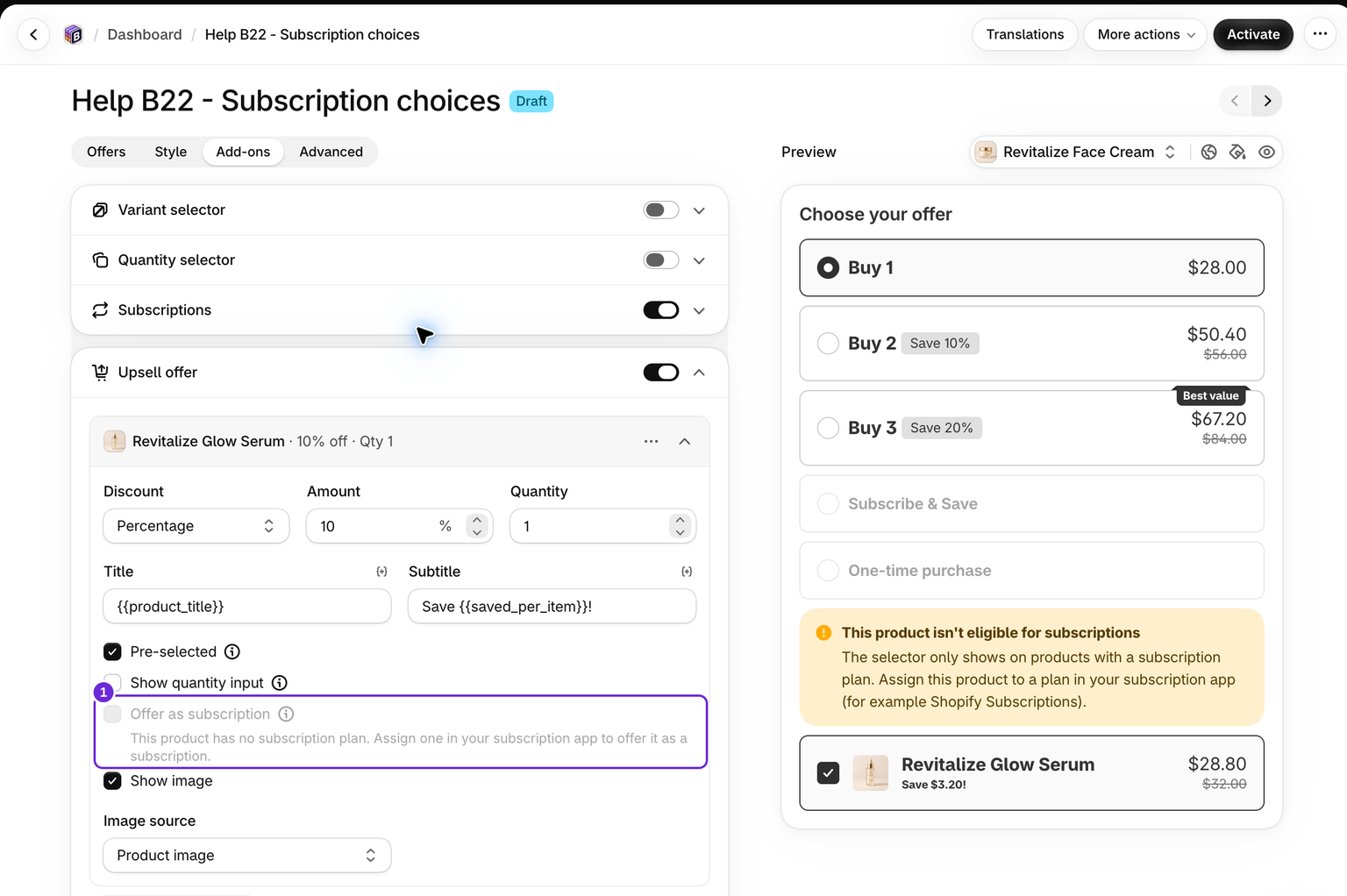
Un add-on del blocco Offerta upsell può essere sottoscritto autonomamente, anche quando il cliente acquista il prodotto principale una sola volta. È adatto a una configurazione del tipo "kit una tantum, ricariche mensili". Il prodotto principale non deve avere un piano proprio: quando non ne ha uno, il blocco principale dell'abbonamento non viene mostrato, ma l'add-on continua a offrire il proprio abbonamento.
- Con gli abbonamenti attivati, vai alla scheda Add-on e apri Offerta upsell.
- Apri l'elemento add-on e seleziona Offri come abbonamento.
La casella resta disattivata finché il prodotto add-on non ha un piano ricorrente nella tua app per abbonamenti. Nel negozio online, l'add-on riceve una propria casella di selezione per l'abbonamento sotto la relativa riga e un menu a discesa per il piano quando il prodotto ha più piani. Viene selezionata per impostazione predefinita quando il cliente ha scelto l'abbonamento nel blocco principale e l'add-on ha un piano con lo stesso nome; altrimenti inizia come acquisto una tantum. Lo sconto dell'add-on si applica solo al primo ordine, poi l'add-on viene rinnovato al prezzo del relativo piano.
Bundle
Un bundle, cioè un pacchetto di prodotti, può essere sottoscritto nel suo insieme quando il prodotto principale e ogni prodotto a pagamento al suo interno hanno un piano con lo stesso nome del piano selezionato dal cliente e ogni prodotto a pagamento utilizza uno sconto percentuale o nessuno sconto. Il modo più semplice per soddisfare questo requisito consiste nell'aggiungere tutti i prodotti del bundle allo stesso piano nella tua app per abbonamenti. La corrispondenza avviene in base al nome del piano, quindi due piani che prevedono entrambi una consegna settimanale ma hanno nomi diversi non vengono considerati lo stesso piano.
Quando il bundle viene sottoscritto, ogni prodotto utilizza il piano del proprio prodotto. Il contratto di abbonamento li conserva come righe separate, quindi ciascuno viene rinnovato al prezzo del proprio piano e lo sconto del bundle si applica solo al primo ordine. Il menu a discesa dei piani mostra solo i piani presenti su tutti i prodotti del bundle.
Se un prodotto a pagamento non ha il piano, utilizza un prezzo fisso o uno sconto di importo fisso, oppure uno slot Mix & match è ancora vuoto, il blocco viene disattivato per quell'offerta e il bundle viene aggiunto come acquisto una tantum. Gli slot Mix & match vengono controllati nuovamente ogni volta che il cliente sceglie o modifica un prodotto.
I regali gratuiti in un bundle non vengono mai inclusi nell'abbonamento: vengono aggiunti come acquisto una tantum e sono gratuiti sul primo ordine. Gli upsell associati all'offerta non fanno parte del pacchetto, quindi non impediscono l'abbonamento e non vengono inclusi in esso.
Buy X Get Y
Anche un'offerta Buy X Get Y può essere sottoscritta. Bundlex inserisce le unità a pagamento nel piano e aggiunge le unità gratuite come riga separata una tantum dello stesso prodotto. Il contratto di abbonamento include solo le unità a pagamento, quindi un'unità gratuita non viene mai addebitata durante un rinnovo. L'unità gratuita è un vantaggio del primo ordine, come il resto dello sconto Bundlex.
Questa opzione non funziona per un prodotto acquistabile solo tramite abbonamento, perché le unità gratuite richiedono una riga una tantum. Per un prodotto di questo tipo, l'offerta non può essere aggiunta e il widget disattiva il pulsante Aggiungi al carrello invece di consentire il fallimento del checkout.
Cosa resta un acquisto una tantum
- Offerte con prezzo totale fisso e importo scontato per articolo. Solo le offerte con sconto percentuale, Buy X Get Y e senza sconto possono essere sottoscritte. Per le altre offerte, il blocco viene disattivato e il cliente acquista una tantum.
- Regali gratuiti di qualsiasi tipo: regali fissi, selettori di regali e regali progressivi.
- Upsell associati a un'offerta e add-on senza Offri come abbonamento.
- Piani prepagati, di preordine e prova prima dell'acquisto non vengono mai offerti. Un prodotto il cui unico piano è prepagato non mostra alcun blocco.
Altre due cose da sapere. Il selettore di quantità funziona con gli abbonamenti: i prezzi dell'abbonamento e dell'acquisto una tantum seguono la quantità scelta dal cliente. Se tale quantità raggiunge un livello con Prezzo totale fisso o Importo scontato per articolo, l'opzione di abbonamento viene disattivata finché il cliente non riduce nuovamente la quantità. Inoltre, quando l'abbonamento è selezionato, i pulsanti di checkout rapido del tema, come Acquista ora e Shop Pay, vengono nascosti perché ignorano il widget e aggiungerebbero il prodotto senza il relativo piano. Ricompaiono non appena il cliente sceglie l'acquisto una tantum.
Risoluzione dei problemi
Il blocco è disattivato
L'offerta selezionata non può essere sottoscritta. Utilizza un prezzo fisso o uno sconto di importo fisso, oppure è un bundle in cui almeno un prodotto a pagamento non ha un piano con il nome del piano selezionato, utilizza un prezzo fisso o uno sconto di importo fisso, oppure ha uno slot Mix & match vuoto. Passa l'offerta a uno sconto percentuale oppure aggiungi il prodotto mancante al piano nella tua app per gli abbonamenti.
Manca il blocco
Il prodotto o la variante selezionata non ha un piano ricorrente. Assegna il prodotto a un piano nella tua app per gli abbonamenti. Se il blocco viene visualizzato solo per alcune varianti, il piano copre alcune varianti ma non altre.
Un piano non viene visualizzato
I piani prepagati, i piani di preordine e i piani prova prima dell'acquisto vengono ignorati. Nel widget vengono visualizzati solo i piani ricorrenti. Per un'offerta con varianti miste, ogni variante selezionata deve supportare il piano scelto. Anche i piani con un adeguamento di importo fisso o di prezzo fisso vengono esclusi dalle selezioni con varianti miste. Usa un piano percentuale idoneo oppure controlla un'offerta con una sola variante.
Il rinnovo non ha ricevuto lo sconto Bundlex
È previsto. Lo sconto Bundlex si applica solo al primo ordine, mentre i rinnovi vengono addebitati al prezzo del piano. Vedi sopra.
Misurare gli ordini in abbonamento
Apri Analytics per visualizzare Abbonamenti, la percentuale di ordini sottoscritti, e Rinnovi per l'intervallo di date selezionato. Il primo ordine in abbonamento viene conteggiato nelle metriche ordinarie relative agli ordini e ai ricavi. I rinnovi vengono conteggiati separatamente e non aumentano Ordini, Ricavi aggiunti, Ricavi totali o il tasso di abbonamento.
Per le definizioni e la copertura storica, consulta la comprensione delle metriche dei bundle. La gestione della fatturazione e dei contratti resta nella tua app per gli abbonamenti.
Prima di attivarla
- Prima di effettuare un ordine di prova, controlla al checkout il piano scelto, la frequenza di consegna e il subtotale esatto dei prodotti. Prova sia l'acquisto una tantum sia l'abbonamento, ogni variante pertinente e qualsiasi livello di quantità che modifichi l'idoneità.
- Se effettui un ordine di prova, apri il contratto risultante nella tua app per gli abbonamenti e controlla le righe e il prezzo del rinnovo. In un bundle, aspettati una riga per ogni prodotto a pagamento, senza regali una tantum nel rinnovo.
Questo articolo è stato utile?
Il tuo feedback ci aiuta a migliorare la documentazione.