
Kunden ermöglichen, ein Angebot zu abonnieren und dabei zu sparen
Abonnements fügen dem Widget eine Auswahl für ein Abonnement oder einen Einmalkauf hinzu, basierend auf den Abonnementplänen, die deine Abonnement-App bereits für das Produkt eingerichtet hat. Der Kunde wählt ein Angebot und einen Plan aus und schließt den Kauf wie gewohnt ab. Bundlex wendet deinen Mengenrabatt bei der ersten Bestellung zusätzlich zur eigenen Ersparnis des Plans an, danach übernimmt die Abonnement-App.
Bundlex erstellt niemals Abonnementpläne oder Verträge. Es zeigt die bereits für das Produkt vorhandenen Pläne an und fügt den ausgewählten Plan dem Warenkorb hinzu. Abrechnung, Verlängerungen, Pausieren und Kündigen bleiben vollständig in deiner Abonnement-App.
Bevor du beginnst
Du benötigst eine Abonnement-App, die Verkaufspläne für deine Produkte erstellt. Apps wie Shopify Subscriptions, Appstle, Seal und Recharge können diese Pläne über Shopify bereitstellen. Prüfe deine konkreten Produkte und Pläne, bevor du sie veröffentlichst. Richte den Plan zuerst dort ein, einschließlich Lieferintervall und eigenem Rabatt, zum Beispiel „alle 30 Tage, 10 % sparen“, und weise ihm die gewünschten Produkte zu.
Es werden nur wiederkehrende Pläne verwendet. Vorausbezahlte Pläne, Vorbestellungspläne und Try-before-you-buy-Pläne werden ignoriert und erscheinen niemals im Widget.
Aktiviere die Funktion
- Öffne dein Bundle und gehe zum Tab Zusatzprodukte.
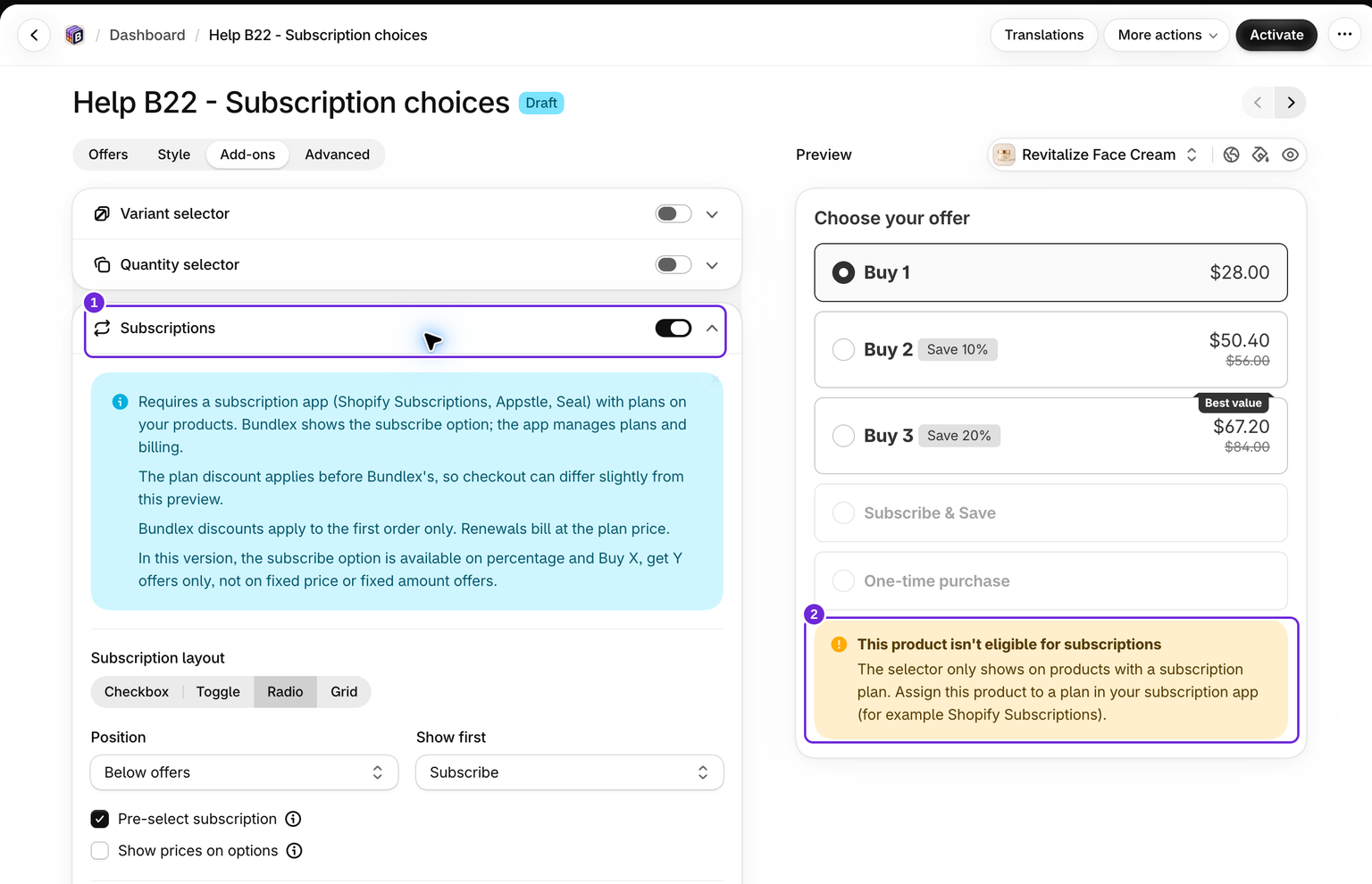
- Öffne Abonnements. Durch das Öffnen wird der Abschnitt aktiviert, und mit dem Schalter in der Kopfzeile kannst du ihn ein- oder ausschalten.
- Wähle ein Layout und eine Position aus, passe die Texte an und speichere. Aktiviere das Bundle, falls es den Status „Entwurf“ hat.
Bei einem echten Produkt ohne Plan zeigt der Editor eine deaktivierte Auswahl und einen Hinweis zur Berechtigung. Im aktiven Onlineshop wird für dieses Produkt keine Hauptauswahl für ein Abonnement angezeigt. Wenn du „Dieses Produkt ist nicht für Abonnements geeignet“ siehst, zeige in der Vorschau ein Produkt mit Plan an oder weise in deiner Abonnement-App einen Plan zu.
Layout und Platzierung
Das Abonnement-Layout bietet vier Optionen:
- Checkbox (Standard) und Umschalter zeigen eine einzelne Abonnementzeile an. Wenn das Kontrollkästchen aktiviert wird, wird ein Abonnement abgeschlossen. Bleibt es deaktiviert, wird einmalig gekauft.
- Radio und Raster zeigen sowohl Abonnement- als auch Einmalkaufoptionen an. Zuerst anzeigen legt fest, ob das Abonnement oder der Einmalkauf zuerst erscheint.
Position platziert den Block über oder unter den Angeboten. Abonnement vorauswählen wählt das Abonnement beim Laden der Seite automatisch aus. Diese Option ist standardmäßig aktiviert. Prüfe daher, ob die anfängliche Auswahl deiner gewünschten Nutzererfahrung entspricht. Preise für Optionen anzeigen fügt die Einmalkauf- und Abonnementpreise neben den jeweiligen Optionen hinzu, damit der Kunde beide Gesamtsummen vor der Auswahl sieht.
Wenn für das Produkt mehr als ein Plan vorhanden ist, werden sie in einem Dropdown unter der Abonnementoption aufgelistet. Dabei werden die Plannamen aus deiner Abonnement-App verwendet.
Texte und Vorteile
Kopfzeilentext ist ein optionaler Titel über dem Block. Abonnementtitel, Untertitel des Abonnements, Einmalkauftitel und Untertitel des Einmalkaufs sind die Texte der Optionen. Der Abonnementtitel und der Untertitel akzeptieren drei Sparvariablen aus der Auswahl {}: {{subscription_discount}} zeigt die eigene Ersparnis des Plans, {{offer_discount}} zeigt die Ersparnis des ausgewählten Angebots und {{total_subscription_discount}} zeigt beide Ersparnisse zusammen. Eine Variable zeigt nichts an, wenn keine Ersparnis vorhanden ist.
Abonnementvorteile ist eine kurze Liste, die nur unter der Abonnementoption angezeigt wird, zum Beispiel „Jederzeit kündbar“ oder „Kostenloser Versand“. Sie kann immer oder nur bei ausgewähltem Abonnement angezeigt werden.
Schriftgrößen und die Farbe der Blockkopfzeile findest du unter Stil im Abschnitt „Abonnements“. Die Optionstexte und Vorteile übernehmen ihre Farben aus dem Tab „Stil“, und jeder Text kann unter Übersetzungen in der Kopfzeile des Editors übersetzt werden. Siehe Ein Bundle übersetzen.
Preisanzeige
Unter der Abonnementoption beginnen die Preise mit dem eigenen Preis des Plans, also dem Preis, den deine Abonnement-App berechnet. Bundlex wendet darauf den Rabatt des ausgewählten Angebots an. Die Angebotskarten, Sparhinweise und die Gesamtsumme in der Fußzeile werden aktualisiert, wenn der Kunde zwischen Abonnement und Einmalkauf wechselt, einen anderen Plan auswählt oder das Angebot ändert, damit die ausgewählte Kaufoption angezeigt wird. Prüfe die genaue Zwischensumme des Produkts beim Checkout für deine Kombination aus Mengen, Varianten und Plänen.
Die beiden Rabatte werden miteinander verrechnet und nicht addiert. Ein Planrabatt von 10 % und ein Angebotsrabatt von 10 % ergeben etwa 19 % Rabatt, nicht 20 %. Der Editor weist ebenfalls darauf hin: Der Planrabatt wird vor dem Bundlex-Rabatt angewendet, daher kann die Gesamtsumme beim Checkout geringfügig von der Vorschau abweichen.
Bei Produkt-Bundles können die Preiskarten für Abonnementoptionen im Editor nur das Hauptprodukt anzeigen, obwohl das aktive Widget die kostenpflichtigen Bundle-Zeilen enthält. Betrachte den Editor als Layoutvorschau und prüfe das vollständige Paket im Onlineshop. Bei gemischten Varianten kann die Rundung ebenfalls um einige Cent abweichen.
Der Bundlex-Rabatt gilt nur für die erste Bestellung
Shopify wendet Rabattfunktionen wie die von Bundlex beim Checkout an, wenn die erste Bestellung aufgegeben wird. Verlängerungen werden später von deiner Abonnement-App erstellt, und Bundlex ist daran nicht beteiligt. Daher erhält die erste Bestellung die Ersparnis des Plans plus deinen Bundlex-Rabatt, während jede Verlängerung zum in deiner Abonnement-App festgelegten Planpreis abgerechnet wird.
Der Editor weist im Infobanner oben im Abschnitt „Abonnements“ darauf hin, bis du es schließt. Wenn dein Text eine Ersparnis verspricht, mache deutlich, welcher Teil wiederholt wird. Eine gute Vorgehensweise ist, {{subscription_discount}} für die Ersparnis des Plans im Abonnementtitel zu verwenden und die Angebotsersparnis auf der Angebotskarte zu belassen.
Zusatzprodukte
Ein Zusatzprodukt aus dem Upsell-Angebot-Block kann unabhängig davon abonniert werden, auch wenn der Kunde das Hauptprodukt einmalig kauft. Das eignet sich für ein Setup wie „einmal ein Kit, monatliche Nachfüllungen“. Das Hauptprodukt benötigt keinen eigenen Plan: Wenn keiner vorhanden ist, wird der Haupt-Abonnementblock überhaupt nicht angezeigt, das Zusatzprodukt kann aber weiterhin als Abonnement angeboten werden.
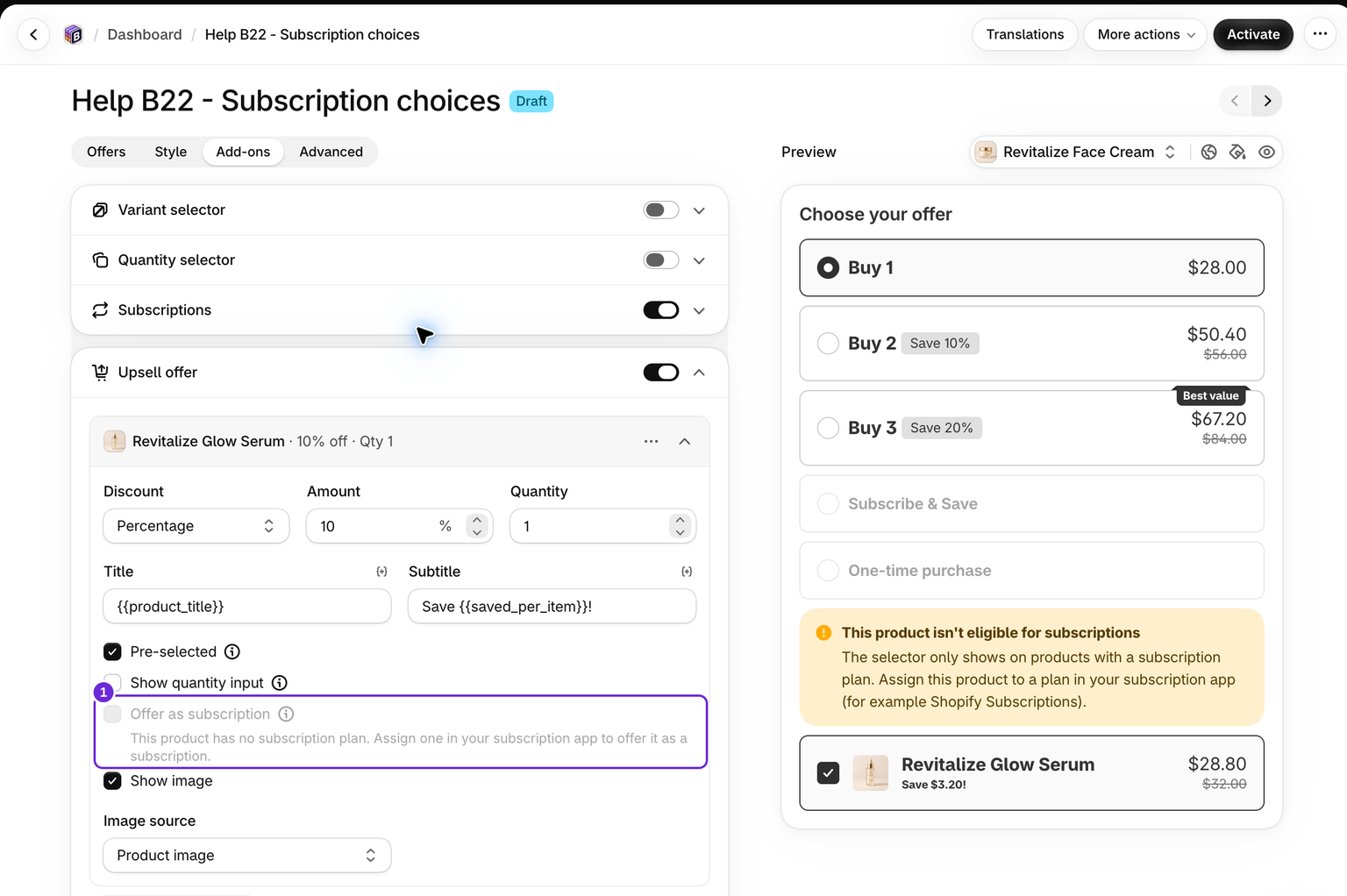
- Wenn Abonnements aktiviert sind, öffne den Tab Zusatzprodukte und anschließend Upsell-Angebot.
- Öffne das Zusatzprodukt und aktiviere Als Abonnement anbieten.
Das Kontrollkästchen bleibt deaktiviert, bis für das Zusatzprodukt in deiner Abonnement-App ein wiederkehrender Plan vorhanden ist. Im Onlineshop erhält das Zusatzprodukt unter seiner Zeile ein eigenes Kontrollkästchen für das Abonnement sowie ein Plandropdown, wenn für das Produkt mehrere Pläne vorhanden sind. Es ist standardmäßig aktiviert, wenn der Kunde im Hauptblock ein Abonnement ausgewählt hat und das Zusatzprodukt einen gleichnamigen Plan besitzt. Andernfalls wird es zunächst als Einmalkauf angeboten. Der Rabatt für das Zusatzprodukt gilt nur für die erste Bestellung, danach wird es zum Planpreis verlängert.
Bundles
Ein Bundle, also ein Paket aus mehreren Produkten, kann als Ganzes abonniert werden, wenn das Hauptprodukt und jedes kostenpflichtige Produkt darin einen Plan mit demselben Namen wie der vom Kunden ausgewählte Plan besitzen und jedes kostenpflichtige Produkt einen prozentualen Rabatt oder keinen Rabatt verwendet. Am einfachsten erreichst du dies, indem du alle Produkte des Bundles in deiner Abonnement-App demselben Plan hinzufügst. Der Abgleich erfolgt nach dem Plannamen. Zwei Pläne, die beide wöchentlich liefern, aber unterschiedlich heißen, gelten daher nicht als derselbe Plan.
Wenn das Bundle abonniert wird, läuft jedes Produkt über den Plan des jeweiligen Produkts. Der Abonnementvertrag enthält sie als separate Positionen, daher wird jedes Produkt zu seinem eigenen Planpreis verlängert. Der Bundle-Rabatt gilt nur für die erste Bestellung. Das Plandropdown bietet nur Pläne an, die für jedes Produkt im Bundle vorhanden sind.
Wenn bei einem kostenpflichtigen Produkt der Plan fehlt, ein Festpreis oder ein Rabatt mit festem Betrag verwendet wird oder ein Mix & Match-Slot noch leer ist, wird der Block für dieses Angebot ausgegraut und das Bundle einmalig hinzugefügt. Mix & Match-Slots werden jedes Mal erneut geprüft, wenn der Kunde ein Produkt auswählt oder ändert.
Gratisgeschenke in einem Bundle werden niemals abonniert. Sie werden nur einmalig hinzugefügt und sind bei der ersten Bestellung kostenlos. Upsells, die mit dem Angebot verknüpft sind, gehören nicht zum Bundle. Sie blockieren daher weder das Abonnement noch werden sie darin aufgenommen.
Kaufe X, erhalte Y
Auch ein Kaufe X, erhalte Y-Angebot kann abonniert werden. Bundlex legt die kostenpflichtigen Einheiten in den Plan und fügt die kostenlosen Einheiten als separate einmalige Position desselben Produkts hinzu. Der Abonnementvertrag enthält nur die kostenpflichtigen Einheiten, sodass eine kostenlose Einheit bei einer Verlängerung niemals berechnet wird. Die kostenlose Einheit ist ein Vorteil der ersten Bestellung, wie der restliche Bundlex-Rabatt.
Dies funktioniert nicht bei einem Produkt, das ausschließlich per Abonnement gekauft werden kann, da die kostenlosen Einheiten eine einmalige Position benötigen. Bei einem solchen Produkt kann das Angebot überhaupt nicht hinzugefügt werden. Statt den Checkout fehlschlagen zu lassen, deaktiviert das Widget den Warenkorb-Button.
Was einmalig bleibt
- Angebote mit festem Gesamtpreis und einem festen Rabattbetrag pro Artikel. Nur prozentuale Angebote, Kaufe X, erhalte Y und Angebote ohne Rabatt können abonniert werden. Bei anderen Angeboten ist der Bereich ausgegraut und der Kunde kauft einmalig.
- Gratisgeschenke jeder Art: feste Geschenke, Geschenkauswahlen und progressive Geschenke.
- Upsells, die an ein Angebot angehängt sind, sowie Add-ons ohne Angebot als Abonnement.
- Vorausbezahlte Pläne, Vorbestellungspläne und Pläne zum Ausprobieren vor dem Kauf werden niemals angeboten. Bei einem Produkt, dessen einziger Plan vorausbezahlt ist, wird kein Bereich angezeigt.
Zwei weitere Dinge solltest du wissen. Die Mengenauswahl funktioniert mit Abonnements: Die Preise für Abonnement und einmaligen Kauf folgen der vom Kunden gewählten Menge. Wenn diese Menge eine Stufe mit festem Gesamtpreis oder festem Rabattbetrag pro Artikel erreicht, wird die Abonnementoption deaktiviert, bis der Kunde wieder eine niedrigere Menge auswählt. Während das Abonnement ausgewählt ist, werden außerdem die Express-Checkout-Buttons des Themes, Buy it now und Shop Pay, ausgeblendet, da sie das Widget umgehen und das Produkt ohne seinen Plan hinzufügen würden. Sie werden wieder angezeigt, sobald der Kunde den einmaligen Kauf auswählt.
Fehlerbehebung
Der Bereich ist ausgegraut
Das ausgewählte Angebot kann nicht abonniert werden. Entweder verwendet es einen festen Preis oder einen festen Rabattbetrag, oder es handelt sich um ein Bundle, bei dem mindestens ein kostenpflichtiges Produkt keinen Plan mit dem Namen des ausgewählten Plans hat, einen festen Preis oder einen festen Rabattbetrag verwendet oder einen leeren Mix-&-Match-Platz enthält. Wechsle beim Angebot zu einem prozentualen Rabatt oder füge das fehlende Produkt in deiner Abonnement-App zum Plan hinzu.
Der Bereich fehlt
Für das Produkt oder die ausgewählte Variante gibt es keinen wiederkehrenden Plan. Weise das Produkt in deiner Abonnement-App einem Plan zu. Wenn der Bereich nur für einige Varianten angezeigt wird, gilt der Plan für manche Varianten, aber nicht für andere.
Ein Plan wird nicht angezeigt
Vorausbezahlte Pläne, Vorbestellungspläne und Pläne zum Ausprobieren vor dem Kauf werden ignoriert. Im Widget werden nur wiederkehrende Pläne angezeigt. Bei einem Angebot mit mehreren Varianten muss jede ausgewählte Variante den gewählten Plan unterstützen. Pläne mit einer festen Betrags- oder Preisanpassung werden ebenfalls aus Auswahlen mit mehreren Varianten ausgeschlossen. Verwende einen geeigneten prozentualen Plan oder prüfe ein Angebot mit nur einer Variante.
Der Bundlex-Rabatt wurde bei der Verlängerung nicht angewendet
Das ist erwartungsgemäß. Der Bundlex-Rabatt gilt nur für die erste Bestellung, Verlängerungen werden zum Planpreis berechnet. Siehe oben.
Abonnementbestellungen messen
Öffne Analytics, um Abonniert, den Anteil der Bestellungen mit Abonnement, und Verlängerungen für den ausgewählten Zeitraum zu sehen. Die erste Abonnementbestellung wird in den normalen Bestell- und Umsatzkennzahlen berücksichtigt. Verlängerungen werden separat gezählt und erhöhen weder Bestellungen, hinzugefügten Umsatz, Gesamtumsatz noch die Abonnementrate.
Definitionen und den historischen Abdeckungszeitraum findest du unter Deine Bundle-Kennzahlen verstehen. Abrechnung und Vertragsverwaltung bleiben in deiner Abonnement-App.
Bevor du die Einstellung aktivierst
- Prüfe vor einer Testbestellung den ausgewählten Plan, die Lieferhäufigkeit und die genaue Zwischensumme des Produkts im Checkout. Teste den einmaligen Kauf und das Abonnement, jede relevante Variante sowie jede Mengenstufe, die die Berechtigung ändert.
- Wenn du eine Testbestellung aufgibst, öffne den daraus entstandenen Vertrag in deiner Abonnement-App und prüfe die Positionen und den Verlängerungspreis. Bei einem Bundle erwarte eine Position pro kostenpflichtigem Produkt, ohne einmalige Geschenke bei der Verlängerung.
War dieser Artikel hilfreich?
Dein Feedback hilft uns, unsere Dokumentation zu verbessern.