
Lass Kunden ihr Bundle auswählen, Mix & Match
Bei einem Mix & Match-Bundle entscheidet der Kunde, was in das Bundle kommt. Statt jedes Produkt selbst festzulegen, gibst du einem Platz eine Liste von Produkten oder eine ganze Kollektion, aus der der Kunde direkt auf der Produktseite ein Produkt auswählt. Der Bundle-Rabatt gilt für berechtigte Auswahlen, sobald alle erforderlichen Plätze gefüllt sind.
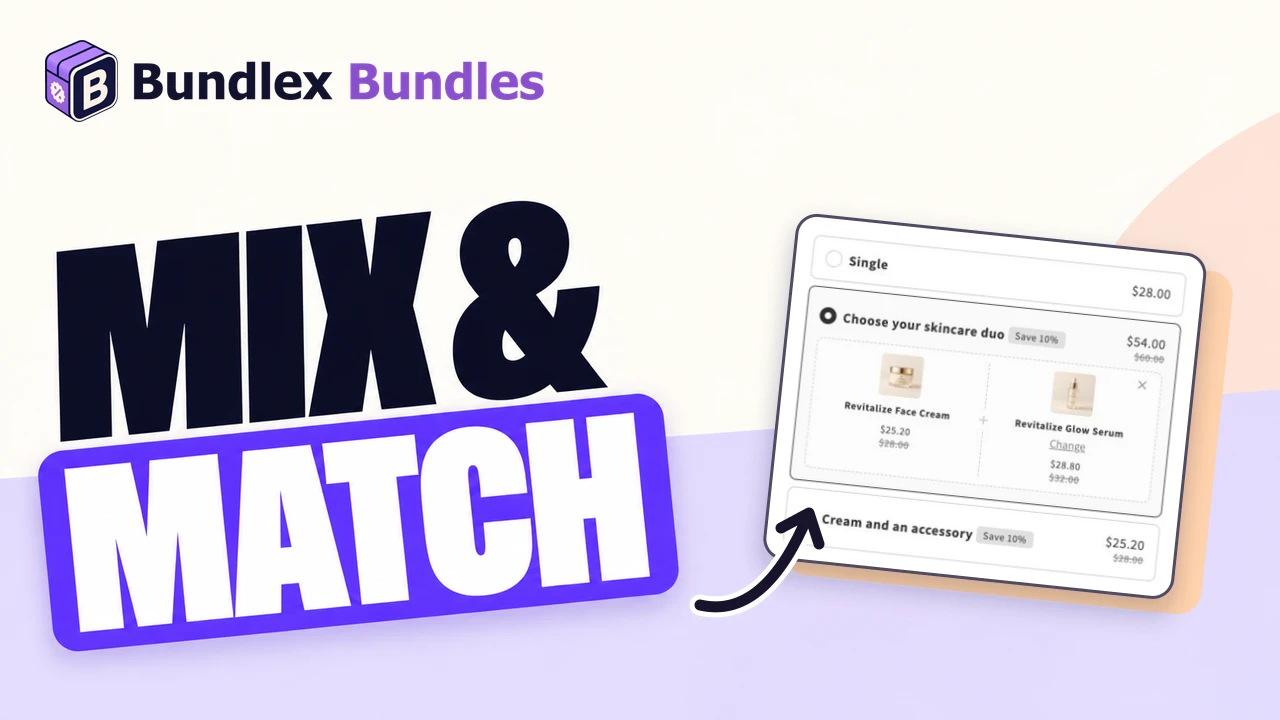
Dies ist kein separater Angebotstyp. Es handelt sich um eine Option für die Produkte in einem Produkt-Bundle. Daher gilt weiterhin alles unter Angebot als Bundle anzeigen.
Einen vom Kunden auswählbaren Platz einrichten
- Öffne den Tab Angebote und erstelle oder bearbeite ein Produkt-Bundle-Angebot.
- Wenn die Verknüpfung für Sets ausgewählt ist, wähle Bundle-Produkte manuell auswählen. Klicke unter den Bundle-Produkten auf Produkte hinzufügen. Jede hinzugefügte Zeile ist ein Platz im Bundle.
- Wähle im Menü aus, wie der Platz gefüllt wird: Produkte auswählen, Mix & Match aus deinen Produkten oder Mix & Match aus einer Kollektion.
- Wähle im Auswahlfenster die Produkte oder Kollektionen aus, lege die Standardwerte für den Platz und den Bundle-Rabatt fest und speichere. Aktiviere den Rabatt für Tests im Shop, falls er noch den Status „Entwurf“ hat.
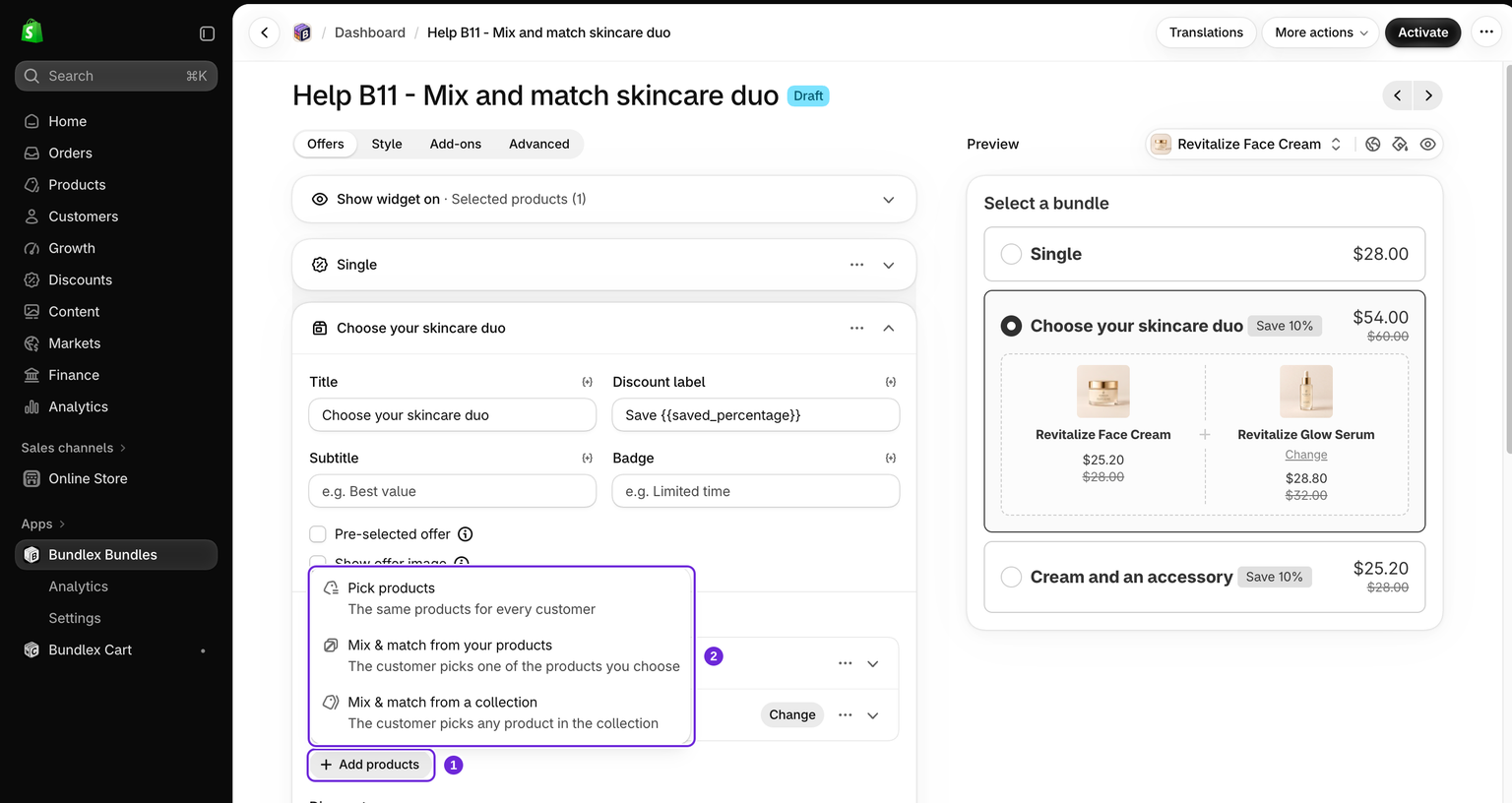
Die drei Arten von Plätzen
- Produkte auswählen - dasselbe Produkt für jeden Kunden. Jedes ausgewählte Produkt wird zu einem normalen festen Bundle-Produkt, ohne Auswahlmöglichkeit.
- Mix & Match aus deinen Produkten - du wählst die angebotenen Produkte aus, und der Kunde wählt eines davon. Bis zu 100 Produkte pro Platz.
- Mix & Match aus einer Kollektion - jedes Produkt aus den von dir ausgewählten Kollektionen kommt infrage. Die Liste folgt der Kollektion. Wenn du in Shopify ein Produkt zu dieser Kollektion hinzufügst, wird es dem Bundle hinzugefügt, ohne dass du Bundlex anpassen musst.
Ein Slot wird zu einem Produkt und einer Variante aufgelöst. Eine Slot-Menge von zwei fügt zwei Einheiten derselben Auswahl hinzu. Wenn der Kunde zwei verschiedene Produkte oder Varianten auswählen soll, füge zwei Slots hinzu, jeweils mit einer eigenen Liste.
Produktliste oder Kollektion
Wähle Mix & Match aus deinen Produkten, wenn die Auswahl kurz und sorgfältig zusammengestellt ist und du sie genau kontrollieren möchtest, etwa drei Duftoptionen. Wähle Mix & Match aus einer Kollektion, wenn die Auswahl „alles in dieser Kategorie“ umfassen soll und du sie lieber in Shopify als in Bundlex verwaltest.
Beide Optionen schließen sich innerhalb eines einzelnen Slots gegenseitig aus: Ein Slot bezieht seine Auswahl entweder aus Produkten oder aus Kollektionen, niemals aus beidem. Du kannst bis zu 50 Kollektionen für einen Slot auswählen.
So startet der Slot
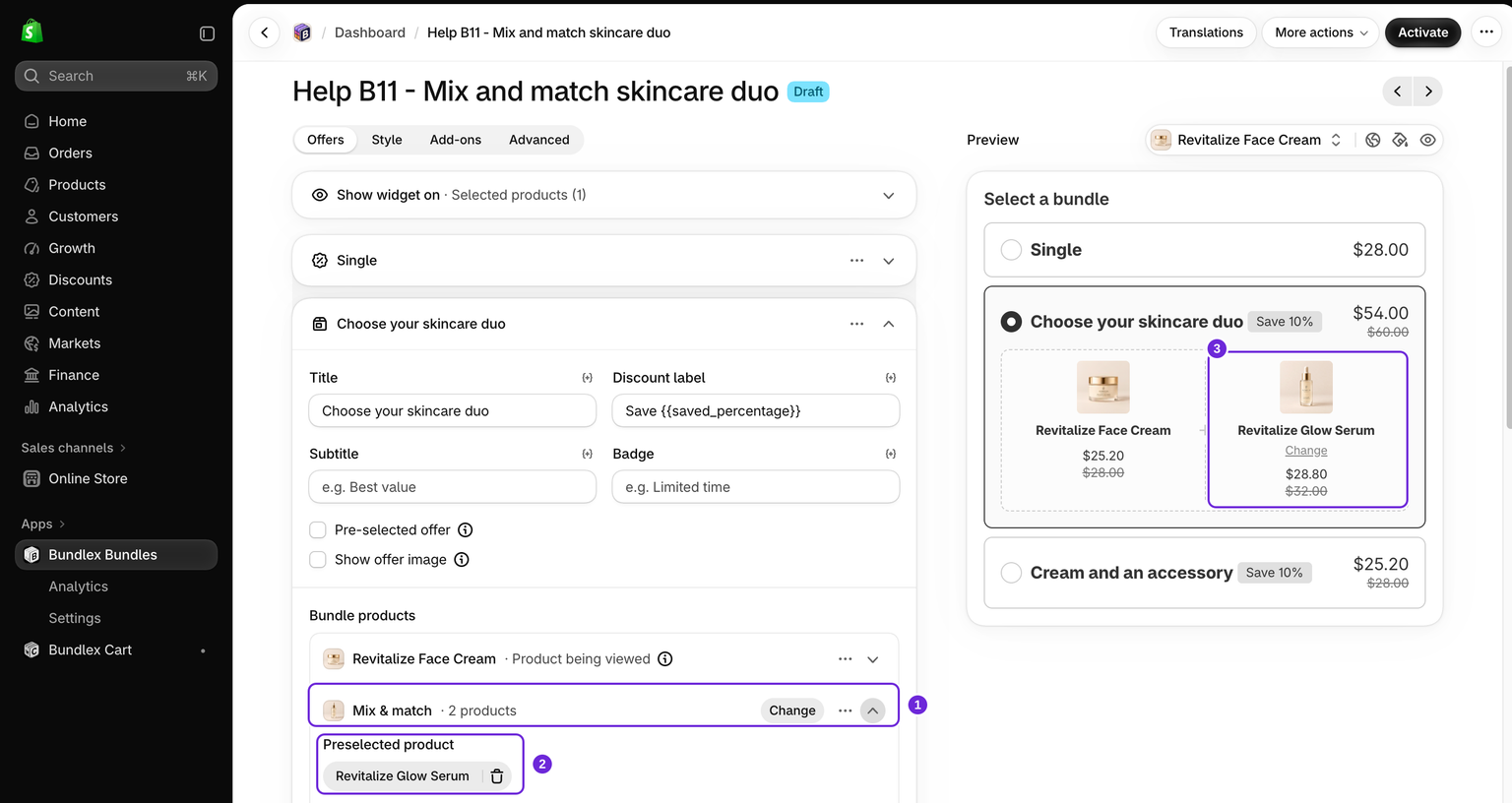
Ein Slot zur freien Auswahl bleibt leer, bis du ihm einen Standardwert zuweist. Öffne die Zeile des Slots über den Pfeil am Ende und verwende das Feld Vorausgewähltes Produkt:
- Mit einem vorausgewählten Produkt. Klicke auf Produkt auswählen und wähle eines der Produkte des Slots aus. Der Slot ist beim Öffnen bereits damit gefüllt, sodass das Bundle von Anfang an einen vollständigen Preis anzeigt. Der Kunde kann es durch eine andere Option ersetzen, den Slot aber nicht leeren.
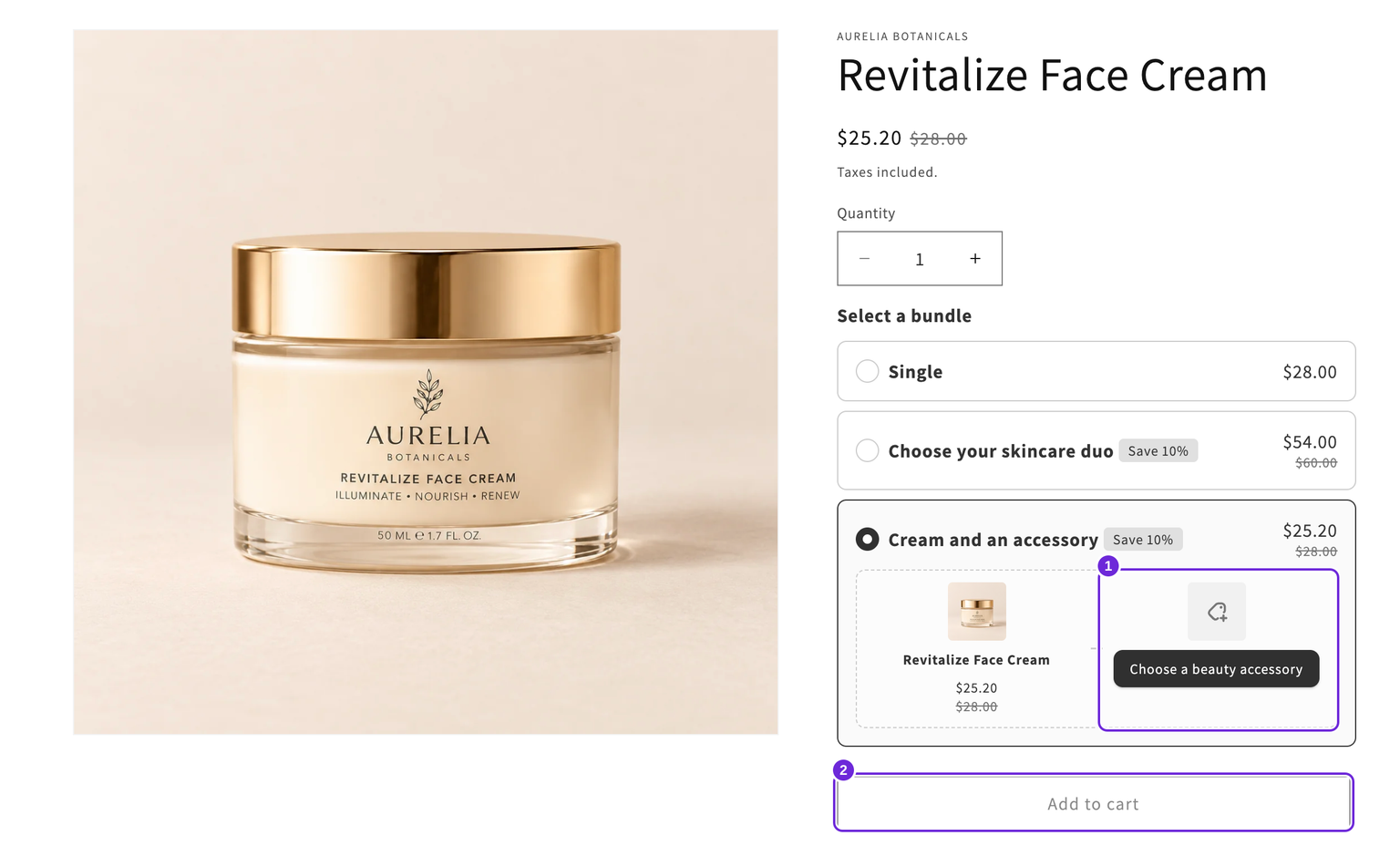
- Ohne eines. Der Slot zeigt deinen Text Produkt auswählen an, standardmäßig „Produkt auswählen“, und „In den Warenkorb“ bleibt deaktiviert, bis eine Auswahl getroffen wurde.
Verwende ein vorausgewähltes Produkt, wenn du einen vollständigen Einstiegspreis anzeigen möchtest. Lass den Slot leer, wenn der Kunde bewusst eine Auswahl treffen soll. Die angezeigte Gesamtsumme eines leeren Slots enthält das fehlende Produkt noch nicht.
Eine Produktgruppe miteinander bündeln
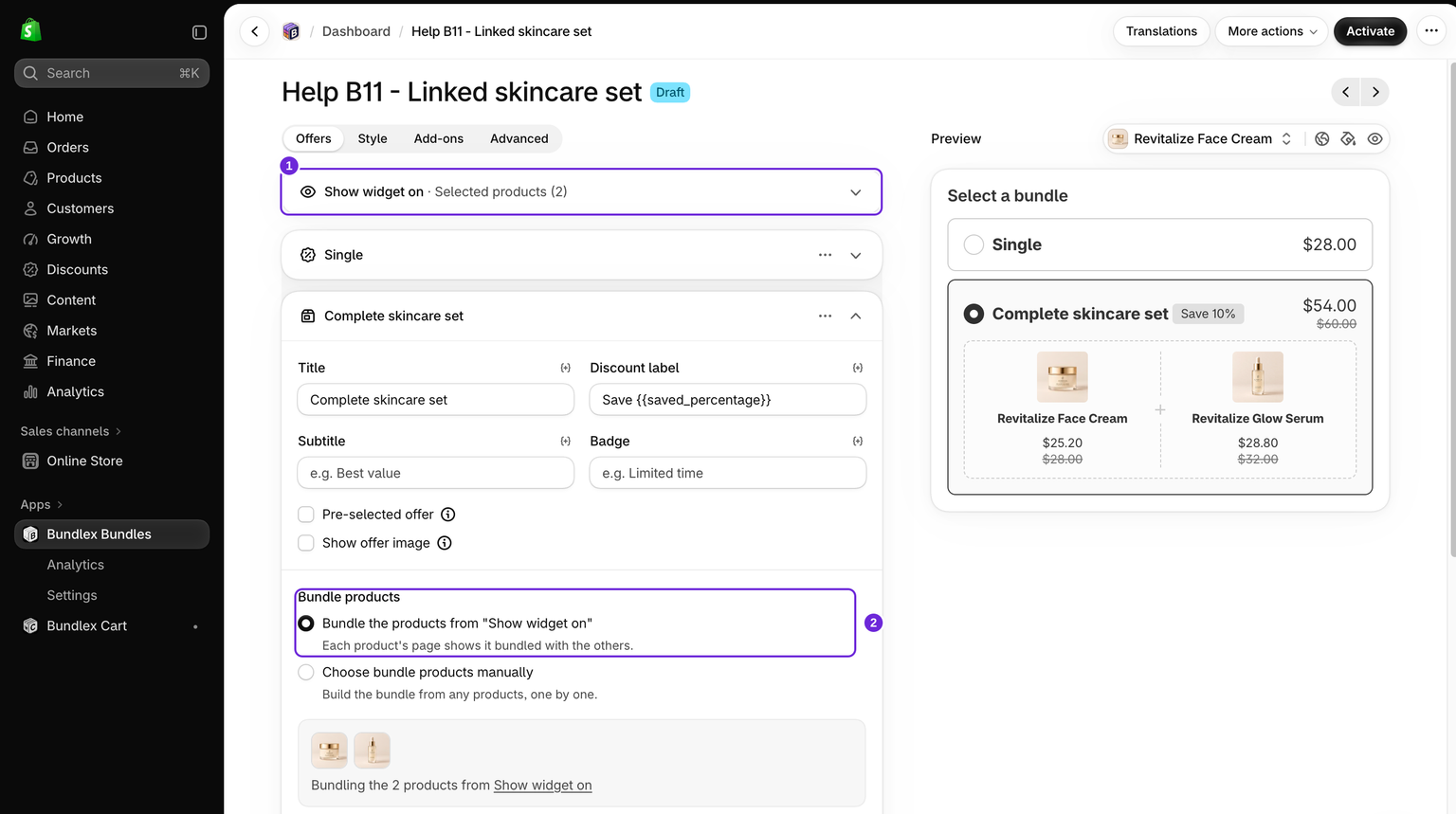
Für den häufigen Fall, dass einige Produkte miteinander gebündelt werden sollen, gibt es eine Abkürzung. Setze Widget anzeigen auf auf 2 bis 8 bestimmte Produkte und wähle anschließend im Abschnitt für Bundle-Produkte Produkte aus „Widget anzeigen auf“ bündeln.
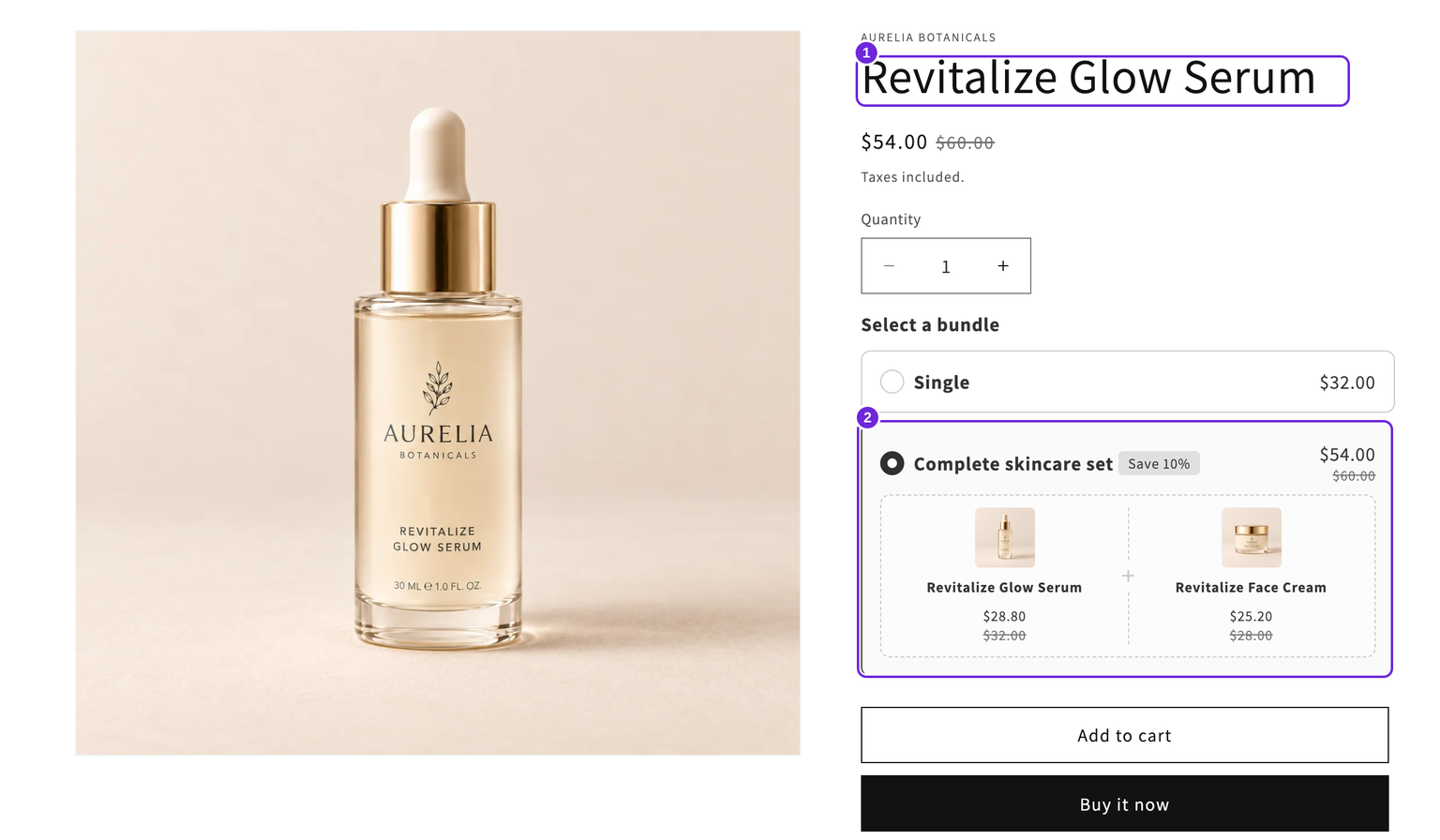
Jedes dieser Produkte zeigt anschließend auf seiner eigenen Seite dasselbe Bundle: Das gerade angesehene Produkt ist das Hauptelement, die anderen füllen die Slots. Bei drei verknüpften Produkten gibt es drei Produktseiten, auf denen jeweils das Trio angezeigt wird, statt drei nahezu identische Bundles zu pflegen.
Die Ausrichtung wird automatisch übernommen
Es wird nichts kopiert. Füge unter Widget anzeigen auf ein Produkt hinzu oder entferne eines, und jede Seite wird bei der nächsten Veröffentlichung aktualisiert. So bleiben die verknüpften Seiten synchron, ohne dass du separate Kopien des Angebots pflegen musst.
Voraussetzungen
- Widget anzeigen auf muss auf 2 bis 8 bestimmte Produkte eingestellt sein.
- Das Hauptprodukt, das im Angebot angezeigt wird.
- Ein einfacher Rabatt: kein Rabatt, ein Prozentsatz oder ein fester Betrag pro Produkt.
- Für dieses Angebot wurden keine Bundle-Produkte manuell hinzugefügt. Beim Wechsel werden sie gelöscht, und der Editor fragt vorher nach. Gratisgeschenke und Upsells bleiben erhalten.
- Kein Produkt, das ausschließlich per Abonnement gekauft werden kann.
Die Zusammensetzung ist festgelegt, daher können Kunden die verknüpften Produkte nicht austauschen. Wenn sie eine Auswahl treffen sollen, verwende stattdessen einen Slot mit Produktliste oder Kollektion.
Die Veröffentlichung schlägt fehl, wenn eines der verknüpften Produkte gelöscht, als Entwurf gespeichert oder aus deinem Onlineshop entfernt wurde. Bundlex nennt das betreffende Produkt. Sehr große Gruppen können ebenfalls abgelehnt werden: 8 Produkte mit jeweils vielen Varianten können die von Shopify erlaubte Größe für einen Rabatt überschreiten. Weniger Produkte oder Produkte mit weniger Varianten beheben das Problem.
Layout auswählen
Verwende für dieses Beispiel Raster unter Bundle-Layout, damit das Hauptprodukt und der vom Kunden ausgewählte Slot nebeneinander angezeigt werden. Sieh dir die Storefront-Vorschau auch auf Mobilgeräten an, wo weniger Platz verfügbar ist. Das Layout ändert die Darstellung, nicht die erforderlichen Produkte.
Ein Rabatt für das gesamte Bundle
Unter den Bundle-Produkten legt die Auswahl Rabatt fest, wie das Bundle bepreist wird. Wähle Einen unterschiedlichen Rabatt pro Produkt, um Rabatte und Mengen für jede Zeile separat festzulegen. Wähle Ein Rabatt für das gesamte Bundle, um wieder einen gemeinsamen Rabatt für das Bundle zu verwenden.
Der Wechsel zu einem gemeinsamen Rabatt setzt Rabatte und Mengen pro Produkt zurück. Wenn diese Einstellungen abweichen, bittet der Editor um Bestätigung mit Zurücksetzen und fortfahren. Wechsle zurück zu Einen unterschiedlichen Rabatt pro Produkt, wenn du wieder detaillierte Einstellungen benötigst.
Ein Produkt mit sich selbst bündeln
Wenn ein Slot auf dasselbe Produkt verweist, auf dem das Widget angezeigt wird, würde die Produktseite dieses Produkt zweimal anzeigen. Der Editor erkennt dies und bietet Kunden auswählen lassen an. Damit wird der Slot mit einem Klick in eine Auswahl für den Kunden umgewandelt. Wenn die Produkte unter Widget anzeigen auf miteinander gebündelt werden können, bietet der Editor stattdessen Alle bündeln an, die oben beschriebene verknüpfte Gruppe. Verwende die Option, die deiner gewünschten Zusammensetzung entspricht. Behalte eine absichtliche Dopplung nur bei, wenn du ein Bundle „zwei davon kaufen“ erstellen möchtest.
Was der Kunde sieht
- Ein leerer Slot zeigt deinen Platzhaltertext und dein Platzhalterbild an, bis der Kunde eine Auswahl trifft.
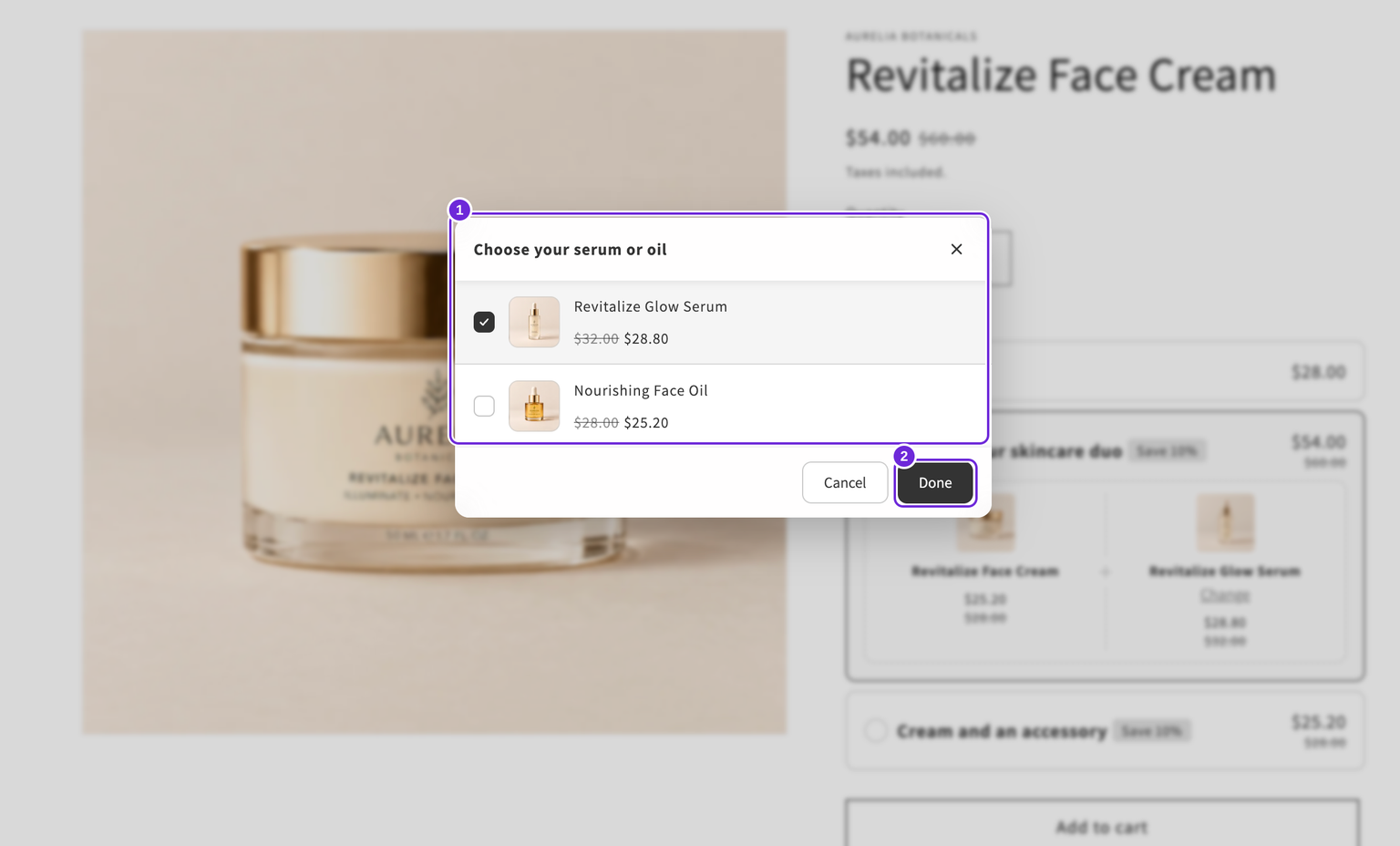
- Beim Antippen eines Slots wird eine Auswahl mit den verfügbaren Produkten geöffnet. Der Kunde wählt zuerst das Produkt und anschließend seine Variante.
- Der Bundle-Preis wird aktualisiert, sobald ein Slot gefüllt ist.
- „In den Warenkorb“ bleibt deaktiviert, solange ein Slot leer ist, damit niemand mit einem unvollständigen Bundle zur Kasse geht.
- Nicht verfügbare Optionen werden entsprechend der Verfügbarkeit von Produkt und Variante gefiltert oder blockiert. Prüfe die Live-Auswahl nach Änderungen am Bestand oder an der Veröffentlichung erneut, insbesondere wenn ein vorausgewähltes Produkt nicht mehr verfügbar ist.
Beispiele aus der Praxis
Verwende für ein USD-Beispiel eine Creme für $28 mit einer Auswahl aus einem Serum für $32 oder einem Gesichtsöl für $28. Bei 10 % Rabatt kosten Creme und Serum $54, Creme und Öl $50.40. Ein separater Kollektion-Slot ermöglicht dem Kunden die Auswahl eines Beauty-Accessoires. Die Auswahl der $30 teuren Tasche Blush / Large ergibt einen Gesamtpreis von $52.20 für Creme und Tasche. Prüfe die ausgewählten Varianten und Preise an der Kasse, bevor du dein eigenes Angebot verwendest.
Wissenswertes
- Kollektion-Slots laden zunächst eine Seite und laden anschließend weitere Produkte in der Storefront nach. Das Nachladen ist begrenzt, mit einem Limit von 1.000 unterschiedlichen Produkten pro Slot. Daher werden sehr große Kollektionen möglicherweise nicht vollständig angezeigt. Verwende gezielte Kollektionen und prüfe die Auswahl in der Storefront.
- Produkte, die ausschließlich per Abonnement erhältlich sind, können nicht in einem Bundle-Slot erscheinen, da ein Bundle auch einmalig gekauft werden kann, das Produkt jedoch nicht. Bundles, deren Produkte alle einen regulären Abonnementplan haben, können als Ganzes abonniert werden. Siehe Abonnements.
- Mix-&-Match-Slots sind Bestandteil des Bundles und daher erforderlich. Optionale kostenpflichtige Extras sind eine andere Funktion. Siehe Upsells zu einem Angebot hinzufügen.
- Die Auswahl und die Aufforderung „Produkt auswählen“ können wie der Rest des Widgets übersetzt werden. Siehe Ein Bundle übersetzen.
Vor der Veröffentlichung
- Verwende die Editor-Vorschau, um Layout und anfängliche Auswahl zu prüfen. Sie lädt nur die erste Seite der Kollektion. Weitere Produkte der Kollektion werden in der Storefront geladen. Prüfe daher auch die Live-Auswahl.
- Öffne eine echte Produktseite und fülle jeden Slot aus. Bestätige anschließend, dass die Gesamtsumme an der Kasse mit der im Widget angezeigten Summe übereinstimmt.
- Wenn du eine Produktgruppe verknüpft hast, öffne mehrere ihrer Seiten und prüfe, ob auf jeder Seite die anderen Produkte angezeigt werden.
War dieser Artikel hilfreich?
Dein Feedback hilft uns, unsere Dokumentation zu verbessern.