
Laat klanten hun bundel kiezen, Mix & match
Met een Mix & match-bundel bepaalt de klant wat er in de bundel komt. In plaats van elk product zelf vast te leggen, geef je een slot een lijst met producten of een volledige collectie, waarna de klant er één kiest om het slot rechtstreeks op de productpagina te vullen. De bundelkorting wordt toegepast op in aanmerking komende keuzes zodra elk vereist slot is gevuld.
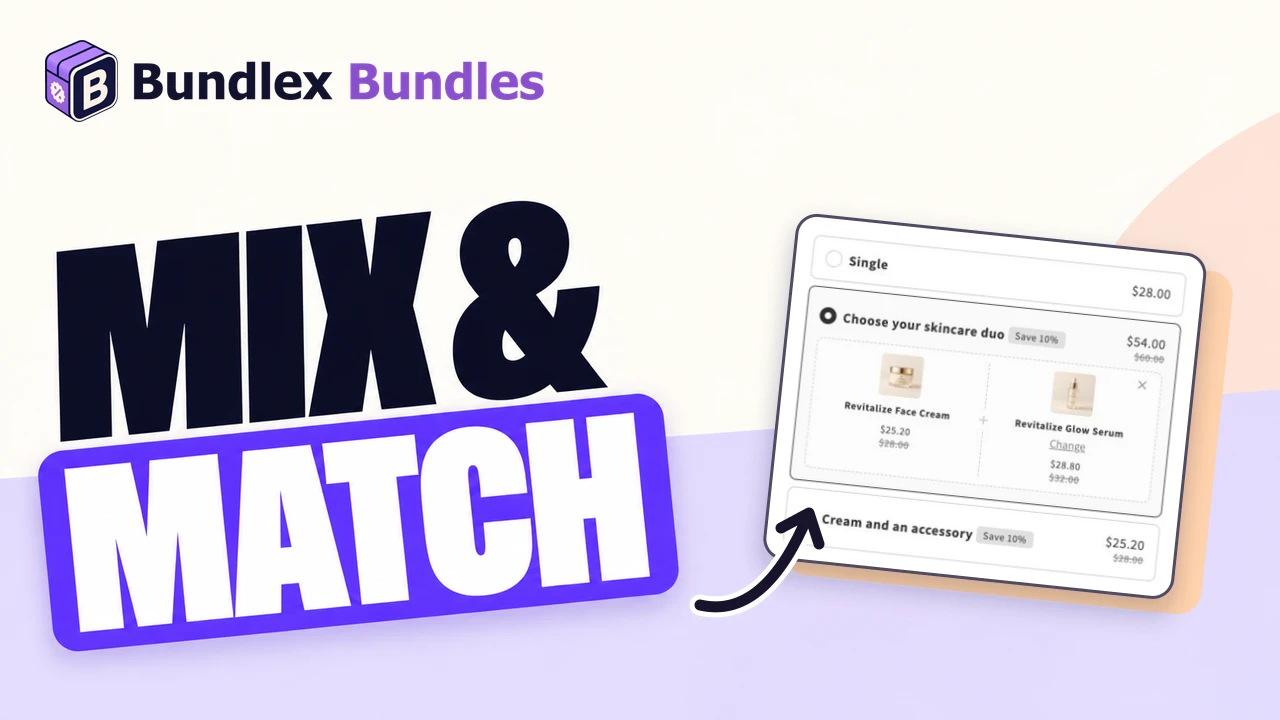
Dit is geen afzonderlijk type aanbieding. Het is een optie voor de producten in een productbundelaanbieding, dus alles in een aanbieding als bundel weergeven blijft van toepassing.
Een slot instellen dat de klant kiest
- Open het tabblad Aanbiedingen en maak een aanbieding van het type Productbundel of bewerk deze.
- Als de snelkoppeling voor gekoppelde sets is geselecteerd, kies je Bundelproducten handmatig kiezen. Klik onder de bundelproducten op Producten toevoegen. Elke rij die je toevoegt, is een slot in de bundel.
- Kies in het menu hoe het slot wordt gevuld: Producten kiezen, Mix & match uit je producten of Mix & match uit een collectie.
- Kies de producten of collecties in de kiezer, stel de standaardwaarden van het slot en de bundelkorting in en sla op. Activeer de korting voor storefronttests als deze nog de status Concept heeft.
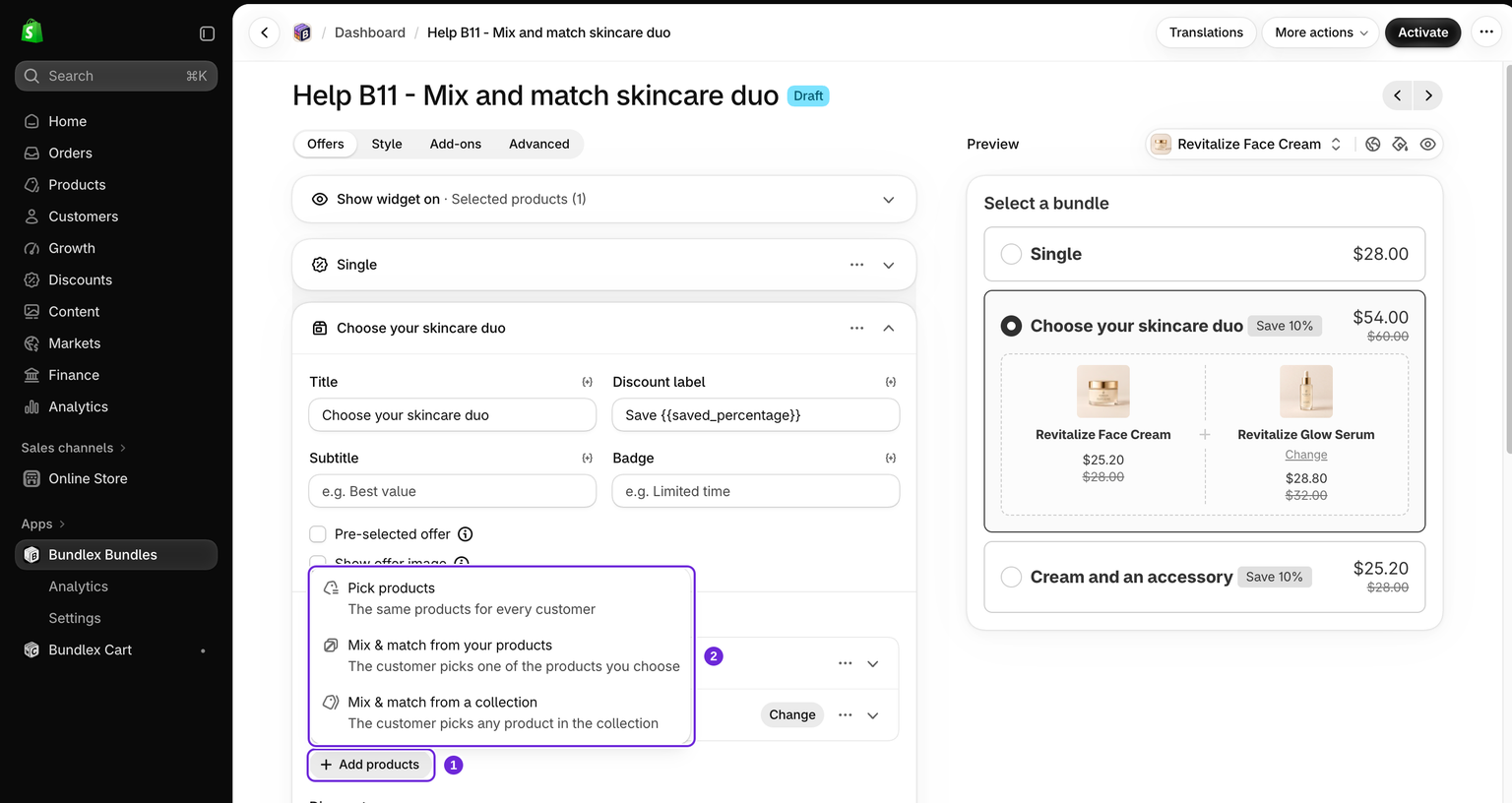
De drie soorten slots
- Producten kiezen - hetzelfde product voor elke klant. Elk product dat je kiest, wordt een gewoon product in een vaste bundel, zonder keuzeoptie.
- Mix & match uit je producten - jij kiest welke producten worden aangeboden en de klant kiest er één uit. Maximaal 100 producten per slot.
- Mix & match uit een collectie - elk product in de collecties die je selecteert, kan worden gekozen. De lijst volgt de collectie, dus als je in Shopify een product aan die collectie toevoegt, wordt het aan de bundel toegevoegd zonder dat je iets in Bundlex hoeft te wijzigen.
Een slot wordt ingevuld met één product en variant. Een slothoeveelheid van twee voegt twee eenheden van dezelfde keuze toe. Als je wilt dat de klant twee verschillende producten of varianten kiest, voeg je twee slots toe, elk met een eigen lijst.
Productlijst of collectie
Kies Mix & match uit je producten wanneer de keuze een korte, zorgvuldig samengestelde set is die je precies wilt beheren, zoals drie geurvarianten. Kies Mix & match uit een collectie wanneer de keuze "alles in deze categorie" is en je deze liever in Shopify dan in Bundlex beheert.
De twee opties sluiten elkaar uit binnen één slot: een slot haalt producten uit een productlijst of uit collecties, nooit uit beide. Je kunt maximaal 50 collecties voor één slot selecteren.
Hoe het slot start
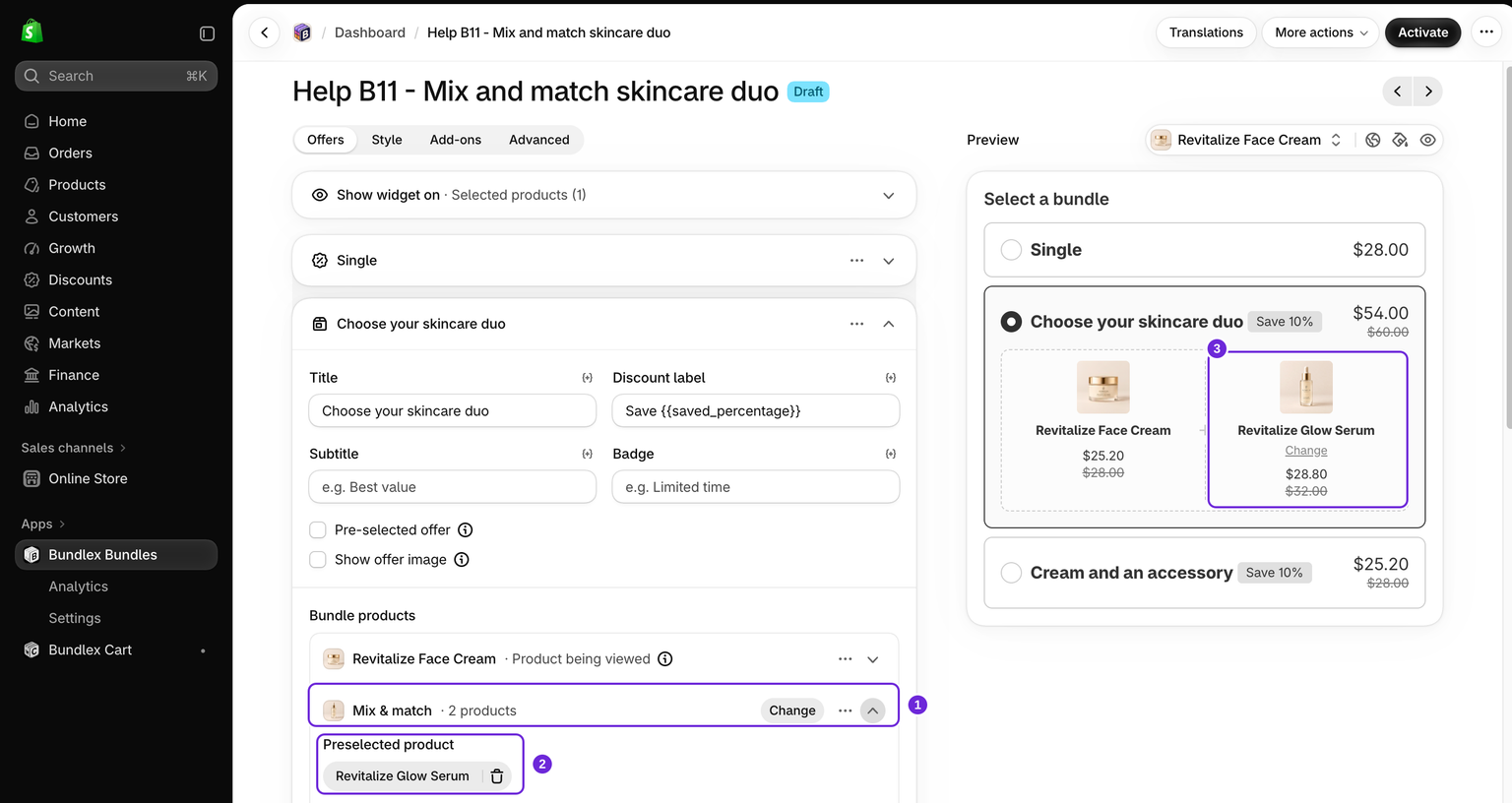
Een slot waarbij de klant zelf kiest, begint leeg totdat je een standaardwaarde instelt. Open de rij van het slot via de pijl aan het einde en gebruik het veld Vooraf geselecteerd product:
- Met een vooraf geselecteerd product. Klik op Product selecteren en kies een van de producten van het slot. Het slot wordt al gevuld met dit product geopend, zodat de bundel vanaf het eerste moment een volledige prijs toont. De klant kan het vervangen door een andere optie, maar kan het slot niet leegmaken.
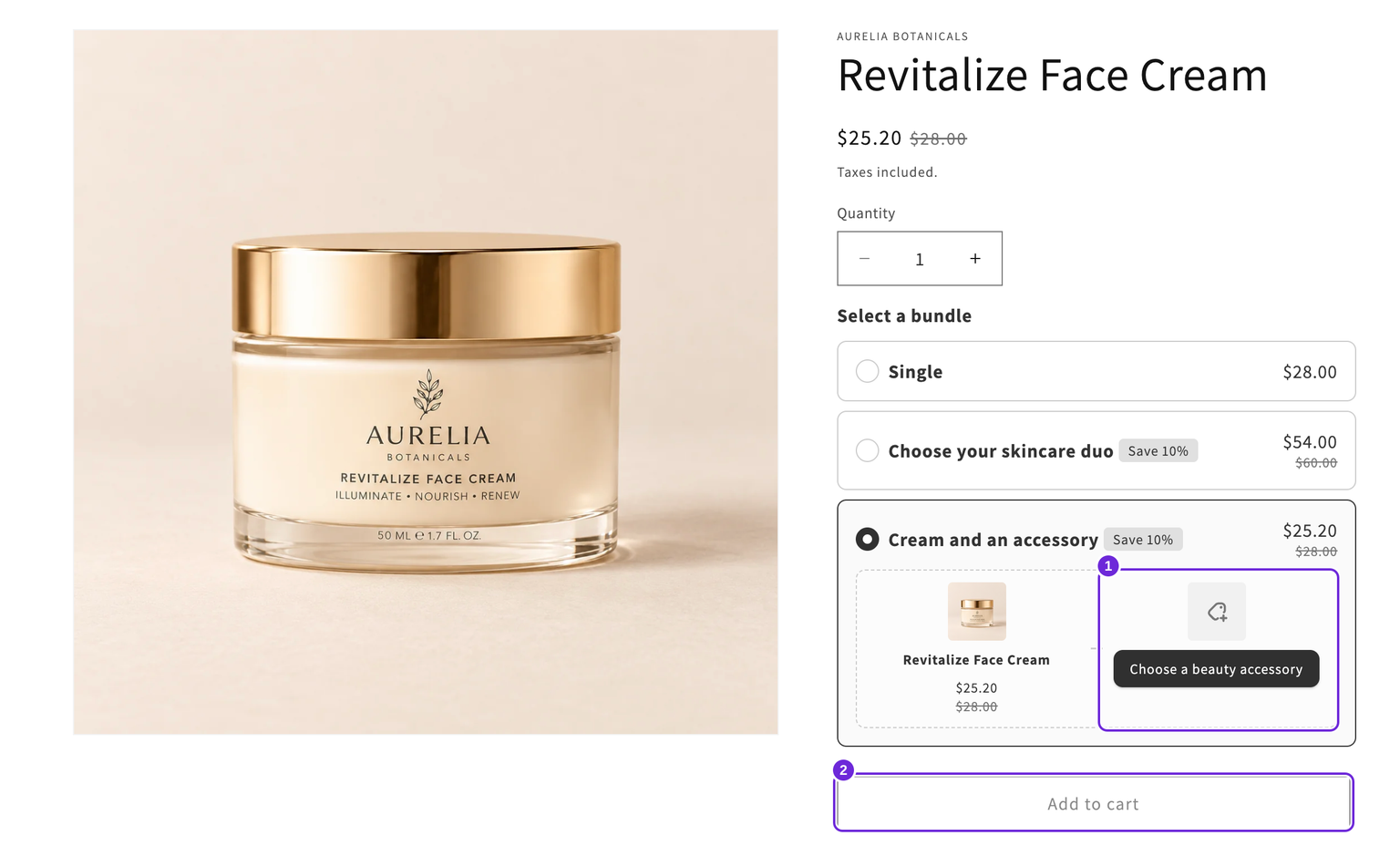
- Zonder product. Het slot toont je tekst Tekst voor 'Product kiezen' (standaard "Product kiezen"), en Toevoegen aan winkelwagen blijft uitgeschakeld totdat de klant iets kiest.
Gebruik een vooraf geselecteerd product wanneer je een volledige vanafprijs wilt tonen. Laat het vak leeg wanneer je wilt dat de klant bewust een keuze maakt. Het weergegeven totaal van een leeg vak is exclusief het ontbrekende product.
Een set producten met elkaar bundelen
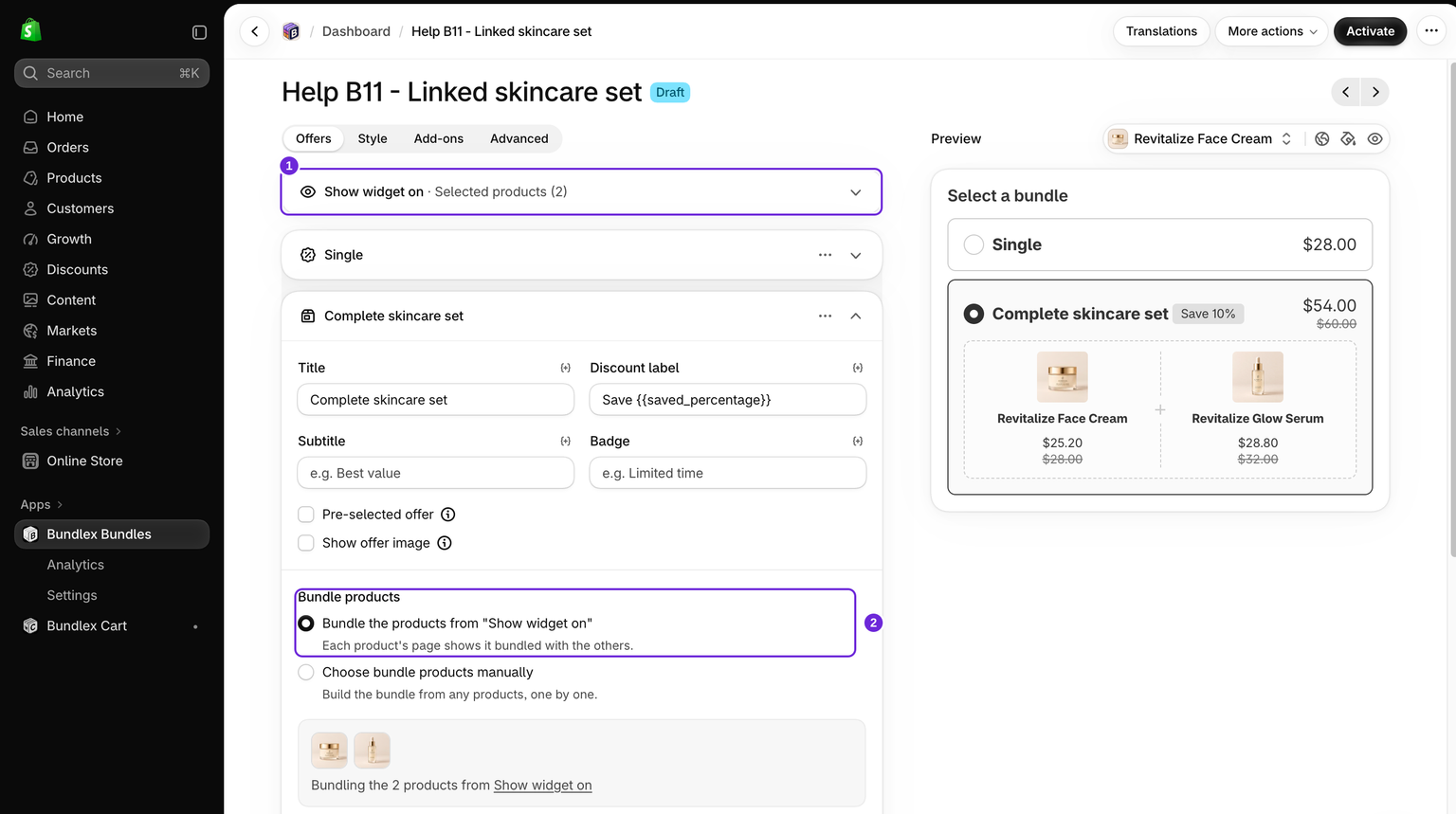
Er is een snelkoppeling voor het veelvoorkomende geval waarin enkele producten allemaal met elkaar moeten worden gebundeld. Stel Widget tonen op in op 2 tot 8 specifieke producten en kies vervolgens in het gedeelte met bundelproducten De producten uit "Widget tonen op" bundelen.
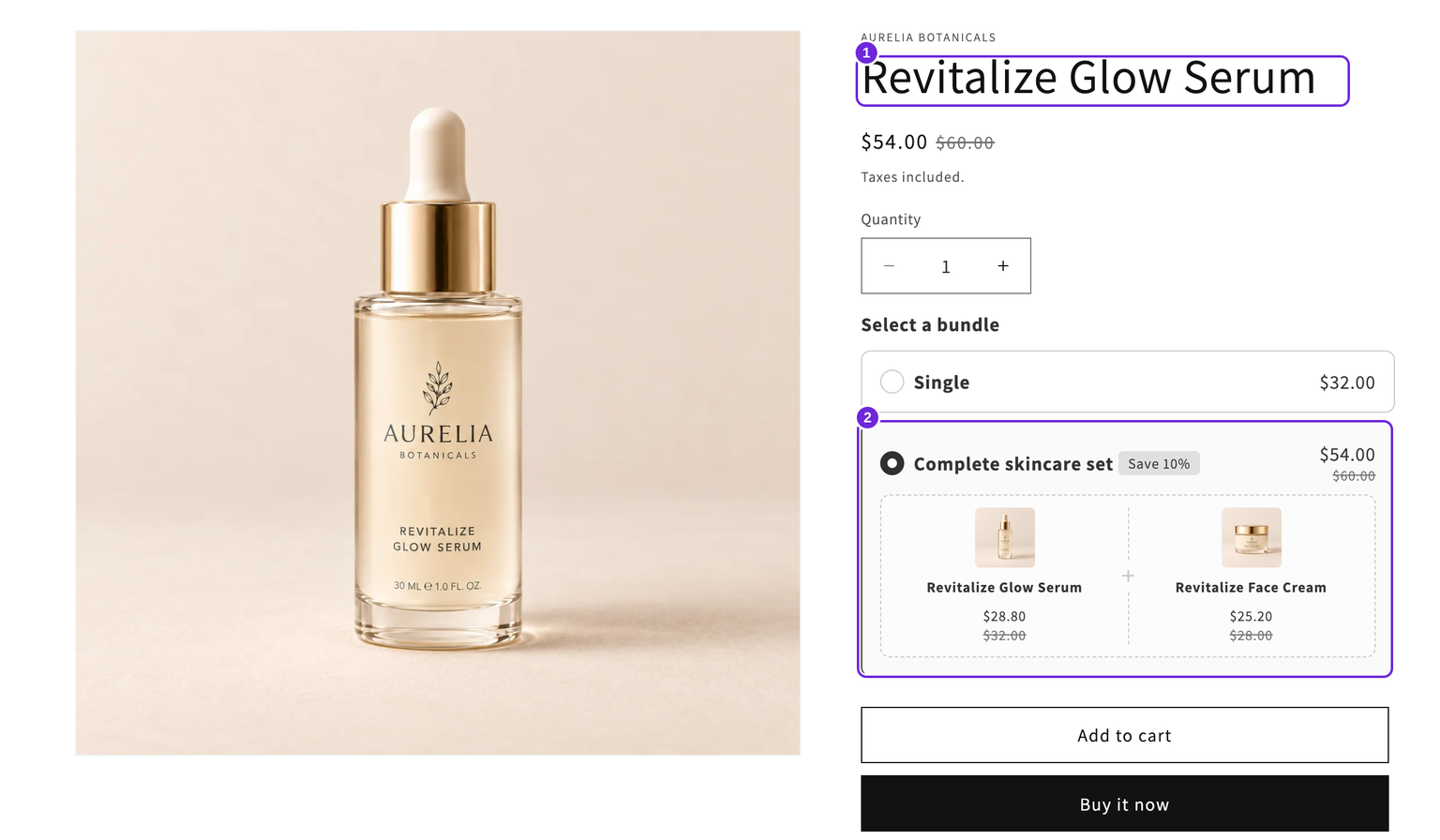
Elk van die producten toont vervolgens dezelfde bundel op de eigen pagina: het bekeken product is het hoofdartikel en de andere producten vullen de vakken. Drie gekoppelde producten betekenen drie productpagina's, waarop telkens het trio wordt getoond, vanuit één bundel in plaats van drie vrijwel identieke bundels.
Het volgt je targeting automatisch
Er wordt niets gekopieerd. Voeg een product toe aan of verwijder een product uit Widget tonen op en elke pagina wordt bij de volgende publicatie bijgewerkt. Zo blijven de gekoppelde pagina's op elkaar afgestemd zonder afzonderlijke kopieën van de aanbieding te onderhouden.
Wat je nodig hebt
- Widget tonen op ingesteld op 2 tot 8 specifieke producten.
- Het hoofdproduct dat in de aanbieding wordt getoond.
- Een eenvoudige korting: geen korting, een percentage of een vast bedrag per product.
- Geen bundelproducten die handmatig aan die aanbieding zijn toegevoegd. Als je overschakelt, worden ze verwijderd en vraagt de editor eerst om bevestiging. Gratis cadeaus en upsells blijven behouden.
- Geen product dat uitsluitend met een abonnement kan worden gekocht.
De samenstelling staat vast, dus klanten kunnen de gekoppelde producten niet omwisselen. Als je wilt dat ze kunnen kiezen, gebruik je in plaats daarvan een productlijst- of collectievak.
Publiceren mislukt als een van de gekoppelde producten is verwijderd, als concept is ingesteld of niet meer in je onlinewinkel is gepubliceerd. Bundlex vermeldt om welk product het gaat. Zeer grote sets kunnen ook worden afgewezen: 8 producten met elk veel varianten kunnen de limiet overschrijden die Shopify toestaat voor producten in een korting. Minder producten of producten met minder varianten lossen dit op.
Kies een indeling
Gebruik voor dit voorbeeld Raster onder Bundellay-out, zodat het hoofdproduct en het door de klant geselecteerde vak naast elkaar staan. Bekijk de storefront ook op mobiel, waar minder ruimte beschikbaar is. De lay-out verandert de presentatie, niet welke producten vereist zijn.
Eén korting voor de hele bundel
Onder de bundelproducten bepaalt de keuze Korting hoe de bundel wordt geprijsd. Kies Een andere korting per product om kortingen en aantallen afzonderlijk per rij in te stellen. Kies Eén korting voor de hele bundel om terug te keren naar één gedeelde korting voor de bundel.
Als je overschakelt naar één gedeelde korting, worden kortingen en aantallen per product opnieuw ingesteld. Wanneer die instellingen verschillen, vraagt de editor je om te bevestigen met Opnieuw instellen en doorgaan. Schakel terug naar Een andere korting per product wanneer je die details weer nodig hebt.
Een product met zichzelf bundelen
Als een vak verwijst naar hetzelfde product waarop de widget wordt getoond, zou de eigen productpagina dat product twee keer weergeven. De editor herkent dit en biedt De klant laten kiezen, waarmee je het vak met één klik omzet in een keuze voor de klant. Wanneer de producten in Widget tonen op met elkaar kunnen worden gebundeld, biedt de editor in plaats daarvan Alles bundelen, de hierboven beschreven gekoppelde set. Gebruik de optie die past bij de gewenste samenstelling. Houd een bewuste duplicatie alleen aan wanneer je een bundel "twee van deze kopen" wilt maken.
Wat de klant ziet
- Een leeg vak toont je tijdelijke tekst en afbeelding totdat de klant een keuze maakt.
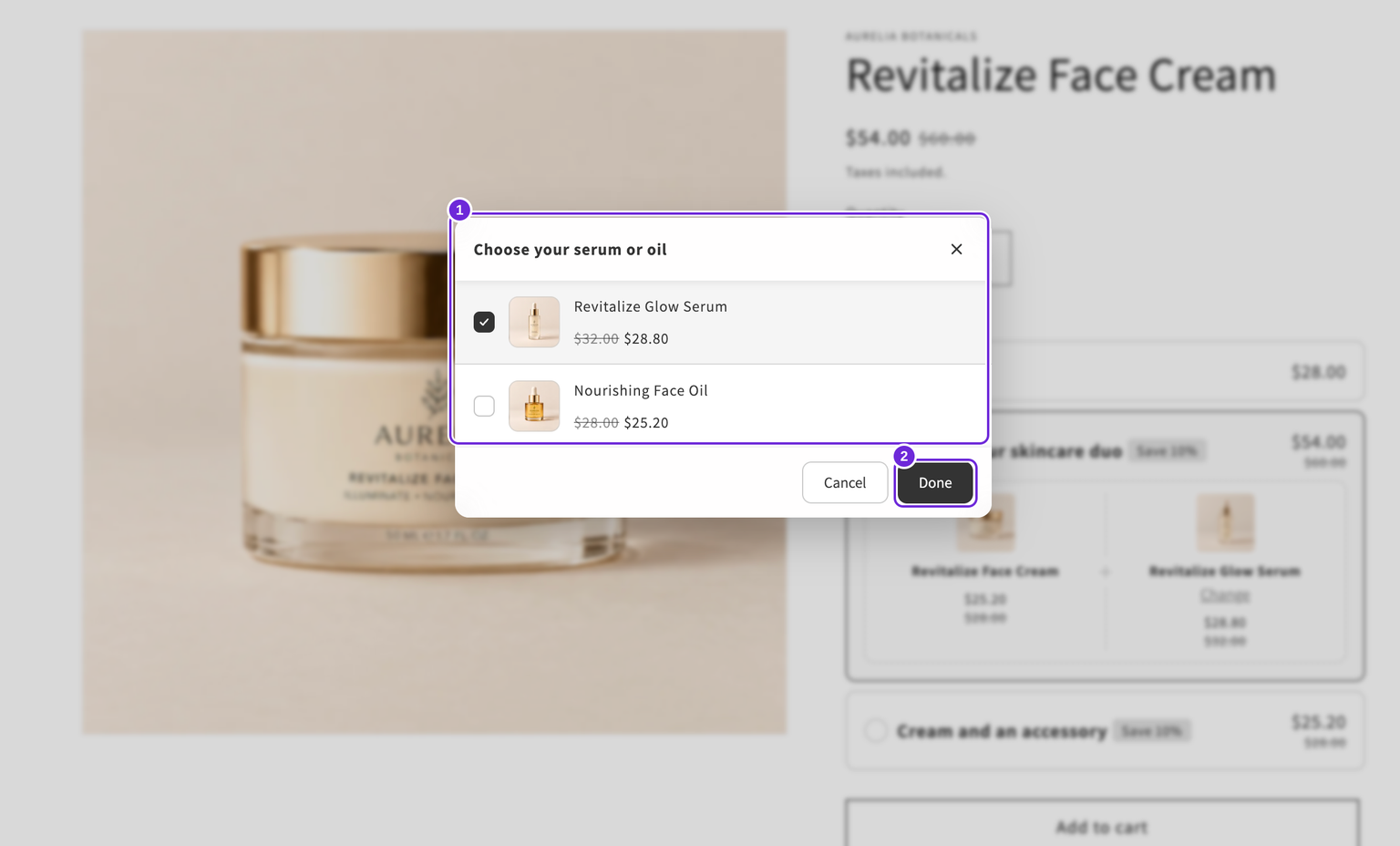
- Als de klant op een vak tikt, wordt een kiezer geopend met de beschikbare producten. Eerst kiest de klant het product en daarna de variant.
- De bundelprijs wordt bijgewerkt zodra een vak is ingevuld.
- Toevoegen aan winkelwagen blijft uitgeschakeld zolang een vak leeg is, zodat niemand met een halve bundel afrekent.
- Niet-beschikbare keuzes worden gefilterd of geblokkeerd op basis van de beschikbaarheid van het product en de variant. Controleer de livekiezer opnieuw na wijzigingen in voorraad of publicatie, vooral als een vooraf geselecteerd product niet meer beschikbaar is.
Voorbeelden
Gebruik voor een USD-voorbeeld een cream van $28 met keuze uit een serum van $32 of een gezichtsolie van $28. Met 10% korting kosten de cream en het serum samen $54; de cream en de olie kosten samen $50.40. Met een afzonderlijk collectievak kan de klant een beautyaccessoire kiezen. Als de klant de tas Blush / Large van $30 kiest, komt het totaal voor de cream en tas uit op $52.20. Controleer de geselecteerde varianten en prijzen bij het afrekenen voordat je je eigen aanbieding gebruikt.
Goed om te weten
- Collectievakken laden eerst een beginpagina en blijven daarna meer producten laden in de storefront. Het laden is begrensd, met een limiet van 1.000 unieke producten per vak, waardoor zeer grote collecties mogelijk niet volledig worden weergegeven. Gebruik gerichte collecties en controleer de storefrontkiezer.
- Producten die uitsluitend met een abonnement verkrijgbaar zijn, kunnen niet in een bundelvak verschijnen, omdat een bundel ook eenmalig kan worden gekocht en dat product niet. Bundels waarvan alle producten een regulier abonnementsplan hebben, kunnen als geheel met een abonnement worden gekocht; zie abonnementen.
- Mix & match-vakken maken deel uit van de bundel en zijn daarom verplicht. Optionele betaalde extra's zijn een andere functie: zie upsells aan een aanbieding toevoegen.
- De kiezer en de prompt "Product kiezen" kunnen worden vertaald, net als de rest van de widget. Zie een bundel vertalen.
Voordat je publiceert
- Gebruik het editorvoorbeeld om de lay-out en de eerste keuzes te controleren. Het laadt alleen de eerste collectiepagina; aanvullende collectieproducten worden in de storefront geladen. Controleer daarom ook de livekiezer.
- Open een echte productpagina en vul elk vak in. Controleer vervolgens of het totaal bij het afrekenen overeenkomt met wat de widget toonde.
- Als je een set producten hebt gekoppeld, open je meerdere productpagina's uit die set en controleer je of elke pagina de andere producten toont.
Was dit artikel nuttig?
Met je feedback kunnen we onze documentatie verbeteren.