
Je eerste bundel maken
Begin met een eenvoudige aanbieding: koop één item voor de normale prijs, koop er twee en bespaar 10%, of koop er drie en bespaar 20%. Deze handleiding begeleidt je van het kiezen van een sjabloon tot het controleren van het resultaat in je winkelwagen.
Ons voorbeeld gebruikt Revitalize Face Cream met een verkoopprijs van $28 USD. Gebruik een van je eigen producten en bereken de verwachte totalen op basis van de verkoopprijs. Als je in plaats daarvan een set met verschillende producten wilt, volg dan één product kopen of de complete bundel.
Voordat je begint
- Kies een product dat beschikbaar is in je webshop en aan de winkelwagen kan worden toegevoegd.
- Schakel de Bundlex-widget in je thema in. De wizard om aan de slag te gaan begeleidt je naar de thema-editor. Je moet de embed nog steeds zelf inschakelen en het thema opslaan.
- Controleer of een andere gepubliceerde Bundlex-deal al op je testproduct is gericht. Los eventuele overlap op voordat je deze nieuwe deal test.
Stap 1: Kies een sjabloon voor hoeveelheidskortingen
- Klik in het Bundlex-dashboard op Bundel maken.
- Selecteer in Een bundeltype kiezen de categorie Volume.
- Zoek Hoeveelheidskortingen en klik op Kiezen.
Dit sjabloon begint met aanbiedingen voor Koop 1, Koop 2 en Koop 3. Je kunt de kleuren en stijl later aanpassen. Laat voor dit eerste voorbeeld cadeaus, upsells en andere optionele functies uitgeschakeld.
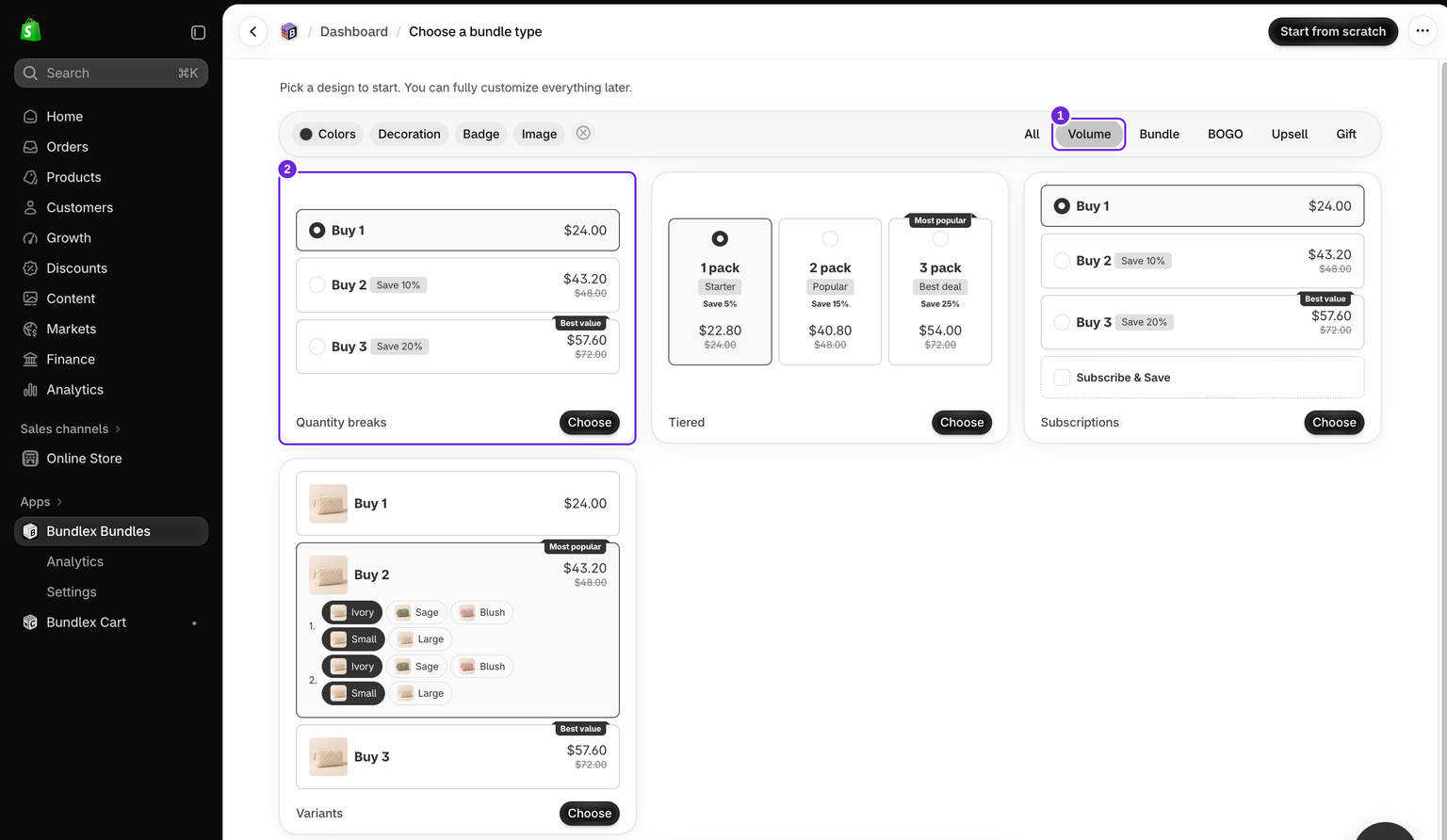
Stap 2: Kies je product
- Open op het tabblad Aanbiedingen bovenaan Widget weergeven op.
- Kies Geselecteerde producten en selecteer het product dat je wilt gebruiken. In dit voorbeeld is dat Revitalize Face Cream.
- Controleer welk product als eerste wordt weergegeven in de balk boven de voorbeeldweergave van de editor. Als in de voorbeeldweergave iets anders wordt getoond, klik je op dat product en selecteer je hetzelfde product.
Met de voorbeeldweergave kun je een aanbieding controleren. Widget weergeven op bepaalt welke winkelproducten de aanbieding daadwerkelijk ontvangen. Alleen een product selecteren voor de voorbeeldweergave is dus niet voldoende.

Stap 3: Controleer de drie aanbiedingen
Open elke aanbieding op het tabblad Aanbiedingen en controleer de velden voor de hoeveelheid en Korting. Gebruik deze instellingen:
| Aanbieding | Hoeveelheid | Korting | Totaal bij $28 per item |
|---|---|---|---|
| Koop 1 | 1 | Geen | $28.00 |
| Koop 2 | 2 | Percentage: 10% | $50.40 |
| Koop 3 | 3 | Percentage: 20% | $67.20 |
Deze voorbeeldtotalen zijn exclusief verzending en eventuele aanvullende aanpassingen voor belastingen of kortingen. Bundlex berekent de besparing op basis van de verkoopprijs, niet op basis van een hogere vergelijkingsprijs.
Controleer of de titels en labels voor de besparing de door jou gekozen instellingen beschrijven. Bekijk voor meer prijsopties en gedrag van hoeveelheden de volledige handleiding voor hoeveelheidskortingen.

Stap 4: Opslaan en activeren
- Controleer de aanbiedingen in de voorbeeldweergave.
- Klik op Opslaan om de nieuwe deal als Concept te bewaren. Door een concept op te slaan, wordt het niet live.
- Klik op Activeren wanneer je klaar bent om klanten de aanbieding te laten gebruiken.
- Wacht tot de deal de status Gepubliceerd krijgt. Als er een fout verschijnt, los die dan op voordat je de webshop controleert.
Je kunt later Deactiveren gebruiken om de deal te stoppen zonder de configuratie te verwijderen. Als Shopify activering weigert vanwege de limiet voor automatische kortingen, volg dan de handleiding voor problemen met de kortingslimiet.
Stap 5: Controleer je webshop en winkelwagen
- Open het geselecteerde product in je webshop. Controleer of de widget verschijnt en of de aanbiedingen overeenkomen met je instellingen.
- Begin met een lege winkelwagen, selecteer Koop 2 en klik op de knop 'Toevoegen aan winkelwagen' van je winkel.
- Controleer of de winkelwagen twee exemplaren van het juiste product en de juiste variant bevat. In ons voorbeeld van $28 moet het totaal van het product na korting $50.40 zijn.
- Ga door naar het afrekenen om de korting daar te bevestigen. Houd verzending, belasting en andere kortingen gescheiden van het producttotaal. Je hoeft geen bestelling te plaatsen.
- Maak de testwinkelwagen leeg en herhaal dit voor Koop 1 en Koop 3.

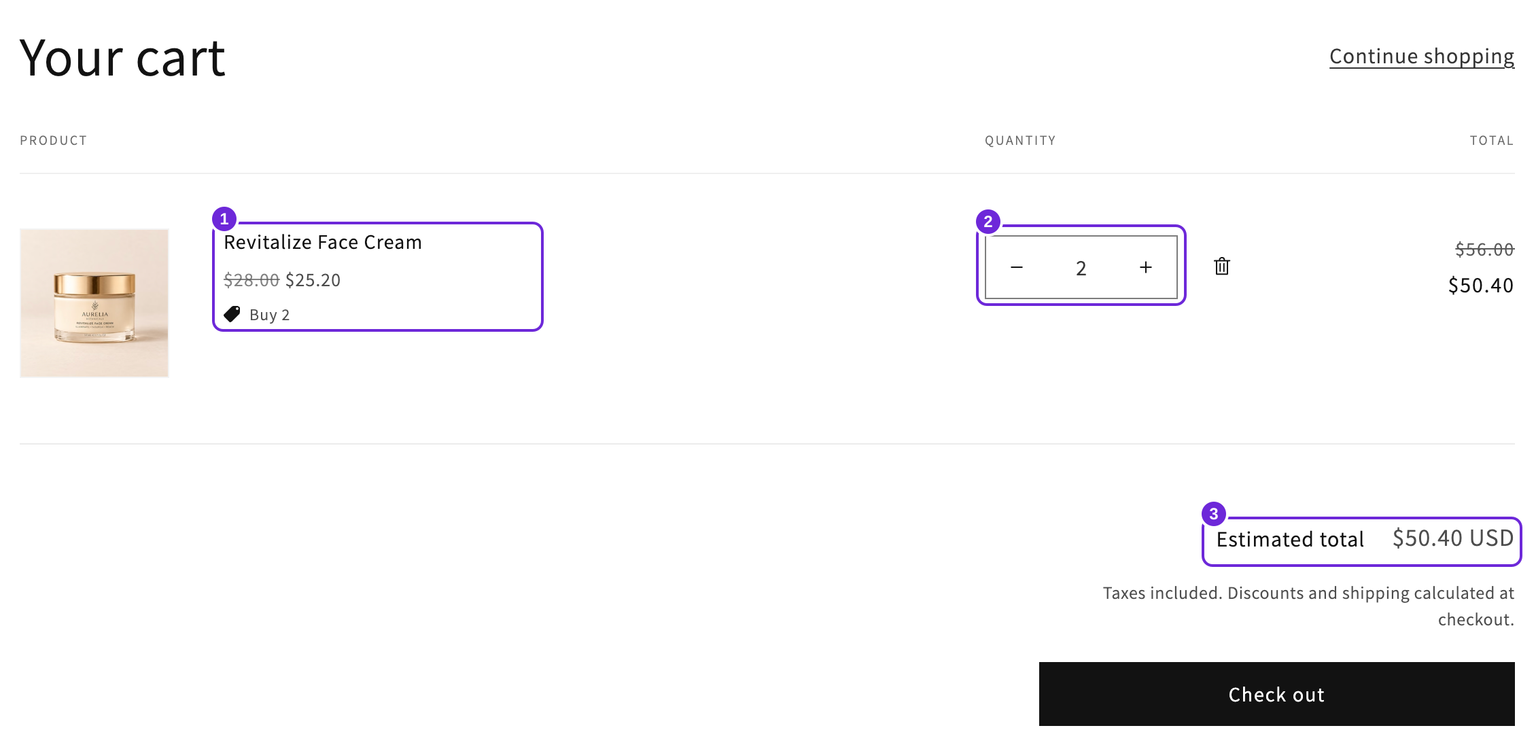
Een correcte voorbeeldweergave in de editor vervangt deze controle in de webshop niet. Als de widget ontbreekt, bekijk dan thema-activering en producttargeting. Als het totaal afwijkt, gebruik dan de handleiding voor problemen met het winkelwagentotaal.
Wat je hierna kunt proberen
Zodra de eerste aanbieding werkt, kun je de stijl aanpassen of een andere promotie toevoegen. Gebruik Een bundel- of kortingsconfiguratie kiezen om de juiste handleiding voor productsets, gratis cadeaus of optionele extra's te vinden.
Was dit artikel nuttig?
Met je feedback kunnen we onze documentatie verbeteren.