
Jak utworzyć pierwszy zestaw
Zacznij od prostej oferty: kup jeden produkt w zwykłej cenie, kup dwa i oszczędź 10% albo kup trzy i oszczędź 20%. Ten przewodnik prowadzi od wyboru szablonu do sprawdzenia rezultatu w koszyku.
W naszym przykładzie używamy Revitalize Face Cream w cenie sprzedaży 28 USD. Użyj jednego ze swoich produktów i oblicz oczekiwane sumy na podstawie jego ceny sprzedaży. Jeśli zamiast tego chcesz utworzyć zestaw różnych produktów, skorzystaj z instrukcji kup jeden produkt lub pełny zestaw.
Zanim zaczniesz
- Wybierz produkt dostępny w Twoim sklepie internetowym, który można dodać do koszyka.
- Włącz widget Bundlex w swoim motywie. Kreator rozpoczęcia pracy prowadzi do edytora motywu, ale nadal musisz samodzielnie włączyć osadzony element i zapisać motyw.
- Sprawdź, czy inna opublikowana oferta Bundlex nie jest już kierowana na testowany produkt. Przed przetestowaniem nowej oferty rozwiąż wszelkie nakładanie się ofert.
Krok 1: Wybierz szablon rabatów ilościowych
- W panelu Bundlex kliknij Utwórz zestaw.
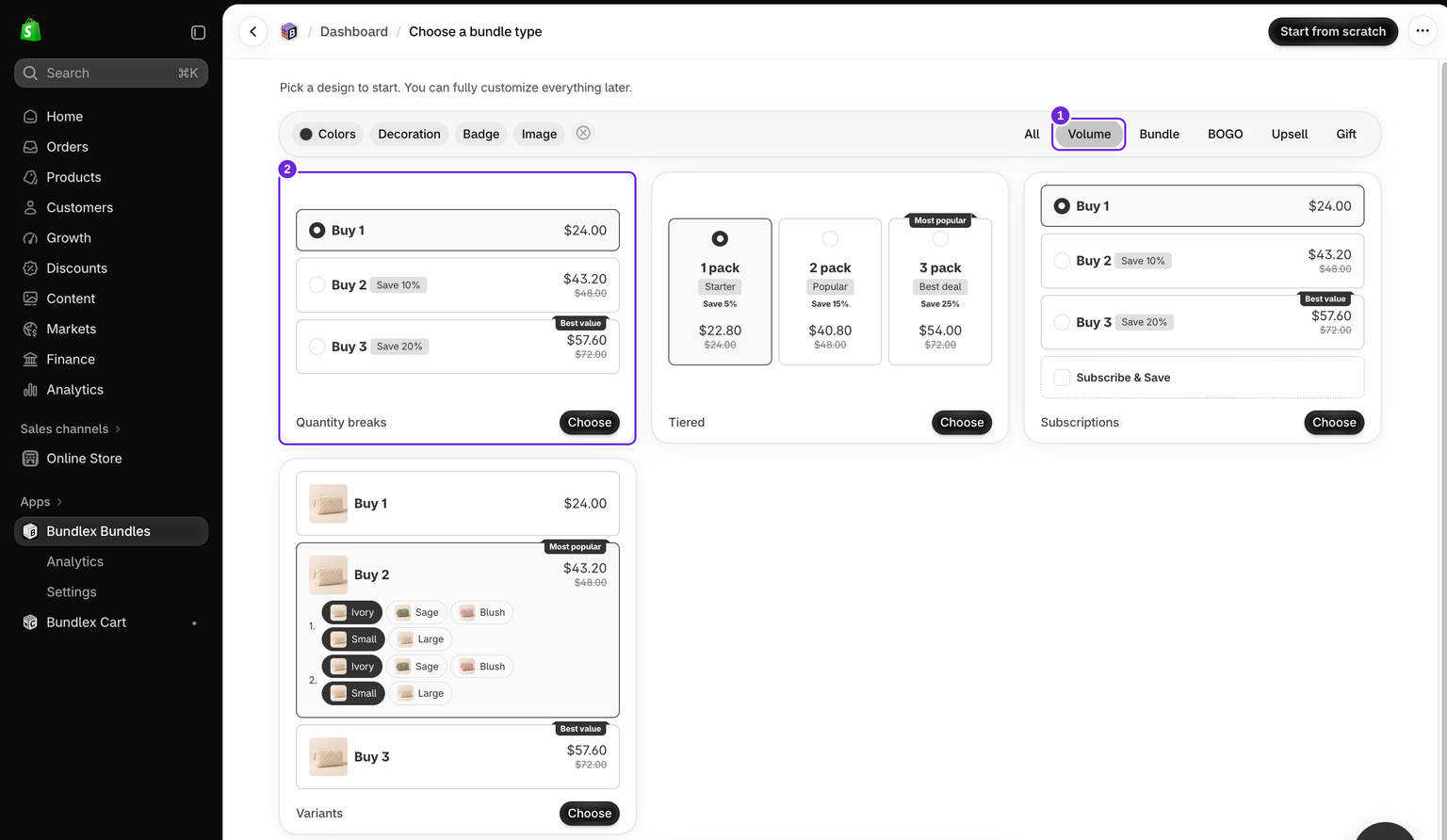
- Na ekranie Wybierz typ zestawu wybierz kategorię Wolumen.
- Znajdź Rabaty ilościowe i kliknij Wybierz.
Ten szablon rozpoczyna się od ofert Kup 1, Kup 2 i Kup 3. Później możesz zmienić jego kolory i styl. W tym pierwszym przykładzie pozostaw wyłączone prezenty, upselle i inne opcjonalne funkcje.
Krok 2: Wybierz produkt
- Na karcie Oferty rozwiń u góry opcję Pokaż widget na.
- Wybierz Wybrane produkty i wybierz produkt, którego chcesz użyć. W tym przykładzie jest to Revitalize Face Cream.
- Sprawdź produkt wyświetlany jako pierwszy na pasku nad podglądem edytora. Jeśli podgląd pokazuje coś innego, kliknij ten produkt i wybierz ten sam.
Podgląd pomaga sprawdzić ofertę. Opcja Pokaż widget na określa, które produkty w sklepie faktycznie otrzymają ofertę, dlatego samo wybranie produktu podglądu nie wystarczy.

Krok 3: Sprawdź trzy oferty
Otwórz każdą ofertę na karcie Oferty i sprawdź pola ilości oraz Rabatu. Użyj tych ustawień:
| Oferta | Ilość | Rabat | Suma przy cenie 28 USD za produkt |
|---|---|---|---|
| Kup 1 | 1 | Brak | 28,00 USD |
| Kup 2 | 2 | Procent: 10% | 50,40 USD |
| Kup 3 | 3 | Procent: 20% | 67,20 USD |
Te przykładowe sumy nie obejmują wysyłki ani dodatkowych korekt podatku lub rabatu. Bundlex oblicza oszczędność na podstawie ceny sprzedaży, a nie wyższej ceny porównawczej.
Sprawdź, czy tytuły i etykiety oszczędności opisują wybrane ustawienia. Więcej informacji o opcjach cenowych i działaniu ilości znajdziesz w pełnym przewodniku po rabatach ilościowych.

Krok 4: Zapisz, a następnie aktywuj
- Sprawdź oferty w podglądzie.
- Kliknij Zapisz, aby zachować nową ofertę jako Wersję roboczą. Zapisanie wersji roboczej nie powoduje jej opublikowania.
- Gdy oferta będzie gotowa do użycia przez klientów, kliknij Aktywuj.
- Poczekaj, aż oferta otrzyma status Opublikowana. Jeśli pojawi się błąd, rozwiąż go przed sprawdzeniem sklepu.
Później możesz użyć opcji Dezaktywuj, aby zatrzymać ofertę bez usuwania jej konfiguracji. Jeśli Shopify odrzuci aktywację z powodu limitu automatycznych rabatów, skorzystaj z przewodnika rozwiązywania problemów z limitem rabatów.
Krok 5: Sprawdź sklep i koszyk
- Otwórz wybrany produkt w swoim sklepie. Potwierdź, że pojawia się widget, a jego oferty odpowiadają ustawieniom.
- Zacznij z pustym koszykiem, wybierz Kup 2 i kliknij przycisk dodawania do koszyka w swoim sklepie.
- Sprawdź, czy koszyk zawiera dwa produkty właściwego typu i wariantu. W naszym przykładzie, przy cenie 28 USD za sztukę, suma produktów po rabacie powinna wynosić 50,40 USD.
- Przejdź do kasy, aby potwierdzić tam rabat, traktując wysyłkę, podatek i inne rabaty oddzielnie od sumy produktów. Nie musisz składać zamówienia.
- Opróżnij testowy koszyk i powtórz czynności dla Kup 1 i Kup 3.

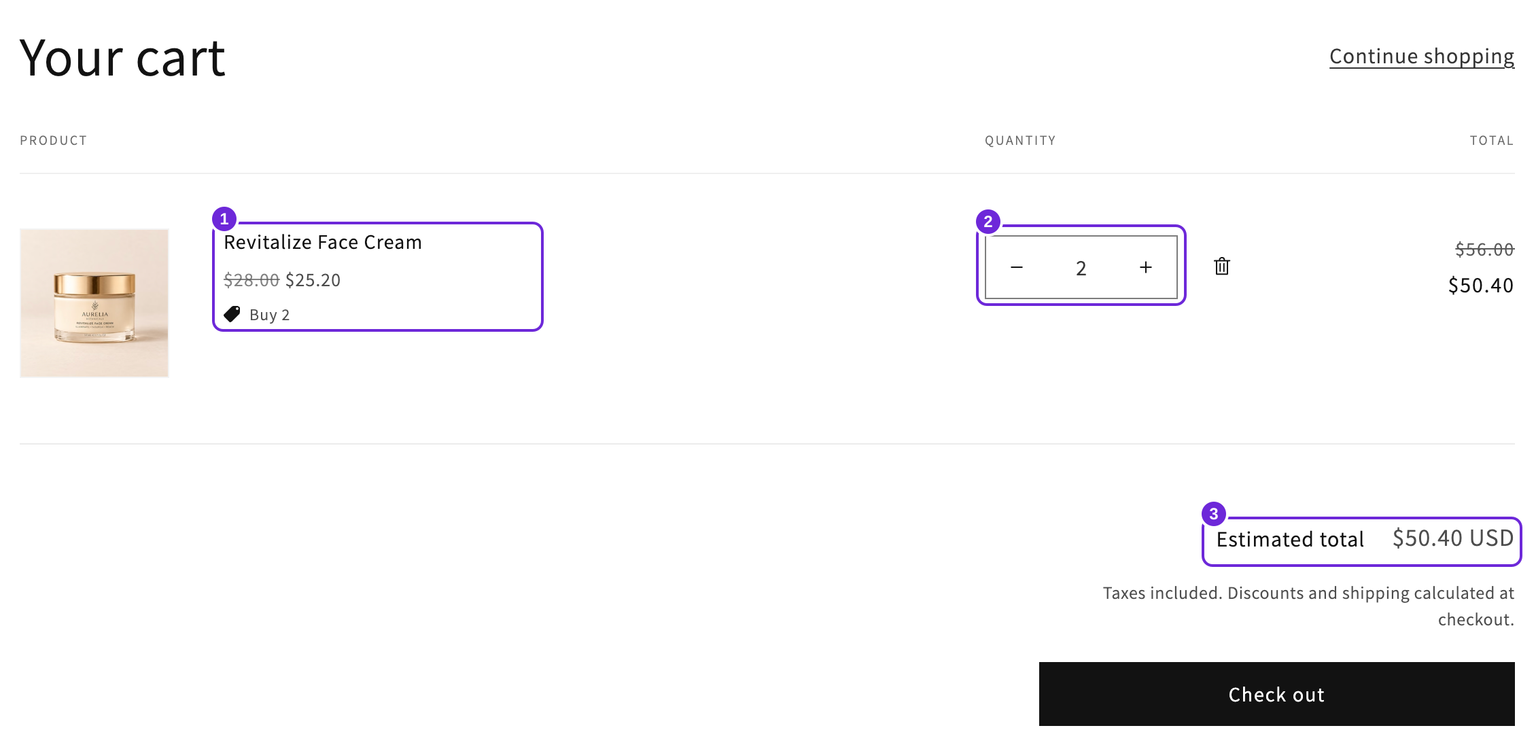
Prawidłowy podgląd w edytorze nie zastępuje tego sprawdzenia w sklepie. Jeśli brakuje widgetu, przejrzyj aktywację motywu i kierowanie na produkt. Jeśli suma się nie zgadza, skorzystaj z przewodnika rozwiązywania problemów z sumą koszyka.
Co zrobić dalej
Gdy pierwsza oferta działa prawidłowo, możesz dostosować jej styl lub dodać inną promocję. Użyj opcji Wybierz konfigurację zestawu lub rabatu, aby znaleźć właściwy przewodnik dotyczący zestawów produktów, darmowych prezentów lub opcjonalnych dodatków.
Czy ten artykuł był pomocny?
Twoja opinia pomaga nam ulepszać dokumentację.