
Korzystanie z Bundlex z wysuwanymi panelami koszyka i wysuwanymi koszykami
Bundlex może działać z wysuwanymi panelami koszyka motywu i aplikacjami koszyka, ale wynik zależy od sposobu dodawania produktów i odświeżania zawartości. Przetestuj rzeczywisty motyw i aplikację koszyka razem, zanim zaczniesz polegać na zawartości wyświetlanej w panelu.
Jak wygląda kompletne dodanie do koszyka
Wybierz ofertę, kliknij raz standardowy przycisk Dodaj do koszyka na stronie produktu i poczekaj na zakończenie operacji. Koszyk powinien zawierać wszystkie wymagane produkty i wybrane warianty, z prawidłowymi ilościami i kwalifikującymi się rabatami. W zależności od konfiguracji sklep może otworzyć panel, pozostać na stronie produktu lub przejść do koszyka.
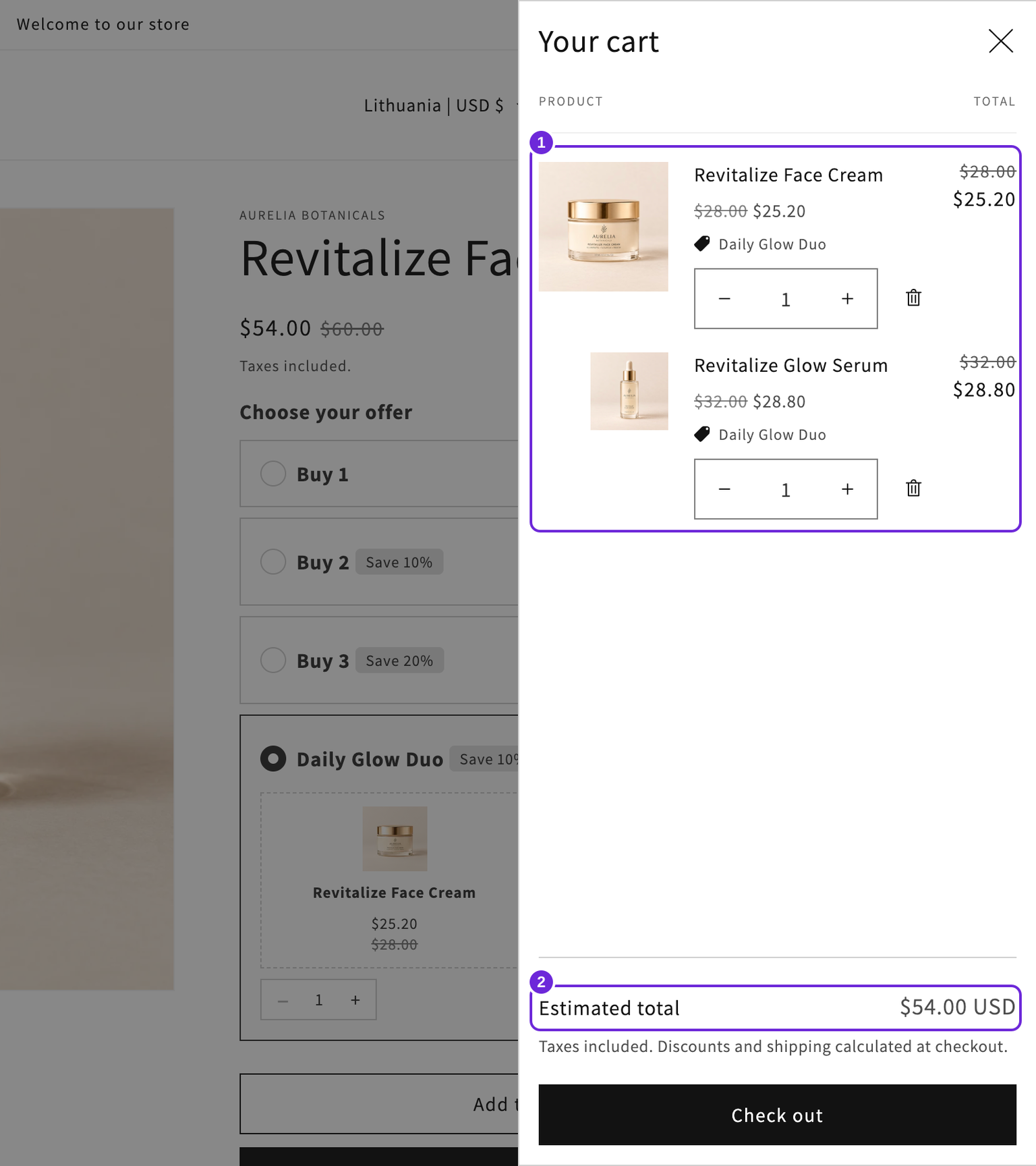
Ten przykład korzysta z panelu koszyka motywu Dawn. Inna aplikacja koszyka może wyświetlać te same produkty i rabaty w inny sposób. Zestaw nie musi być wyświetlany jako jedna połączona pozycja, aby był prawidłowy.
Jak aktualizowany jest panel
Bundlex korzysta z procesu dodawania do koszyka formularza produktu i uwzględnia wybrane elementy zestawu. Obsługiwane integracje mogą odświeżyć zawartość koszyka lub otworzyć panel po dodaniu. Aplikacje koszyka i motywy używają różnych żądań, formatów odpowiedzi i sposobów odświeżania, dlatego działający widżet produktu sam w sobie nie potwierdza zgodności z aplikacją koszyka.
Niektóre integracje wymagają więcej niż jednego żądania lub dodatkowego sprawdzenia. Nie zakładaj, że pierwsza widoczna pozycja przedstawia cały zestaw, i nie klikaj wielokrotnie przycisku Dodaj do koszyka, gdy dodawanie jest nadal przetwarzane.
Jeśli opcja Pomiń koszyk i przejdź do kasy jest włączona, pomyślne dodanie może przenieść klienta do kasy zamiast pozostawić otwarty panel. Zobacz pomijanie koszyka i przechodzenie do kasy.
Jeśli panel wygląda na nieaktualny
- Poczekaj na zakończenie dodawania i odczytaj ewentualny komunikat o błędzie.
- Otwórz pełną stronę koszyka sklepu i porównaj znajdujące się na niej produkty, warianty, ilości i rabaty z zawartością panelu.
- Przejdź do kasy i sprawdź sumę częściową produktów oraz rabat przed dokonaniem płatności. Koszty wysyłki i podatki porównaj osobno.
- Jeśli koszyk i kasa są prawidłowe, ale panel się różni, zgłoś problem z wyświetlaniem lub odświeżaniem. Jeśli również tam brakuje produktów lub rabatów, zgłoś problem z kompletnym dodaniem lub kwalifikacją.
Nieaktualny panel nie dowodzi, że kasa działa prawidłowo. Zweryfikuj to. Szczegółowe informacje znajdziesz w artykule panel pokazuje prezent lub zestaw w pełnej cenie.
Przetestuj również edycję w koszyku
Po pomyślnym dodaniu spróbuj zmienić ilość i usunąć produkt. Kwalifikacja może się zmienić, gdy koszyk nie zawiera już kompletnego zestawu lub wystarczającej liczby kwalifikujących się produktów. Potwierdź, że zaktualizowany rabat i ewentualne prezenty nadal są prawidłowe. Przetestuj również drugie dodanie i powtórz cały proces na urządzeniu mobilnym.
Użyj artykułu jak działa dodawanie zestawu, aby sprawdzić kompletne zestawy, dodatkowe produkty i ilości.
Niestandardowe koszyki i koszyki innych firm
Aplikacja koszyka, przyklejony przycisk, przycisk szybkiego zakupu lub niestandardowy link do kasy mogą korzystać z innej ścieżki niż standardowy formularz produktu. W przypadku aplikacji takich jak UpCart lub innych wysuwanych koszyków przetestuj dokładną konfigurację, zamiast zakładać, że każda wersja lub przycisk zakupu działa tak samo.
Jeśli to nie działa, prześlij pomocy technicznej URL produktu, nazwę motywu, nazwę aplikacji koszyka, wybraną ofertę oraz kroki pozwalające odtworzyć problem. Dodaj informację, czy pełny koszyk i kasa również się różnią. Pomoc techniczna może sprawdzić integrację oraz wymagane selektory lub ustawienia zgodności.
Czy ten artykuł był pomocny?
Twoja opinia pomaga nam ulepszać dokumentację.