
Korzystanie z tłumaczenia automatycznego AI
Tłumaczenie automatyczne AI tworzy wersję roboczą tłumaczenia pól tekstowych zestawu dla jednego języka, dzięki czemu nie musisz wpisywać każdego pola ręcznie. To Ty masz kontrolę: AI uzupełnia wersję roboczą, a nic nie zostanie opublikowane, dopóki jej nie sprawdzisz i nie zapiszesz.
Co robi tłumaczenie automatyczne
Po otwarciu strony tłumaczeń zestawu i wybraniu języka możesz kliknąć Tłumaczenie automatyczne, aby wygenerować wersję roboczą dla tego języka. Warto od razu wiedzieć dwie rzeczy:
- Uzupełnia tylko puste pola. Każde tłumaczenie wpisane wcześniej pozostaje bez zmian. Tłumaczenie automatyczne uzupełnia pola, które nadal są puste dla wybranego języka, dzięki czemu możesz samodzielnie przetłumaczyć najważniejsze wiersze, a resztę pozostawić AI.
- Chroni zmienne szablonu podczas tłumaczenia. Tokeny takie jak
{{stock}},{{quantity}}i{{saved_percentage}}powinny pozostać bez zmian. Podczas sprawdzania wersji roboczej upewnij się, że każdy token nadal występuje w całości, szczególnie w długim tekście, który mógł zostać skrócony, aby zmieścić się w polu.
Tłumaczenie automatyczne uzupełnia puste pola widocznych sekcji funkcji, które zawierają tekst główny, w tym tekst ogólny (nagłówek, stopkę, tekst ceny za sztukę i tekst ceny darmowego prezentu), tytuł, podtytuł, plakietkę i etykietę rabatu każdej oferty, tytuły prezentów i sprzedaży krzyżowej, wiersze korzyści, komunikaty systemowe oraz, jeśli są dostępne, teksty przyklejonego przycisku dodawania do koszyka i timera odliczania.
Zanim zaczniesz: dodaj język
Tłumaczenie automatyczne działa dla poszczególnych języków, a wybrany język musi być obsługiwany przez Twój sklep. Język docelowy musi być:
- językiem dodanym w Shopify oraz
- językiem innym niż główny. Główny język sklepu to język oryginalnego tekstu wpisywanego w edytorze zestawu, więc nie ma potrzeby tłumaczenia na ten język.
Jeśli strona tłumaczeń informuje, że Twój sklep ma tylko jeden język, nie masz jeszcze dodatkowych języków, na które można tłumaczyć. Dodaj je w Ustawieniach Shopify, w sekcji Języki, a następnie ponownie otwórz stronę Tłumaczenia, aby odświeżyć selektor języka. Dodany, ale nieopublikowany język można tutaj przygotować. Opublikuj go w Shopify, zanim kupujący będą mogli z niego korzystać.
Twój główny język nie znajduje się w selektorze języka, ponieważ jego tekst edytuje się bezpośrednio w edytorze rabatu. Przycisk Tłumaczenie automatyczne jest wyszarzony, gdy w wybranym języku nie ma już pustych pól do uzupełnienia.
Wygeneruj i zapisz tłumaczenie
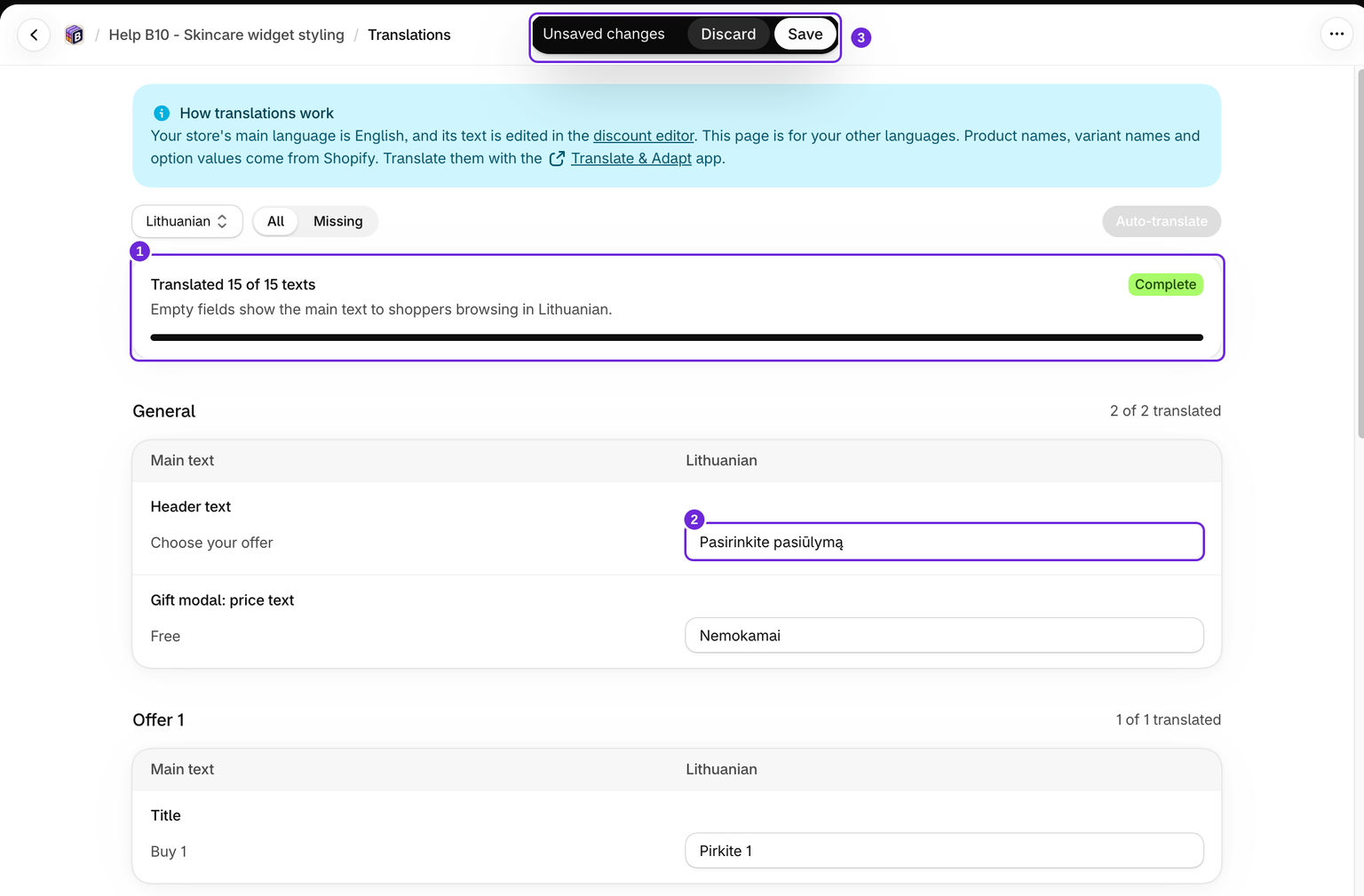
- Otwórz zestaw w edytorze, a następnie przejdź do strony Tłumaczenia.
- W selektorze języka wybierz język, na który chcesz przetłumaczyć tekst.
- Kliknij Tłumacz automatycznie. Podczas generowania wersji roboczej zobaczysz krótki komunikat o ładowaniu.
- Po zakończeniu zobaczysz potwierdzenie „Tłumaczenie wygenerowane. Sprawdź je i zapisz, aby zastosować.” Przetłumaczony tekst pojawi się w kolumnie obok tekstu oryginalnego.
- Sprawdź każde pole. Tłumaczenie maszynowe to punkt wyjścia, a nie gotowy tekst. Sprawdź ton, nazwy produktów i wszystkie treści widoczne dla klientów, a następnie w razie potrzeby edytuj pola.
- Kliknij Zapisz, aby zastosować tłumaczenie. Żadne zmiany nie pojawią się w sklepie, dopóki ich nie zapiszesz, a zestaw musi być aktywny na testowanej stronie produktu.
Przed zapisaniem sprawdź kolumnę Tekst główny oraz kolumnę wybranego języka. Ekran tłumaczeń nie zawiera podglądu widżetu na żywo. Po zapisaniu otwórz sklep w tym języku, aby sprawdzić treść i układ.
Przełączanie języków
Gdy masz niezapisane zmiany, selektor języka jest zablokowany. Najpierw zapisz bieżące zmiany albo je odrzuć, a następnie możesz przełączyć się na inny język. Zapobiega to utracie wersji roboczej podczas przechodzenia między językami.
Zrozumienie statusów Ukończone i Brakujące
Ukończone oznacza, że uwzględniane pola zawierają tekst. Nie oznacza to, że tłumaczenie zostało zatwierdzone przez człowieka ani że niezapisana wersja robocza jest aktywna. Brakujące wskazuje nieuzupełnione pola. Uzupełnione wiersze pozostają na przefiltrowanej liście podczas pracy.
Wyświetlane są tylko włączone sekcje funkcji. Ukryte sekcje i wiersze bez tekstu głównego nie są uzupełniane. Istniejące tłumaczenia zostają zachowane, nawet jeśli później zmieni się ich tekst główny. Po edycji ofert sprawdź te pola ręcznie.
Możesz też tłumaczyć ręcznie
Tłumaczenie automatyczne jest opcjonalne. Możesz w całości przetłumaczyć dowolny zestaw ręcznie: wybierz język, wpisz tłumaczenie w każdym polu obok oryginału i kliknij Zapisz. To najlepsze rozwiązanie, gdy chcesz mieć pełną kontrolę nad treścią lub gdy w przypadku krótkich etykiet tłumaczenie wykonane przez człowieka jest szybsze niż sprawdzanie wygenerowanego tekstu. Możesz też połączyć obie metody: uzupełnić ważne pola ręcznie, a następnie uruchomić tłumaczenie automatyczne, aby wypełnić pozostałe puste pola.
Jeśli tłumaczenie automatyczne nie działa
Jeśli generowanie się nie powiedzie, przeczytaj komunikat o błędzie wyświetlony na stronie. Niedostępna usługa, przekroczenie limitu czasu żądania lub język, który nie jest już obsługiwany, mogą uniemożliwić wygenerowanie wersji roboczej. Nieudane generowanie nie stosuje tłumaczeń w sklepie. Liczba żądań AI jest również ograniczona dla każdego sklepu do 10 na minutę i 100 dziennie. Limity te są współdzielone z funkcją Automatyczne wykrywanie kolorów dla próbek. Jeśli zobaczysz komunikat „Zbyt wiele żądań AI. Spróbuj ponownie później.”, odczekaj minutę lub, jeśli wykorzystano dzienny limit, nawet do jednego dnia.
Jeśli tak się stanie:
- Nadal możesz przetłumaczyć zestaw ręcznie, wpisując tekst w polach tłumaczenia i zapisując go, jak opisano powyżej.
- Jeśli język został właśnie dodany lub usunięty, zapisz bieżące zmiany albo je odrzuć, a następnie ponownie otwórz sekcję Tłumaczenia, aby odświeżyć listę.
- Jeśli usługa nadal jest niedostępna, skontaktuj się z pomocą techniczną i podaj nazwę zestawu, język docelowy oraz treść błędu.
Czy ten artykuł był pomocny?
Twoja opinia pomaga nam ulepszać dokumentację.