
Jak przetłumaczyć zestaw na inny język
Bundlex pozwala tłumaczyć tekst w ofercie zestawu, aby klienci widzieli tytuły ofert, korzyści i komunikaty w swoim języku. Tłumaczenia znajdują się na osobnym ekranie, niezależnie od ustawień wyglądu i rabatów zestawu, a zapisanie aktualizuje przetłumaczony tekst zestawu. Zestaw musi być aktywny na pasującej stronie produktu, aby klienci mogli go zobaczyć.
Zanim zaczniesz
Tłumaczenia są oparte na językach skonfigurowanych w Shopify. Najpierw dodaj języki, które chcesz obsługiwać. Po dodaniu lub opublikowaniu języka otwórz ponownie ekran Tłumaczenia, aby Bundlex mógł odświeżyć listę.
- W panelu administracyjnym Shopify przejdź do Ustawienia > Języki i dodaj oraz opublikuj języki, w których prowadzisz sprzedaż.
- Po powrocie do Bundlex te języki pojawią się w selektorze języka na ekranie Tłumaczenia. Dodany, ale jeszcze nieopublikowany język ma oznaczenie Nieopublikowany, dzięki czemu możesz przygotować tłumaczenie przed jego udostępnieniem.
- Jeśli nie skonfigurowano dodatkowych języków, Bundlex wyświetli informację, że nie ma języków, na które można tłumaczyć. Dodaj je w Shopify, a następnie wróć do Bundlex.
Podstawowy język sklepu jest językiem źródłowym. Tłumaczysz z niego na każdy dodatkowy język.
Główny język edytuje się w edytorze
Edytor rabatów zawiera cały tekst w głównym języku sklepu. Ekran Tłumaczenia zawiera pozostałe języki.
Jeśli Twoim głównym językiem nie jest angielski, nowy rabat rozpoczyna się z tekstami w tym języku: tytułami ofert, przyciskami, komunikatami i szablonami projektu. Teksty dodane później, takie jak nowa oferta, prezent lub wiersz korzyści, również rozpoczynają się w Twoim języku. Działa to dla języka duńskiego, niderlandzkiego, francuskiego, niemieckiego, włoskiego, japońskiego, litewskiego, polskiego, portugalskiego (Brazylia), hiszpańskiego, szwedzkiego, tureckiego oraz chińskiego (uproszczonego i tradycyjnego). Rabaty, które już masz, zachowują swoje teksty. Zmień je w edytorze.
Komunikaty w sklepie w Twoim głównym języku znajdują się w edytorze, obok odpowiedniej funkcji:
- Teksty Mix & match: w ofercie, poniżej Układ zestawu, gdy oferta zawiera wiersz Mix & match.
- Teksty selektora prezentów: w sekcji Selektor wielu prezentów.
- Teksty przyklejonego paska: na karcie Dodatki, w sekcji Przyklejony przycisk dodawania do koszyka.
- Komunikaty: na karcie Zaawansowane, w zwiniętej sekcji w pobliżu dołu, z tekstami takimi jak „produkt niedostępny” i „niewystarczająca ilość w magazynie”.
Jak przetłumaczyć zestaw
- Otwórz w edytorze ofertę zestawu, którą chcesz przetłumaczyć.
- Kliknij Tłumaczenia, aby otworzyć ekran Tłumaczenia.
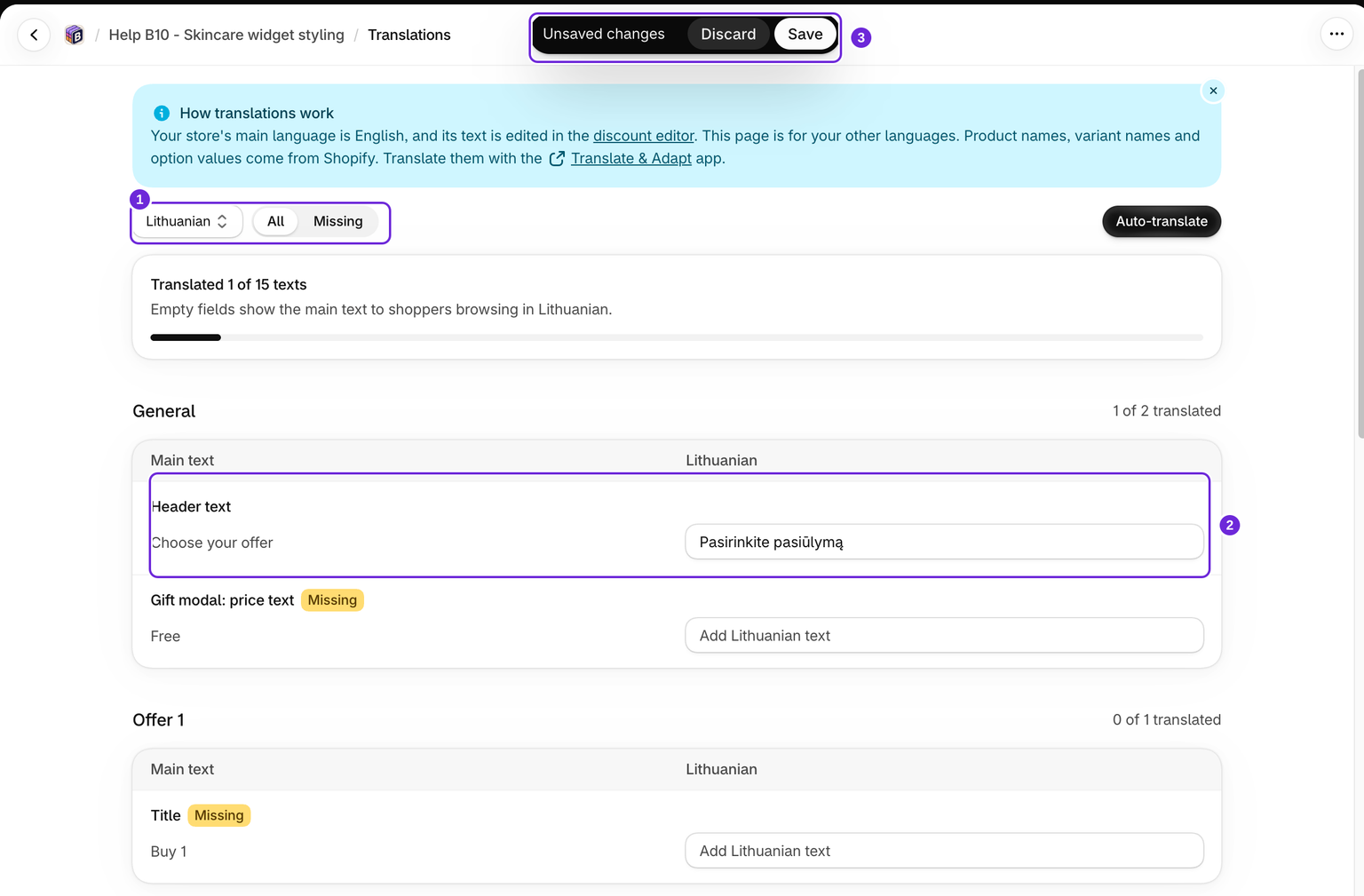
- Użyj selektora języka u góry, aby wybrać język, na który chcesz przetłumaczyć tekst.
- Przejdź przez pola. Każde z nich wyświetla dwie kolumny: Tekst główny (Twój główny język) po lewej oraz wybrany język po prawej. Wpisz tłumaczenie w prawej kolumnie.
- Kliknij Zapisz. Zapisanie przechowuje tłumaczenia i aktualizuje dane zestawu w sklepie. Zapisanie tłumaczenia nie aktywuje zestawu w wersji roboczej.
Licznik u góry pokazuje Przetłumaczono X z Y tekstów. Wybierz Brakujące, aby wyświetlić tylko teksty, które nadal wymagają tłumaczenia.
Sprawdź kolumnę Tekst główny oraz kolumnę swojego języka, a następnie zapisz. Ten ekran nie wyświetla podglądu widżetu na żywo. Otwórz sklep w przetłumaczonym języku, aby sprawdzić widżet, przyklejony przycisk dodawania do koszyka i tekst timera odliczania w kontekście.
Zapisz lub odrzuć zmiany przed przełączeniem języka. Selektor języka jest zablokowany, gdy masz niezapisane zmiany, więc najpierw zakończ pracę nad bieżącym językiem, a dopiero potem przejdź do następnego.
Tłumaczenie automatyczne
Jeśli wolisz nie wpisywać każdego pola ręcznie, przycisk Tłumaczenie automatyczne uzupełni wybrany język. Uzupełniane są tylko puste pola, więc teksty wprowadzone wcześniej ręcznie pozostają bez zmian. Sprawdź wyniki i zapisz, gdy będziesz zadowolony.
Co możesz przetłumaczyć
Lista odpowiada włączonym funkcjom zestawu. Wyłączenie funkcji ukrywa jej sekcję tłumaczeń, ale nie usuwa zapisanych tłumaczeń. W widocznej sekcji wiersz pojawia się, gdy zawiera tekst główny lub starsze tłumaczenie, które można usunąć. Teksty możliwe do przetłumaczenia obejmują:
- Tekst oferty dla każdego poziomu: tytuł, podtytuł, plakietka i etykieta rabatu.
- Nagłówek i stopka: nagłówek widżetu oraz lewy i prawy tekst stopki.
- Etykiety cen: tekst ceny za sztukę oraz tekst ceny darmowego prezentu.
- Darmowe prezenty i sprzedaż krzyżowa: tytuł wyświetlany dla każdego prezentu lub płatnego dodatku w ofercie.
- Wypunktowane korzyści: każda linia korzyści pod ofertą.
- Przyklejony pasek dodawania do koszyka: tytuł i przycisk w trybie przewijania lub przycisk dodawania do koszyka w trybie bezpośredniego dodawania, a także komunikaty przyklejonego paska.
- Timer odliczania: krótki tytuł, tytuł pełnego układu, podtytuł i etykiety jednostek, gdy są używane, oraz komunikat o wygaśnięciu, gdy wybrano opcję Pokaż komunikat.
- Komunikat o małej ilości w magazynie: tekst alertu, z zachowaniem
{{stock}}bez zmian. - Inne włączone funkcje: etykiety i korzyści subskrypcji, blok Oferty upsell, progresywne prezenty, nagłówki selektora prezentów i tekst statusu oraz komunikaty selektora Mix & match.
- Komunikaty: wbudowane powiadomienia w sklepie, takie jak produkt niedostępny, niewystarczająca ilość w magazynie, opcja niedostępna oraz komunikat o błędzie koszyka.
Czego nie możesz tutaj zmienić
Ten ekran służy wyłącznie do edycji tekstu. Aby zmienić projekt, kolory lub same ustawienia rabatu, wróć do edytora rabatu i edytuj zestaw jak zwykle. Tekst w Twoim głównym języku również edytuje się w tym miejscu. Aby przetłumaczyć nazwy produktów, nazwy wariantów i wartości opcji, użyj aplikacji Shopify Translate & Adapt w panelu administracyjnym, ponieważ te treści należą do produktów, a nie do zestawu.
Jak działa powrót do tekstu głównego w sklepie
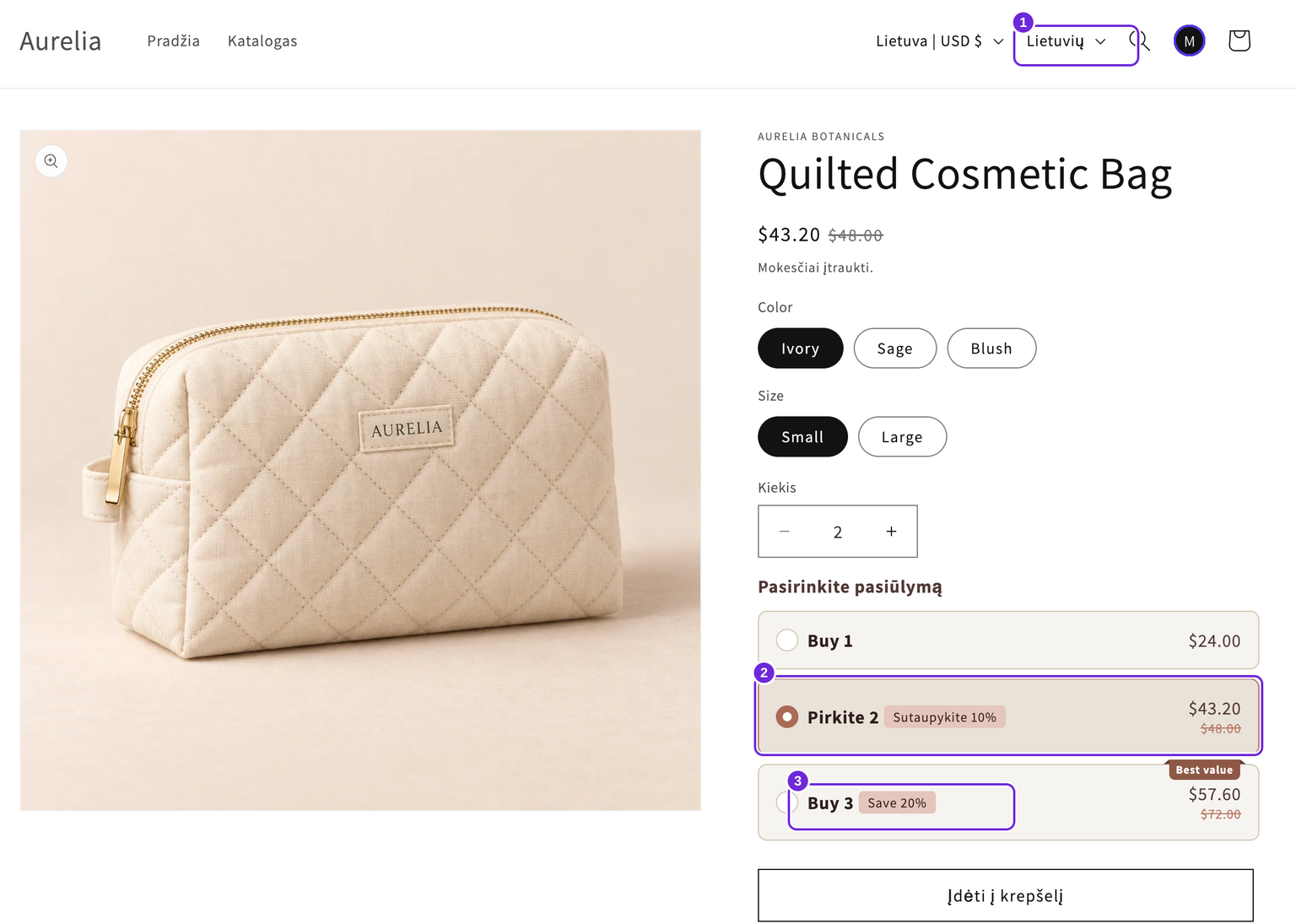
Gdy klient wyświetla stronę produktu, Bundlex renderuje widżet w języku kupującego. Puste tłumaczenie używa tekstu głównego tego pola. Pozostawienie tłumaczenia pustego nie ukrywa pola, które zawiera tekst główny.
- Pozostawienie pola tłumaczenia pustego oznacza, że dla tego kupującego pole nadal wyświetla wartość w głównym języku.
- Wpisy zawierające wyłącznie białe znaki są traktowane tak samo jak puste, dlatego zamiast pustego ciągu używany jest tekst oryginalny.
- Zestaw bez żadnych tłumaczeń wyświetla po prostu wszędzie swój oryginalny tekst, dokładnie tak jak wcześniej.
Ponieważ każde pole niezależnie korzysta z tekstu głównego jako zastępczego, możesz przetłumaczyć tyle lub tak mało, ile chcesz, i stopniowo wdrażać kolejne języki.
Aktualizuj tłumaczenia
Zmiana tekstu głównego nie nadpisuje istniejącego tłumaczenia. Po zmianie oferty, informacji o cenie, plakietki lub komunikatu w edytorze sprawdź również pozostałe języki. Tłumaczenie automatyczne pozostawia niepuste tłumaczenia bez zmian, więc nie odświeży automatycznie starszych tekstów.
Jeśli usuniesz zwykłą ofertę lub tekst widżetu w głównym edytorze i zapiszesz zmiany, starsze tłumaczenie nie przywróci tego tekstu w sklepie. Jego wiersz tłumaczenia może pozostać widoczny z oznaczeniem Brak tekstu w głównej kolumnie, aby można było usunąć starą wartość. Wiersze te nie są uwzględniane w postępie i nie są tłumaczone automatycznie. Wbudowane komunikaty systemowe edytuj obok ich funkcji w głównym edytorze.
Zachowaj każdą zmienną szablonu bez zmian, w tym obie pary nawiasów klamrowych. Na przykład przetłumacz słowo Save w Save {{saved_percentage}}, ale zachowaj {{saved_percentage}}. Zobacz zmienne szablonu, aby poznać obsługiwane wartości.
Czy ten artykuł był pomocny?
Twoja opinia pomaga nam ulepszać dokumentację.