
Como traduzir um pacote para outro idioma
O Bundlex permite traduzir o texto de uma oferta de pacote para que os clientes vejam títulos de ofertas, benefícios e mensagens no próprio idioma. As traduções ficam em uma tela dedicada, separada das configurações de design e desconto do pacote, e salvar atualiza o texto traduzido do pacote. O pacote precisa estar ativo em uma página de produto correspondente para que os clientes possam vê-lo.
Antes de começar
As traduções são determinadas pelos idiomas configurados na Shopify. Primeiro, adicione os idiomas que você quer oferecer. Reabra a tela Traduções depois de adicionar ou publicar um idioma para que o Bundlex possa atualizar a lista.
- No admin da Shopify, acesse Configurações > Idiomas e adicione e publique os idiomas em que você vende.
- De volta ao Bundlex, esses idiomas aparecem no seletor de idiomas da tela Traduções. Um idioma que você adicionou, mas ainda não publicou, exibe o selo Não publicado, para que você possa prepará-lo antes de disponibilizá-lo.
- Se nenhum idioma adicional estiver configurado, o Bundlex exibirá um aviso informando que não há idiomas para traduzir. Adicione-os na Shopify e depois volte.
O idioma principal da sua loja é o texto de origem. Você traduz esse texto para cada idioma adicional.
Seu idioma principal é editado no editor
O editor de descontos contém todo o texto no idioma principal da sua loja. A tela Traduções contém os outros idiomas.
Se o seu idioma principal não for o inglês, um novo desconto começará com os textos nesse idioma: títulos da oferta, botões, mensagens e modelos de design. Os textos adicionados posteriormente, como uma nova oferta, um brinde ou uma linha de benefício, também começarão no seu idioma. Isso funciona para dinamarquês, holandês, francês, alemão, italiano, japonês, lituano, polonês, português (Brasil), espanhol, sueco, turco e chinês (simplificado e tradicional). Os descontos que você já tem manterão os textos atuais. Altere-os no editor.
As mensagens da vitrine no seu idioma principal ficam no editor, ao lado do respectivo recurso:
- Texto de Mix & match: na oferta, abaixo de Layout do pacote, quando a oferta tiver uma linha de Mix & match.
- Texto do seletor de brindes: na seção Seletor de vários brindes.
- Texto da barra fixa: na aba Complementos, em Adicionar ao carrinho fixo.
- Mensagens: na aba Avançado, em um cartão recolhido próximo à parte inferior, com textos como item indisponível e estoque insuficiente.
Como traduzir um pacote
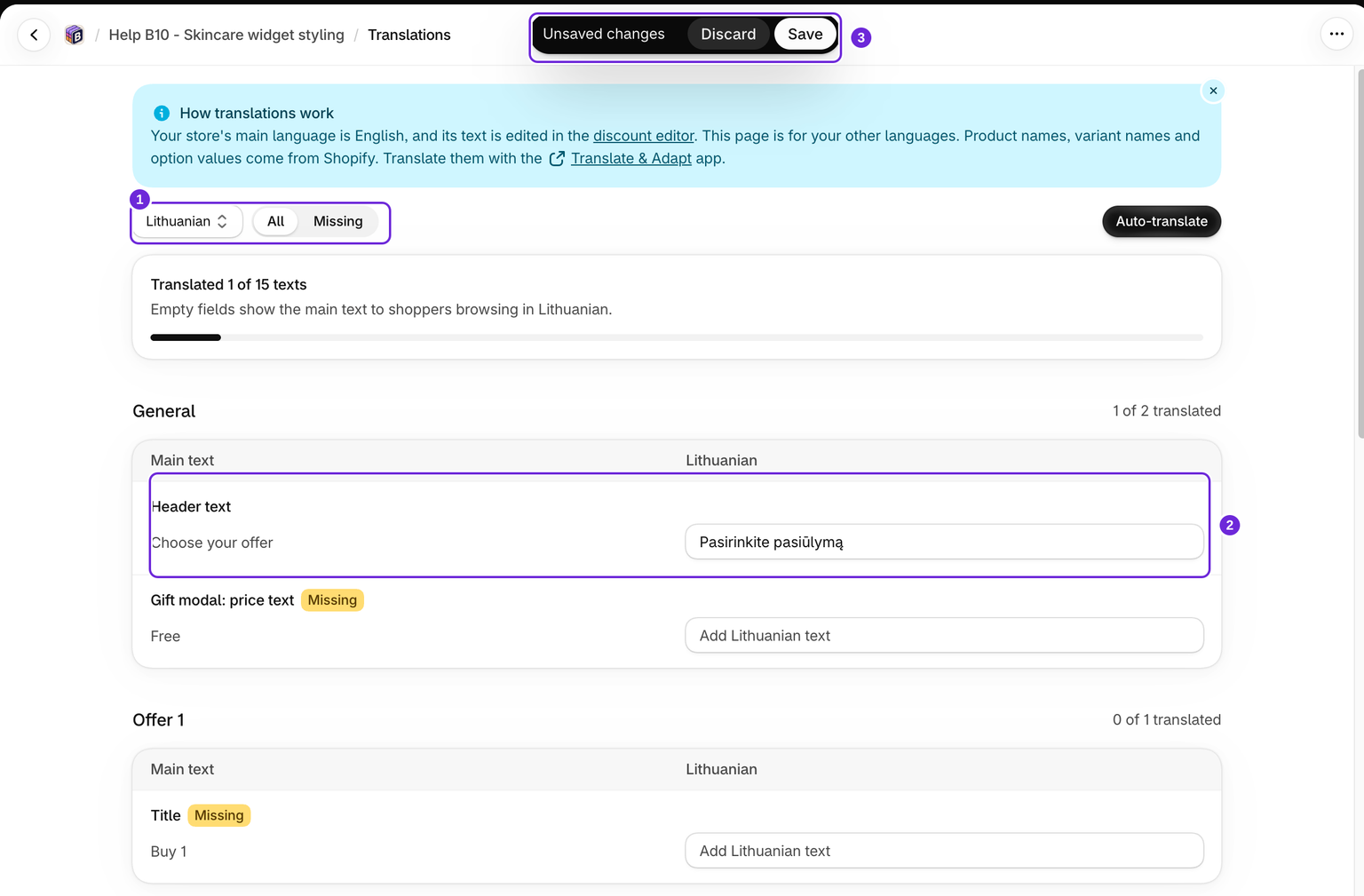
- Abra no editor a oferta de pacote que você deseja traduzir.
- Clique em Traduções para abrir a tela de traduções.
- Use o seletor de idioma na parte superior para escolher o idioma para o qual deseja traduzir.
- Preencha os campos. Cada um mostra duas colunas: Texto principal (seu idioma principal), à esquerda, e o idioma escolhido, à direita. Digite sua tradução na coluna da direita.
- Clique em Salvar. Salvar armazena suas traduções e atualiza os dados do pacote na vitrine. Salvar uma tradução não ativa um pacote em rascunho.
O contador na parte superior mostra X de Y textos traduzidos. Selecione Faltantes para ver apenas os textos que ainda precisam de tradução.
Revise a coluna Texto principal e a coluna do seu idioma, depois salve. Esta tela não mostra uma prévia ao vivo do widget. Abra a vitrine no idioma traduzido para verificar o widget, a barra fixa de adicionar ao carrinho e o texto do temporizador no contexto.
Salve ou descarte antes de trocar de idioma. O seletor de idioma fica bloqueado enquanto houver alterações não salvas. Portanto, conclua o idioma atual antes de passar para o próximo.
Traduzir automaticamente
Se preferir não digitar todos os campos, o botão Traduzir automaticamente preencherá o idioma selecionado para você. Ele preenche apenas os campos vazios, portanto qualquer texto que você já tenha inserido manualmente permanecerá intacto. Revise os resultados e salve quando estiver satisfeito.
O que você pode traduzir
A lista segue os recursos ativados do pacote. Desativar um recurso oculta sua seção de tradução sem excluir as traduções salvas. Em uma seção exibida, uma linha aparece quando há um texto principal ou uma tradução antiga para limpar. Os textos traduzíveis incluem:
- Texto da oferta para cada nível: título, subtítulo, selo e etiqueta de desconto.
- Cabeçalho e rodapé: o cabeçalho do widget, além dos textos esquerdo e direito do rodapé.
- Etiquetas de preço: o texto do preço por item e o texto do preço do brinde gratuito.
- Brindes gratuitos e vendas cruzadas: o título exibido para cada brinde ou extra pago em uma oferta.
- Benefícios: cada linha de benefício abaixo de uma oferta.
- Barra fixa de adicionar ao carrinho: o título e o botão no modo de rolagem, ou o botão de adicionar ao carrinho no modo de adição direta, além das mensagens da barra fixa.
- Temporizador: o título compacto, o título, subtítulo e etiquetas de unidade do layout completo, quando usados, e a mensagem de expiração quando Mostrar mensagem estiver selecionado.
- Mensagem de estoque baixo: o texto do alerta, mantendo
{{stock}}intacto. - Outros recursos ativados: etiquetas e benefícios de assinaturas, o bloco de Oferta de upsell, brindes progressivos, títulos e textos de status do seletor de brindes e mensagens do seletor de Mix & match.
- Mensagens: avisos integrados da vitrine, como item indisponível, estoque insuficiente, opção indisponível e mensagem de erro do carrinho.
O que você não pode alterar aqui
Esta tela é apenas para textos. Para alterar o design, as cores ou as configurações do desconto, volte ao editor de descontos e edite o pacote normalmente. O texto no seu idioma principal também é editado lá. Para traduzir nomes de produtos, nomes de variantes e valores de opções, use o app Translate & Adapt da Shopify no admin, pois esse conteúdo pertence aos seus produtos, não ao pacote.
Como a vitrine usa o texto principal quando não há tradução
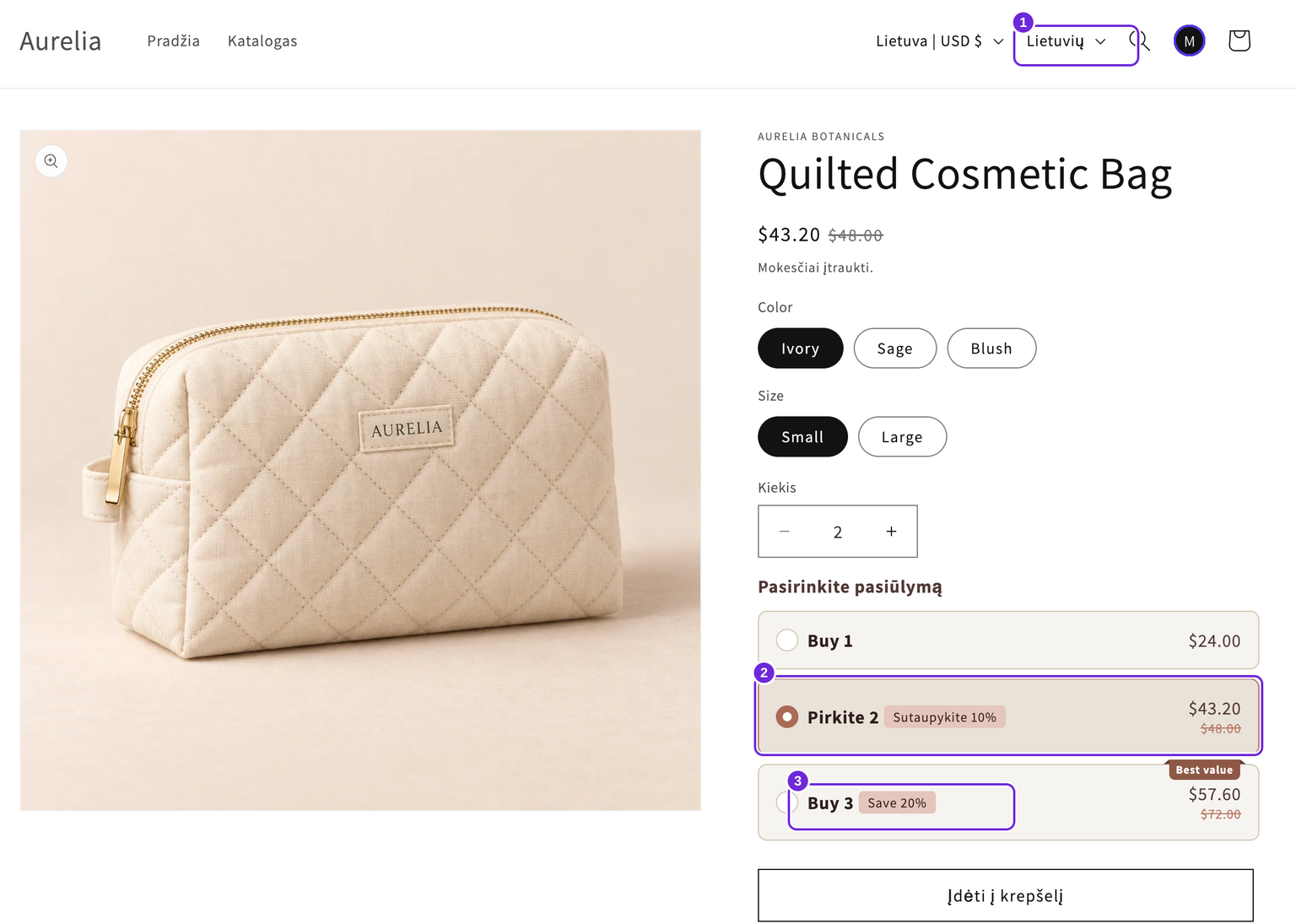
Quando um cliente visualiza a página do seu produto, o Bundlex renderiza o widget no idioma do comprador. Uma tradução vazia usa o texto principal desse campo. Deixar uma tradução em branco não oculta um campo que tenha texto principal.
- Deixar um campo de tradução vazio significa que esse campo continuará exibindo o valor no idioma principal para esse comprador.
- Entradas que contêm apenas espaços em branco são tratadas da mesma forma que entradas vazias. Assim, o texto original é usado em vez de uma string vazia.
- Um pacote sem nenhuma tradução simplesmente exibe o texto original em todos os lugares, exatamente como antes.
Como cada campo usa o texto principal como fallback de forma independente, você pode traduzir o quanto quiser e disponibilizar os idiomas gradualmente.
Mantenha as traduções atualizadas
Alterar o texto principal não reescreve uma tradução existente. Depois de alterar uma oferta, uma informação de preço, um selo ou uma mensagem no editor, revise também os outros idiomas. Traduzir automaticamente deixa as traduções não vazias intactas, portanto não atualiza automaticamente textos antigos.
Se você remover uma oferta comum ou um texto do widget no editor principal e salvar, uma tradução antiga não fará esse texto voltar à vitrine. A linha da tradução pode continuar visível com Sem texto na coluna principal, para que você possa limpar o valor antigo. Essas linhas não contam para o progresso e não são traduzidas automaticamente. Edite as mensagens integradas do sistema ao lado do respectivo recurso no editor principal.
Mantenha todas as variáveis de modelo inalteradas, incluindo os dois pares de chaves. Por exemplo, traduza a palavra Save em Save {{saved_percentage}}, mas mantenha {{saved_percentage}}. Consulte variáveis de modelo para ver os valores compatíveis.
Este artigo foi útil?
Seu feedback nos ajuda a melhorar nossa documentação.