
Como adicionar marcadores de benefícios a uma oferta
Marcadores de benefícios são argumentos de venda curtos listados abaixo de um nível de oferta, cada um com um ícone, como "Frete grátis" ou "Devolução em 30 dias". Cada oferta pode ter sua própria lista. Os benefícios são textos de exibição: escrever "Frete grátis" não cria um desconto no frete, e escrever "Brinde gratuito" não adiciona um brinde. Configure a promoção real separadamente e descreva somente as vantagens que você oferece.
Ative os benefícios para uma oferta
Os benefícios são definidos por oferta. Abra o pacote, expanda a oferta que deseja editar e use o botão do recurso Benefícios se a seção de benefícios ainda não estiver presente.
- Clique em Benefícios nos botões de recursos na parte inferior da oferta.
- Na primeira vez que você ativar esse recurso em uma oferta sem benefícios, o Bundlex adicionará três linhas iniciais ("Benefício nº 1", "Benefício nº 2", "Benefício nº 3"), cada uma usando o ícone de marca de seleção, para que você as substitua pelo seu próprio texto.
- Edite essas linhas ou remova-as e adicione as suas próprias.
O botão vermelho de exclusão ao lado da seção Benefícios oculta toda a seção, preservando suas linhas. Adicionar Benefícios novamente restaura as linhas. Remover uma linha individual exclui essa linha após a confirmação.
Adicione e edite uma linha de benefício
Cada oferta pode conter até 10 linhas de benefícios.
- Clique em Adicionar outro benefício abaixo da lista para adicionar uma nova linha (quando a lista estiver vazia, o texto será Adicionar benefício).
- Digite o texto do benefício no campo de texto. Ele aceita até 255 caracteres.
- Escolha um ícone para a linha, conforme explicado abaixo.
- Para remover uma linha, use o botão de remoção (X) no final da linha. O Bundlex solicitará sua confirmação antes de excluir.
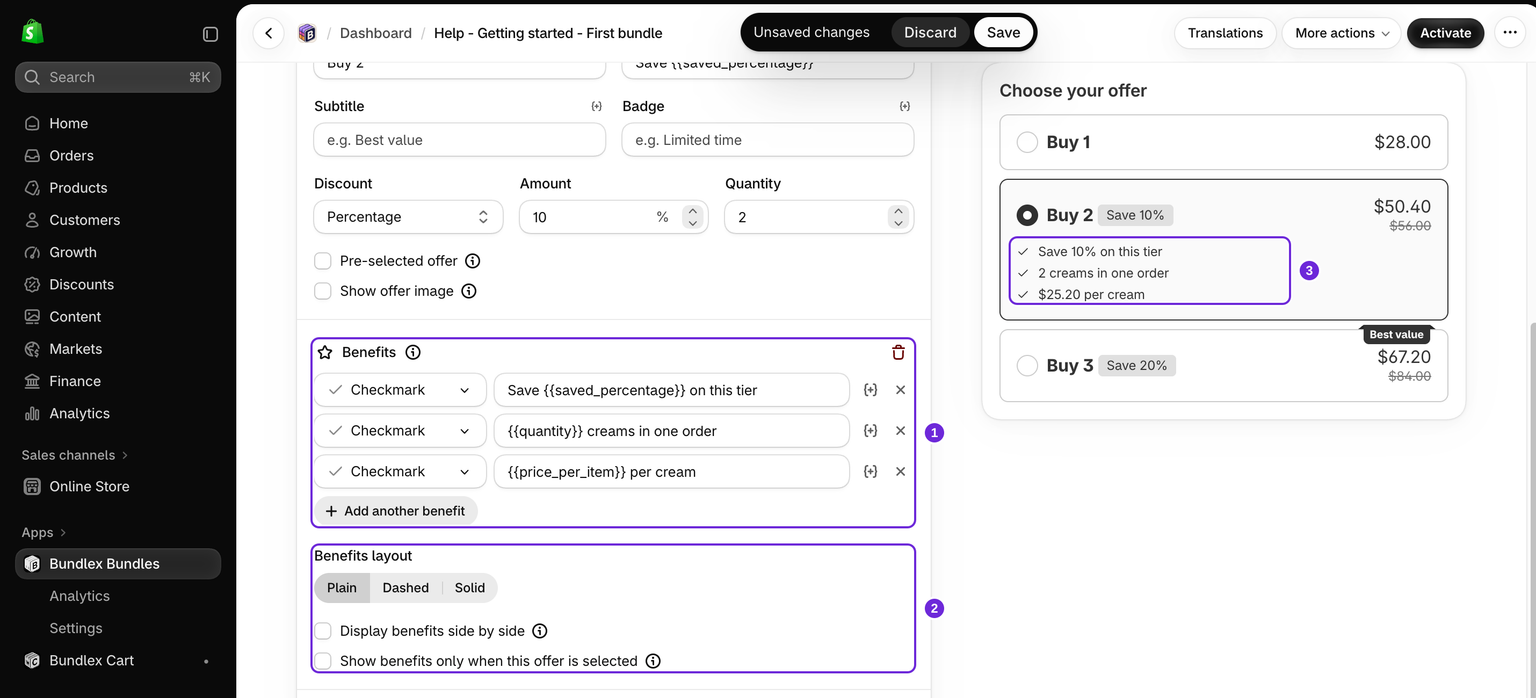
Use variáveis de modelo no texto
O texto do benefício aceita variáveis de modelo, portanto, um marcador pode exibir números atualizados da oferta. Clique no botão de variável na linha, o ícone de código, e escolha uma variável para inseri-la na posição do cursor como {{token}}. Use somente as variáveis oferecidas por esse campo. Elas incluem:
{{product_title}}{{quantity}}, além de{{buy_quantity}}e{{get_quantity}}nas ofertas Compre X, leve Y{{saved_percentage}},{{saved_per_item}},{{saved_total}}{{price_per_item}},{{price_total}}{{compare_price_per_item}},{{compare_price_total}}{{saved_percentage_compare}},{{saved_per_item_compare}},{{saved_total_compare}}
Por exemplo, "Economize {{saved_percentage}} nesta oferta" será exibido na loja com o desconto real do nível.
Escolha um ícone
Cada linha tem um seletor de ícone. Você pode usar um ícone integrado ou sua própria imagem.
Ícones integrados
Escolha entre os ícones integrados: Nenhum, Marca de seleção, Ponto ao vivo, Ponto, Seta, Estrela, Coração, Curtir, Diamante, Caminhão, Escudo, Cadeado, Presente, Raio, Folha, Relógio, Porcentagem, Etiqueta, Moedas e Ingresso. As novas linhas usam Marca de seleção por padrão. Escolha Nenhum se quiser exibir o texto sem ícone.
Imagem personalizada
Para usar seu próprio ícone, defina o ícone da linha como Imagem personalizada. Um controle de upload de imagem aparecerá ao lado do seletor. Envie sua imagem ali, e ela substituirá o glifo integrado dessa linha.
Opções de exibição da lista
- Layout dos benefícios: escolha Simples, Tracejado ou Sólido para a faixa de benefícios.
- Exibir benefícios lado a lado: coloca os benefícios em uma linha que quebra conforme necessário, em vez de empilhá-los um por linha.
- Mostrar benefícios somente quando esta oferta estiver selecionada: exibe a lista somente para a oferta selecionada, incluindo uma oferta pré-selecionada.
- Mover benefícios para baixo do pacote: nas ofertas de pacote de produtos, posiciona a lista abaixo dos produtos do pacote.
Altere as cores do texto e dos ícones
Abra Estilo > Estilo do widget > Benefícios e use Cor do texto ou Cor do ícone. Esta seção de estilo aparece quando pelo menos uma lista de benefícios ativada contém texto.
Se os benefícios estiverem ausentes ou não forem salvos
- O texto do benefício é obrigatório: verifique se há uma linha de benefício vazia em cada oferta. Preencha-a ou remova-a e salve novamente.
- Adicione um benefício ou exclua esta seção: você removeu a última linha, mas deixou a seção ativada. Adicione uma linha com texto ou remova a seção.
- Somente uma oferta mostra benefícios: verifique a lista por oferta e Mostrar benefícios somente quando esta oferta estiver selecionada.
Dicas
- Mantenha cada marcador curto. Eles são argumentos de venda fáceis de consultar, não parágrafos.
- Os benefícios são definidos por nível, portanto, você pode destacar vantagens mais fortes em ofertas com quantidades maiores para incentivar os clientes a subir de nível.
- Salve o pacote e certifique-se de que ele esteja publicado para que os benefícios apareçam na loja.
Este artigo foi útil?
Seu feedback nos ajuda a melhorar nossa documentação.