
Bir teklife avantaj maddeleri ekleme
Avantaj maddeleri, bir teklif kademesinin altında listelediğiniz, her biri bir simgeye sahip kısa satış noktalarıdır; örneğin "Ücretsiz kargo" veya "30 gün içinde iade". Her teklifin kendi listesi olabilir. Avantajlar yalnızca görüntüleme metnidir: "Ücretsiz kargo" yazmak kargo indirimi oluşturmaz, "Ücretsiz hediye" yazmak da hediye eklemez. Gerçek promosyonu ayrı olarak yapılandırın ve yalnızca sunduğunuz avantajları açıklayın.
Bir teklif için avantajları etkinleştirme
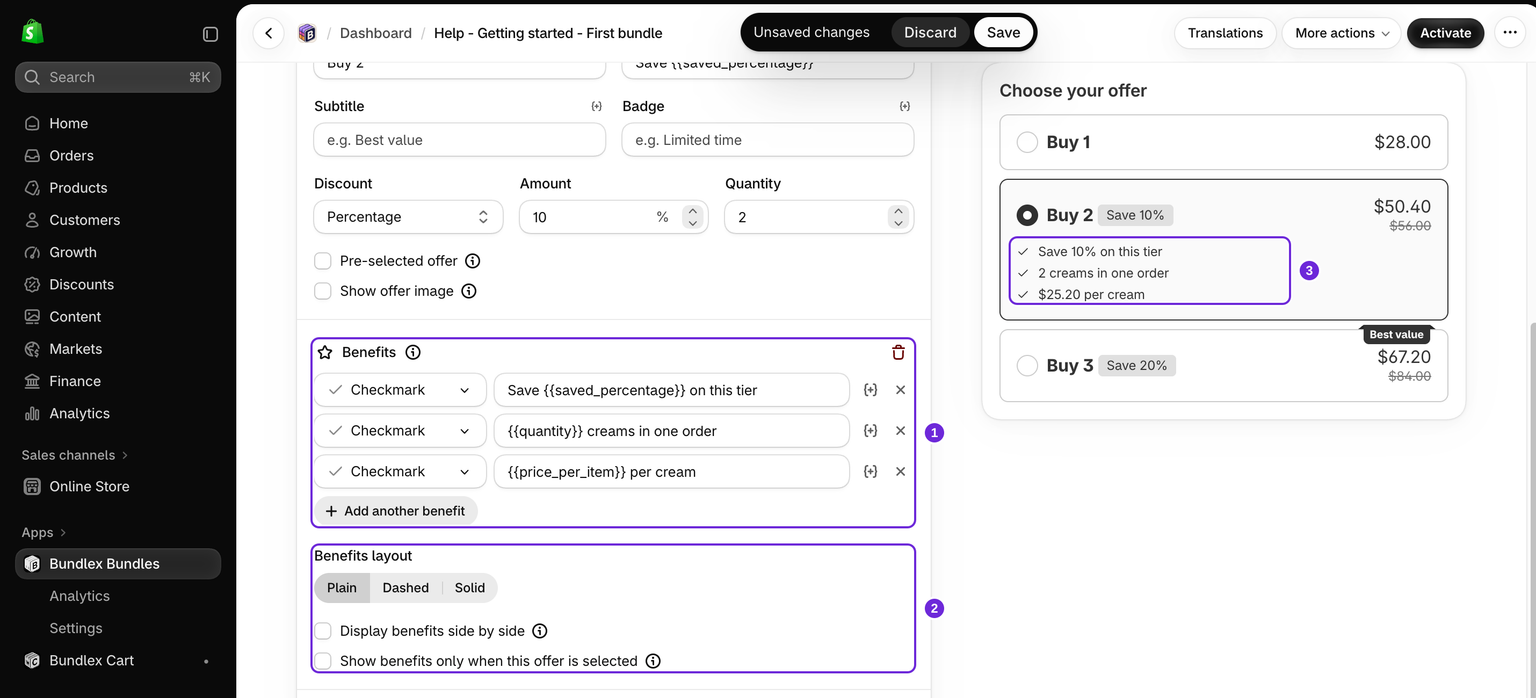
Avantajlar teklif başına ayarlanır. Paketi açın, düzenlemek istediğiniz teklifi genişletin ve avantajlar bölümü henüz mevcut değilse Avantajlar özellik düğmesini kullanın.
- Teklifin altındaki özellik düğmelerinde Avantajlar seçeneğine tıklayın.
- Avantajı olmayan bir teklifte bu özelliği ilk kez etkinleştirdiğinizde Bundlex, kendi metinlerinizle değiştirmeniz için onay işareti simgesini kullanan üç başlangıç satırı ekler: ("Avantaj #1", "Avantaj #2", "Avantaj #3").
- Bu satırları düzenleyin veya kaldırıp kendi satırlarınızı ekleyin.
Avantajlar bölümünün yanındaki kırmızı silme düğmesi, satırlarını koruyarak bölümün tamamını gizler. Avantajlar'ı yeniden eklemek satırları geri yükler. Tek bir satırı kaldırmak, onaydan sonra o satırı siler.
Avantaj satırı ekleme ve düzenleme
Her teklif en fazla 10 avantaj satırı içerebilir.
- Listeye yeni bir satır eklemek için listenin altındaki Başka bir avantaj ekle seçeneğine tıklayın. Liste boş olduğunda bu seçenek Avantaj ekle olarak görünür.
- Avantaj metnini metin alanına yazın. Alan en fazla 255 karakter kabul eder.
- Satır için bir simge seçin, aşağıya bakın.
- Bir satırı kaldırmak için satırın sonundaki kaldırma düğmesini (X) kullanın. Bundlex, silmeden önce onaylamanızı ister.
Metinde şablon değişkenlerini kullanma
Avantaj metni şablon değişkenlerini kabul eder, böylece bir madde teklifteki güncel sayıları gösterebilir. Satırdaki değişken düğmesine, yani kod simgesine, tıklayın ve imlecin bulunduğu yere {{token}} olarak eklemek için bir değişken seçin. Yalnızca bu alanın sunduğu değişkenleri kullanın. Bunlar şunları içerir:
{{product_title}}{{quantity}}, ayrıca X al, Y kazan tekliflerinde{{buy_quantity}}ve{{get_quantity}}{{saved_percentage}},{{saved_per_item}},{{saved_total}}{{price_per_item}},{{price_total}}{{compare_price_per_item}},{{compare_price_total}}{{saved_percentage_compare}},{{saved_per_item_compare}},{{saved_total_compare}}
Örneğin, "Bu kademede {{saved_percentage}} tasarruf edin" ifadesi, mağazada kademenin gerçek indirimini gösterir.
Simge seçme
Her satırda bir simge seçici bulunur. Yerleşik bir simgeyi veya kendi görselinizi kullanabilirsiniz.
Yerleşik simgeler
Yerleşik simge setinden seçim yapın: Yok, Onay işareti, Canlı nokta, Nokta, Ok, Yıldız, Kalp, Beğen, Elmas, Kamyon, Kalkan, Kilit, Hediye, Şimşek, Yaprak, Saat, Yüzde, Etiket, Madeni paralar ve Bilet. Yeni satırlarda varsayılan olarak Onay işareti kullanılır. Metni simgesiz kullanmak istiyorsanız Yok seçeneğini belirleyin.
Özel görsel
Bunun yerine kendi simgenizi kullanmak için satırın simgesini Özel görsel olarak ayarlayın. Seçicinin yanında bir görsel yükleme kontrolü görünür. Görselinizi buraya yüklediğinizde satırdaki yerleşik simgenin yerini alır.
Liste için görüntüleme seçenekleri
- Avantaj düzeni: avantaj bandı için Plain, Dashed veya Solid seçeneklerinden birini seçin.
- Avantajları yan yana göster: avantajları her satırda bir tane alt alta dizmek yerine satıra yerleştirir ve gerektiğinde alt satıra geçirir.
- Avantajları yalnızca bu teklif seçildiğinde göster: önceden seçilmiş teklif de dahil olmak üzere listeyi yalnızca seçili teklif için gösterir.
- Avantajları paketin altına taşı: Ürün paketi tekliflerinde listeyi paket ürünlerinin altına yerleştirir.
Metin ve simge renklerini değiştirme
Stil > Widget stili > Avantajlar bölümünü açın ve Metin rengi veya Simge rengi seçeneklerini kullanın. Bu stil bölümü, metin içeren en az bir etkin avantaj listesi olduğunda görünür.
Avantajlar eksikse veya kaydedilmiyorsa
- Avantaj metni zorunludur: boş bir avantaj satırı olup olmadığını kontrol etmek için her teklifi inceleyin. Satırı doldurun veya kaldırın, ardından yeniden kaydedin.
- Bir avantaj ekleyin veya bu bölümü kaldırın: son satırı kaldırdınız ancak bölümü etkin bıraktınız. Metin içeren bir satır ekleyin veya bölümü kaldırın.
- Yalnızca bir teklifte avantajlar görünüyor: teklif başına listeyi ve Avantajları yalnızca bu teklif seçildiğinde göster seçeneğini kontrol edin.
İpuçları
- Her maddeyi kısa tutun. Bunlar paragraf değil, hızlıca taranabilen satış noktalarıdır.
- Avantajlar kademe başınadır. Bu nedenle müşterileri daha üst kademeye yönlendirmek için daha yüksek miktarlı tekliflerde daha güçlü avantajları öne çıkarabilirsiniz.
- Avantajların mağazada görünmesi için paketi kaydedin ve yayınlandığından emin olun.
Bu makale faydalı oldu mu?
Geri bildiriminiz belgelerimizi geliştirmemize yardımcı olur.