
Ürün paketi oluşturma ve düzenleme
Bir Ürün paketi teklifi, ana ürünü ve paket ürünlerini bir set olarak gösterir. Yüz kremi ve serum gibi kombinasyonlar için kullanın. Tek bir üründe miktar indirimleri için Miktar indirimleri teklifini kullanın.
Ürünler, fiyatlar ve sepet kontrolleriyle uçtan uca bir örnek için Bir ürün veya eksiksiz paket satın al bölümündeki adımları izleyin. Setin düzenini seçmek için bu sayfayı kullanın.
Ürün paketi oluşturma
- Paket teklifinizi açın ve Teklifler sekmesine gidin.
- Ürün paketi seçeneğine tıklayın.
- Ana ürünü yapılandırın ve zorunlu ürünleri Paket ürünleri bölümüne ekleyin.
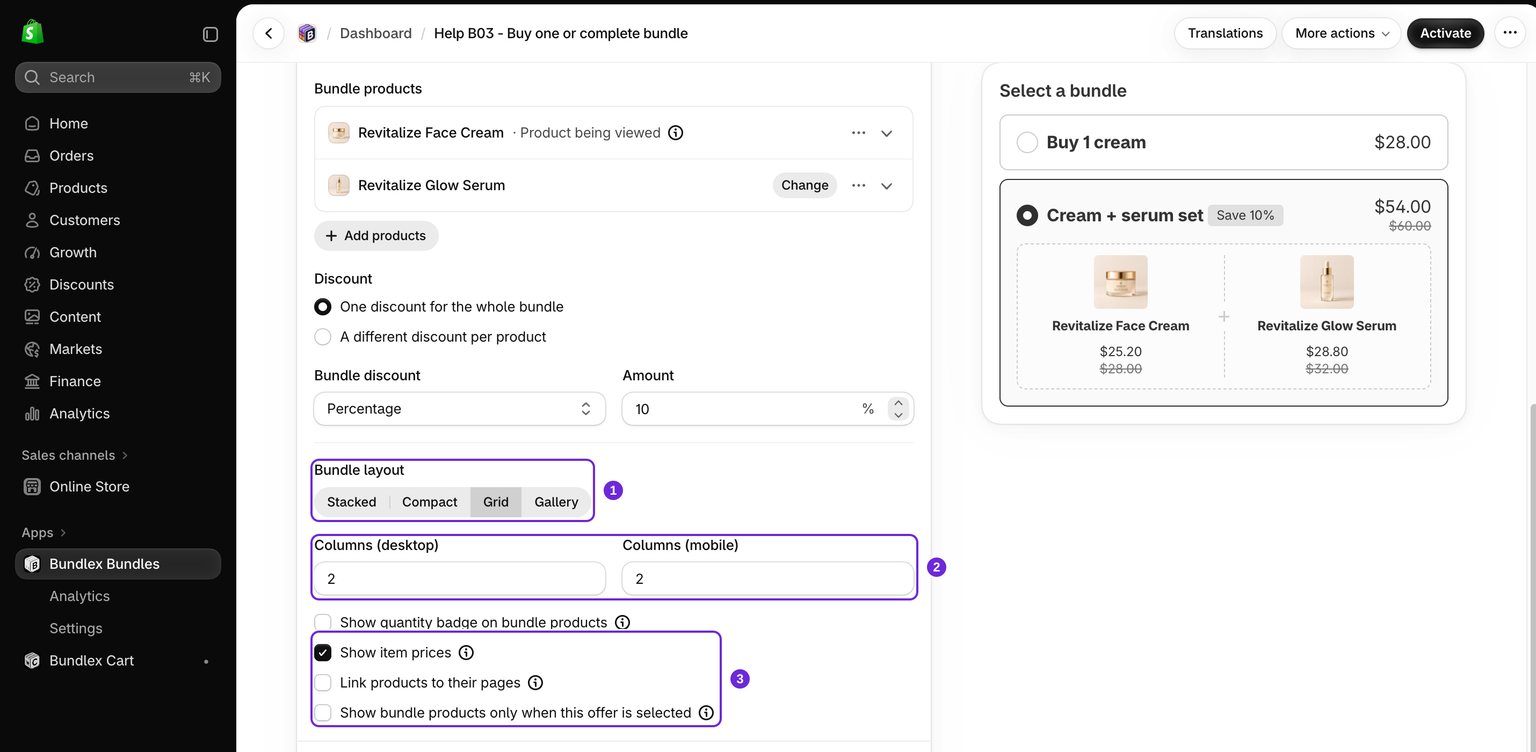
- Fiyatlandırmayı seçin, ardından ürün satırlarının altında Paket düzeni bölümünü bulun. Dikey, Kompakt, Grid veya Galeri seçeneklerinden birini belirleyin.
- Değişikliklerinizi kaydedin. Teklif Taslak durumundaysa etkinleştirin, ardından eksiksiz seti bir ürün sayfasında ve sepette test edin.
Eski talimatlarda Paket olarak göster anahtarından söz edilebilir. Güncel düzenleyici, ürün paketlerini teklif türü düğmesi üzerinden oluşturur. Mevcut bir teklifin içinde tür anahtarı yoktur.
Zorunlu ücretli ürünler uygunluğu etkiler: bir ürünü kaldırmak paket indirimini kaldırabilir. zorunlu paket ürünlerine bakın. Alışveriş yapanların seçtiği ürünler için Mix & match paketlerine bakın.
Dört düzen
Bir Ürün paketi teklifinde, ürün kartlarının nasıl düzenleneceğini seçin. Düzen teklif bazında belirlenir, bu nedenle aynı paketteki farklı teklifler farklı düzenler kullanabilir.
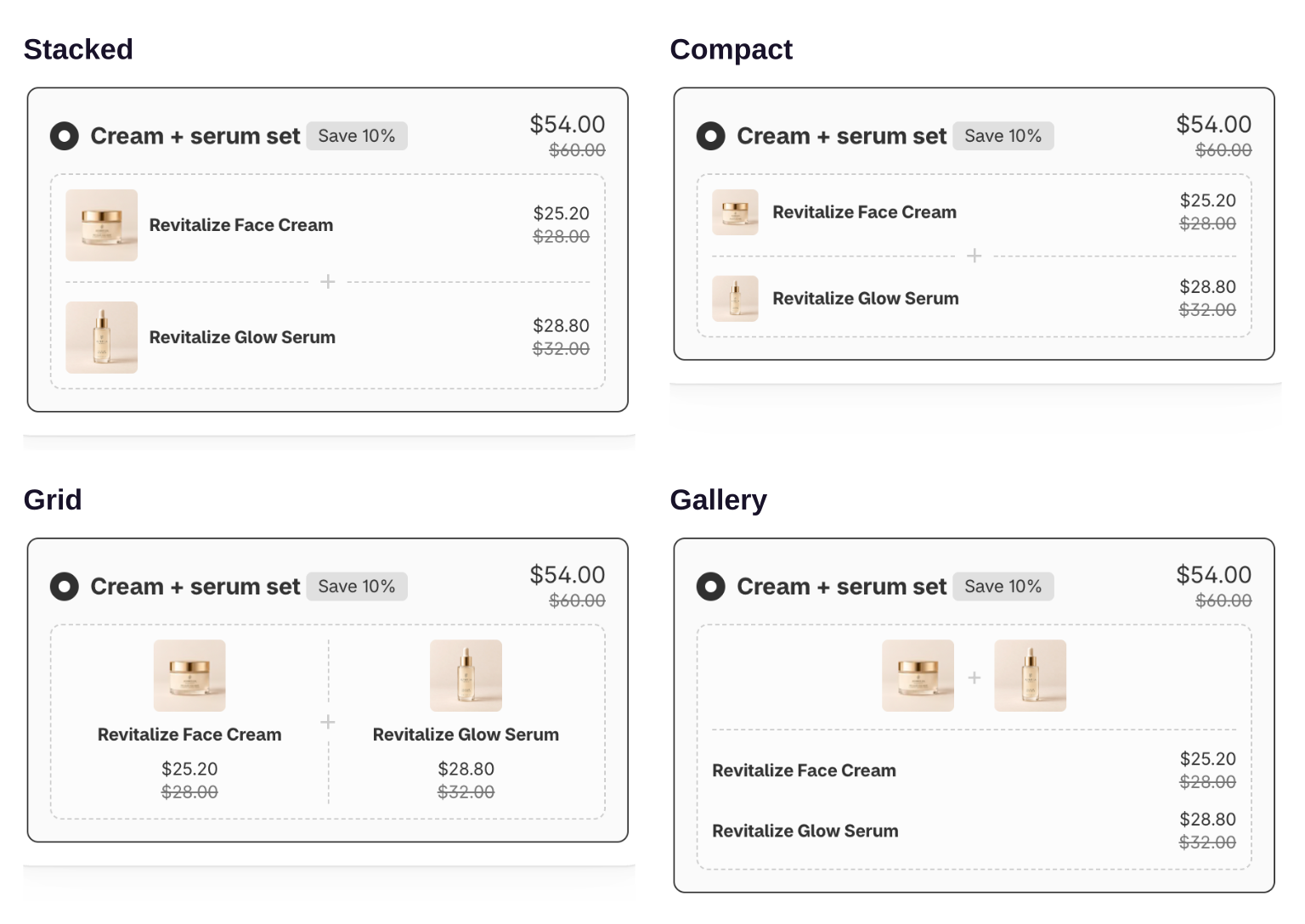
- Stacked varsayılan düzendir. Her ürün, görseli, başlığı, varyant seçicisi ve fiyatıyla birlikte kendine ait tam bir satırda yer alır. Bu düzende sütun ayarı yoktur.
- Compact, daha küçük bir ürün görseli kullanarak Stacked düzenindeki aynı bilgileri daha az dikey alana sığdıran daha sıkı bir düzendir. Bir pakette çok sayıda ürün olduğunda kullanışlıdır.
- Grid, kartları sütunlar halinde düzenler. Grid'i seçtiğinizde, masaüstü ve mobil için sütun sayısını ayrı ayrı ayarlayabileceğiniz iki ek alan görünür.
- Gallery, tüm ürün görsellerini üstte birlikte gösterir; başlıklar, varyant seçicileri ve fiyatlar aşağıda listelenir.
Compact ve Gallery varyant etiketlerini gizler
Her iki düzen de her seçicinin üzerinde seçenek adları olmadan daha iyi görünür. Bu nedenle Compact veya Gallery seçildiğinde paket için Varyant etiketlerini gizle otomatik olarak etkinleştirilir. Stacked veya Grid'e geri dönmek bu seçeneği yeniden kapatmaz, çünkü bu ayar tüm paketle paylaşılır ve seçeneği bilerek etkinleştirmiş olabilirsiniz. Bu ayarı istediğiniz zaman Stil > Widget stili > Varyant etiketi bölümünden değiştirebilirsiniz.
Grid ve Gallery daha geniş teklif düzenini gerektirir
Genel widget düzeni Grid olarak ayarlanmışsa teklif blokları daha geniş paket düzenleri için çok dar kalır. Bu durumda Grid ve Gallery devre dışı görünür ve yalnızca Stacked ile Compact seçilebilir. Ayrıca "Yalnızca teklif düzeni stacked olduğunda kullanılabilir" şeklinde bir ipucu gösterilir. Dört ürün düzeni seçeneğinin tamamını kullanmak istiyorsanız Stil bölümünü açın ve widget düzenini Stacked olarak değiştirin.
Masaüstü ve mobil sütunları
Sütun alanları yalnızca düzen Grid olarak ayarlandığında görünür. Sütunlar (masaüstü) ve Sütunlar (mobil) alanlarının her biri 1 ile 6 arasında bir değer kabul eder. Bunları ayrı ayrı ayarlamak, kartların okunabilir kalması için geniş bir masaüstü ekranında daha fazla, dar bir telefon ekranında ise daha az sütun göstermenizi sağlar. İki ürünlü bir set için masaüstünde iki, mobilde bir sütunla başlayın, ardından gerçek ürün başlıklarınızı ve varyant kontrollerinizi kontrol edin.
Her ürün kartında gösterilecekler
Paket düzeni altında şu seçenekleri de kontrol edebilirsiniz:
- Paket ürünlerinde miktar rozetini göster: dahil edilen miktarı gösterir.
- Ürün fiyatlarını göster: tek tek ürün fiyatlarını gösterir.
- Ürünleri ürün sayfalarına bağla: müşterilerin ürün sayfalarını açmasına olanak tanır.
- Paket ürünlerini yalnızca bu teklif seçildiğinde göster: ürün kartlarını yalnızca bu teklif seçildiğinde gösterir.
Bu görüntüleme seçeneklerini değiştirmek, hangi ürünlerin zorunlu olduğunu veya paketin nasıl fiyatlandırıldığını değiştirmez. Kaydettikten sonra masaüstü ve mobilde hem seçili hem de seçili olmayan teklifleri kontrol edin.
Paket ürünleri, hediyeler ve avantajlar
Paket ürünleri, setin zorunlu ücretli parçalarıdır. Ücretsiz hediyeler ve avantaj maddeleri ayrı teklif özellikleridir. Ürün düzenini değiştirmek setin görünümünü değiştirir; fiyatlandırma ve miktarları kendi alanlarında yapılandırın.
Bu makale faydalı oldu mu?
Geri bildiriminiz belgelerimizi geliştirmemize yardımcı olur.