
如何建立及配置商品組合
Product bundle優惠會將主要商品及其組合商品顯示為一組。可用於臉部乳霜和精華液等組合。若要為單一商品設定數量折扣,請使用 數量折扣優惠。
如需包含商品、價格和購物車檢查的完整範例,請參閱 購買一件商品或完整組合。使用此頁面選擇組合的配置方式。
建立商品組合
- 開啟組合優惠,然後前往 優惠分頁。
- 點選 Product bundle。
- 設定主要商品,並在 組合商品中新增必要商品。
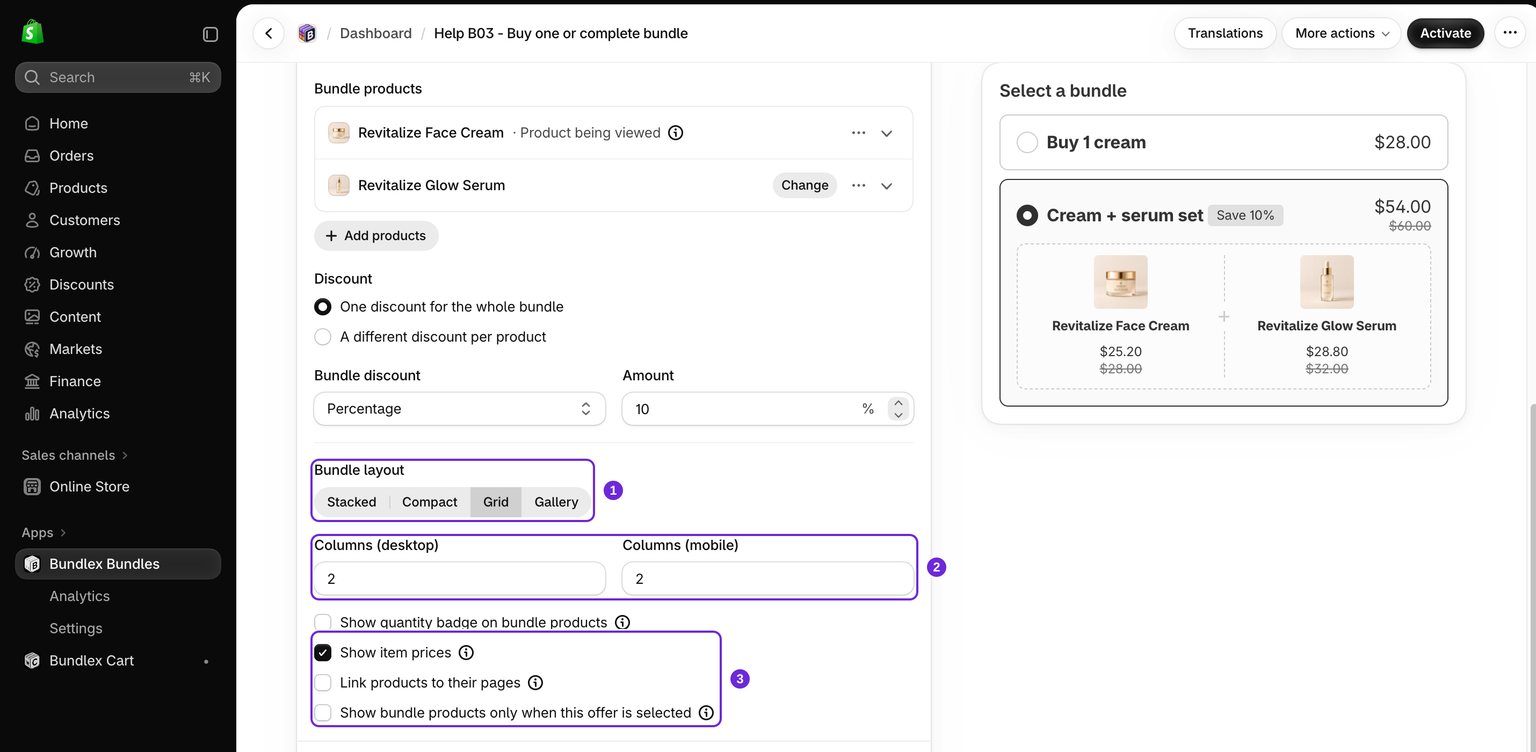
- 選擇定價方式,然後在商品列下方找到 組合版面。選擇堆疊、精簡、Grid 或 Gallery。
- 儲存變更。如果優惠是草稿,請先啟用,然後在商品頁面和購物車中測試完整組合。
較早的說明可能會提到「以組合顯示」切換開關。目前的編輯器會透過優惠類型按鈕建立商品組合,現有優惠內沒有類型切換開關。
必要付費商品會影響適用資格:移除其中一項可能會取消組合折扣。請參閱必要組合商品。如需了解由顧客選擇的商品,請參閱任選組合。
四種版面配置
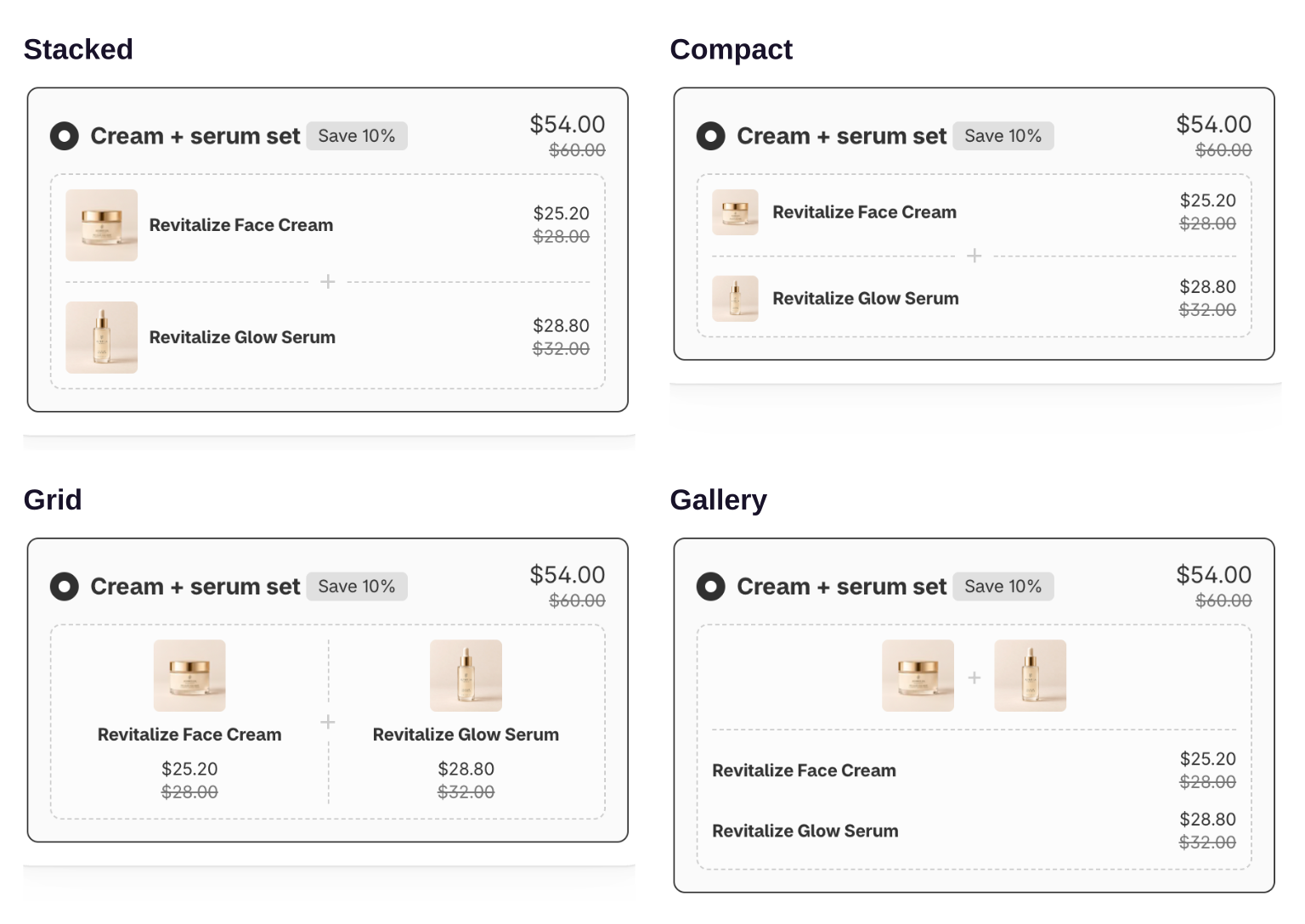
在產品組合優惠中,選擇產品卡片的排列方式。版面配置會針對每個優惠個別設定,因此同一個組合中的不同優惠可以使用不同版面配置。
- 堆疊是預設配置。每項商品都會佔用完整一列,顯示圖片、標題、變體選擇器和價格。此配置沒有欄數設定。
- 精簡是比堆疊更緊湊的版本,使用較小的商品圖片,在更少的垂直空間中呈現相同資訊。適合包含許多商品的組合。
- 網格會將卡片排列成多欄。選擇網格後,會顯示兩個額外欄位,讓您分別設定桌面版和行動版的欄數。
- 圖庫會在頂端集中顯示所有產品圖片,並在下方列出標題、變體選擇器和價格。
精簡和圖庫會隱藏變體標籤
兩種版面配置在每個選擇器上方不顯示選項名稱時更易於閱讀,因此選擇精簡或圖庫後,會自動為組合啟用隱藏變體標籤。切換回堆疊或網格時不會再次關閉此設定,因為該設定會套用至整個組合,而您可能是刻意設定的。您隨時可以前往樣式 > 小工具樣式 > 變體標籤自行變更。
網格和圖庫需要較寬的優惠版面配置
如果整體小工具版面配置設為網格,優惠區塊會太窄,無法容納較寬的組合版面配置。在這種情況下,網格和圖庫會顯示為灰色,只有堆疊和精簡可供選擇,並顯示「僅在優惠版面配置為堆疊時可用」的提示。如果您想使用全部四種產品版面配置,請開啟樣式,並將小工具版面配置切換為堆疊。
桌面版和行動版欄數
只有在版面配置設為網格時,才會顯示欄數欄位。欄數(桌面版)和欄數(行動版)都接受 1 到 6 的數值。分別設定欄數後,您可以在寬大的桌面螢幕上顯示較多欄,在較窄的手機螢幕上顯示較少欄,讓卡片保持易讀。兩項商品的組合可先從桌面版兩欄、行動版一欄開始,再檢查實際的商品標題和變體控制項。
每張產品卡片要顯示的內容
在組合版面配置下方,您還可以控制以下選項:
- 在組合商品上顯示數量徽章:顯示所包含的數量。
- 顯示商品價格:顯示個別商品價格。
- 將商品連結至其頁面:讓顧客開啟商品頁面。
- 僅在選取此優惠時顯示組合商品:僅在選取該優惠時顯示商品卡片。
變更這些顯示選項不會改變必要商品或組合價格。儲存後,請在桌面版和行動版上檢查已選取和未選取的優惠。
組合商品、贈品和優惠項目
組合商品是組合中的必要付費部分。免費贈品和優惠項目條列是獨立的優惠功能。變更商品版面配置只會改變組合的外觀;請在各自的欄位中設定價格和數量。
這篇文章對您有幫助嗎?
您的意見能協助我們改善文件內容。