
小工具在商品頁面上的顯示位置
根據預設,Bundlex 小工具會顯示在商品頁面的加入購物車按鈕正上方。如果該位置不適合您的佈景主題,您有兩種移動方式:在應用程式嵌入中設定自訂位置選取器,或使用頁面編輯器錨點。本文將說明小工具的顯示位置,以及 Bundlex 如何在這些選項之間做出判斷。
預設位置
當沒有符合條件的位置覆寫設定時,Bundlex 會將小工具插入購買區域中偵測到的商品表單容器之前。相對於佈景主題變體和數量控制項的確切位置,取決於該佈景主題。實際上,這表示優惠卡片會顯示在加入購物車按鈕上方,這也是大多數顧客預期看到數量或組合優惠的位置。
此預設位置仰賴 Bundlex 自動偵測您的商品表單。大多數佈景主題都會自動偵測。如果無法偵測,小工具就無法可靠地連結至加入購物車。單獨設定位置錨點無法修正缺少或錯誤的商品表單,請同時請支援團隊檢查表單偵測。
位置優先順序鏈
使用應用程式嵌入顯示時,Bundlex 會按照固定順序檢查位置目標,並使用第一個找到的目標。清單中較前面的項目優先於較後面的項目。
- 自訂位置選取器(最高優先順序)。 您可在 Bundlex 應用程式嵌入中設定 CSS 選取器。設定後若能與某個元素相符,小工具會直接插入該元素之後,且不會使用清單中以下的任何選項。
- 頁面編輯器錨點(
data-bundlex-widget)。 這是包含data-bundlex-widget屬性的 HTML 元素,您可將其放入頁面中。小工具會放置在第一個相符的錨點內。當找不到自訂位置目標時,便會使用此選項。 - 商品表單前的預設位置(最低優先順序)。上述自動放置方式。當兩個覆寫選項都找不到相符目標時,便會使用此位置。
由於此優先順序會在找到第一個相符項目時停止,因此相符的自訂位置目標會覆寫錨點和預設位置,而相符的錨點會覆寫預設位置。如果佈景主題變更後選取器不再相符,Bundlex 可以退回使用優先順序較低的位置。
選項 1:自訂位置選取器(應用程式嵌入)
當您需要保留應用程式嵌入顯示方式,並將小工具放在特定頁面元素之後時,請使用自訂位置選取器。如果您不知道該使用哪個選取器,請向 Bundlex 支援團隊尋求協助。請先在草稿佈景主題中測試。
您可以在 Bundlex 應用程式嵌入中設定:
- 在 Shopify 管理介面中,前往Online Store,然後點擊Edit theme。
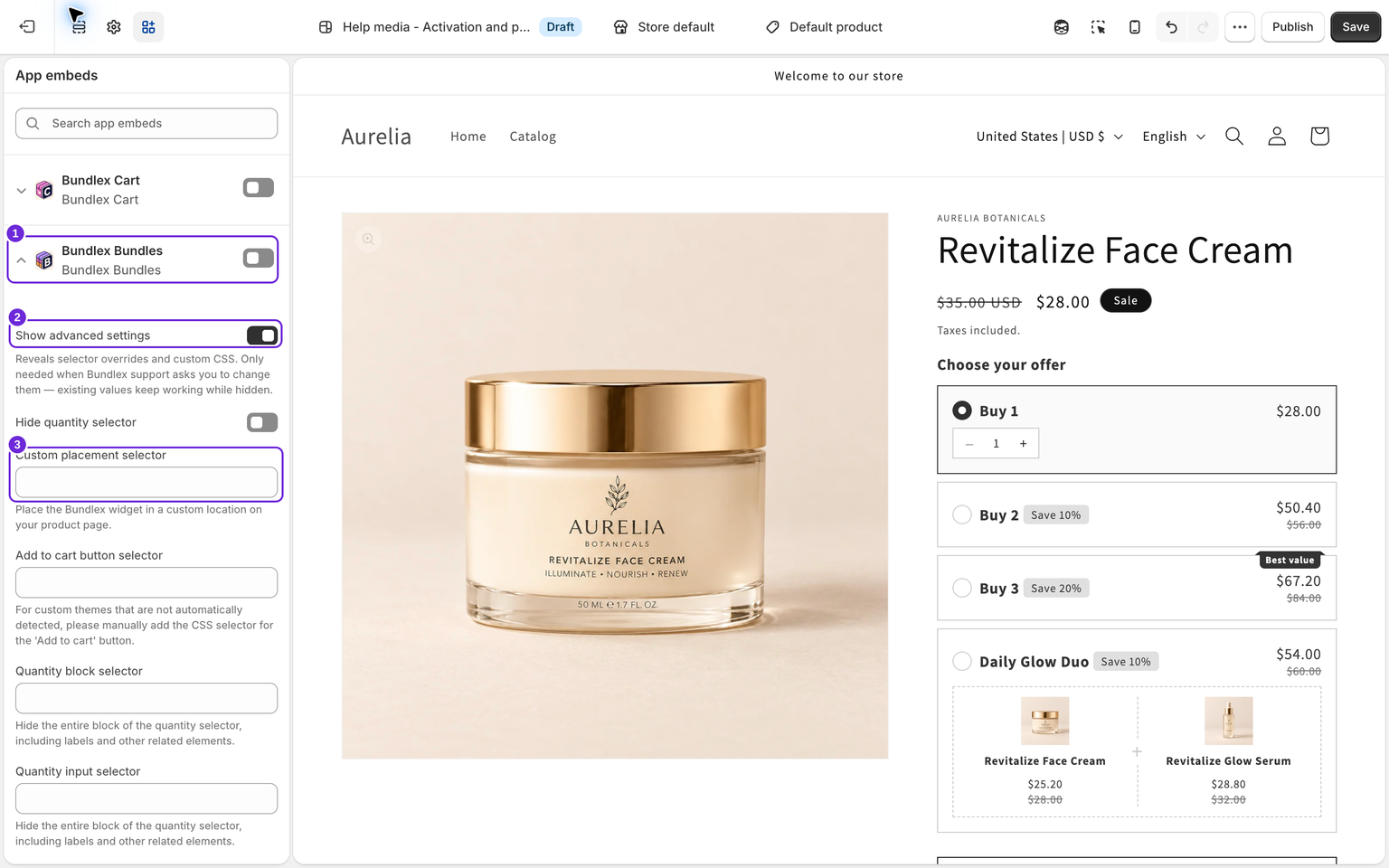
- 開啟 應用程式嵌入,然後找到 Bundlex Bundles。
- 啟用 顯示進階設定,然後在 自訂位置選取器欄位中輸入 CSS 選取器。
- 儲存佈景主題。
小工具會緊接在選取器相符的元素之後插入。如果您不確定要使用哪個選取器,Bundlex 支援團隊可以協助您找出適合的選取器。進階設定也會顯示商品表單、加入購物車按鈕和數量選取器的欄位,這些欄位是用來修正自訂佈景主題中的自動偵測,而不是用來設定小工具位置。
選項 2:頁面編輯器錨點
如果您使用 GemPages、PageFly 或 Shogun 等視覺化頁面編輯器建立商品頁面,通常會希望將小工具放在版面中的特定位置。請在您希望顯示小工具的位置新增自訂 HTML 或程式碼區塊,並在其中放置一個包含 data-bundlex-widget屬性的空元素:
<div data-bundlex-widget></div>您不必手動輸入這段程式碼:開啟組合編輯器的 進階分頁,然後展開 正在使用頁面編輯器?。選擇 複製,再將程式碼片段貼到您的頁面中。
Bundlex 會將小工具填入第一個相符的錨點。您不需要為每個組合使用不同的程式碼片段。錨點只控制位置。Bundlex 仍會根據商品選擇要顯示的已發布組合。
只有第一個相符的錨點會生效
如果頁面中存在多個 data-bundlex-widget元素,Bundlex 只會使用 DOM 順序中的第一個元素。當您的商店前台重複顯示內容時,這點尤其重要,例如快速檢視視窗或重複商品標記的購物車抽屜。請只在您實際希望顯示小工具的介面上放置錨點,確保第一個相符項目就是正確位置。
何時改用應用程式區塊
Bundlex 也提供商品頁面的佈景主題應用程式區塊,這是與應用程式嵌入分開的另一種小工具顯示方式。如果您想使用佈景主題編輯器的拖放功能,將小工具放在特定位置,而不必撰寫 CSS 選取器或編輯頁面標記,請使用應用程式區塊:
- 在佈景主題編輯器中,開啟 商品範本。
- 在您希望顯示小工具的區段中,按一下 新增區塊。
- 開啟 應用程式分頁,選擇 Bundlex Bundles,然後將區塊拖曳到您希望的確切位置。
- 儲存佈景主題。

此區塊會將小工具放在您於區段中放置的位置,因此是自動預設位置與手動撰寫選取器之間的理想折衷方案。此區塊會忽略嵌入中的自訂位置選取器和頁面編輯器錨點。請在商品頁面上使用一種顯示方式:同時執行嵌入和區塊,可能會因哪一個先初始化而導致位置和設定有所不同。
請先在草稿佈景主題中測試變更。在該草稿中關閉正常運作的嵌入前,請確認區塊位於實際商品範本會顯示的區段內。切換後立即重新載入商品頁面;如果小工具消失,請重新啟用嵌入。對於包含贈品的折扣,建議使用能保留嵌入及其購物車頁面贈品清理功能的位置。請參閱 嵌入與區塊。
無論選擇哪種位置,只有在應用程式嵌入或區塊已啟用,且有已發布的組合符合商品時,小工具才會顯示。如果小工具完全沒有出現,請先確認這兩點,再調整位置。
登陸頁面:「Bundlex Bundles 精選」區塊
上述方法適用於商品頁面。在一般 Shopify 頁面上,也就是任何 /pages/ URL,例如您為行銷活動建立的登陸頁面,小工具無法自行附加,且自訂 HTML 也不會載入小工具。
請改為新增佈景主題自己的 精選商品區段,並將 Bundlex Bundles 精選區塊放入其中。佈景主題區段會提供加入購物車按鈕,而區塊會新增小工具,運作方式與首頁相同:
- 在 Shopify 管理介面中,前往Online Store,然後點擊Edit theme。
- 在頂端的範本下拉式選單中,選擇 頁面,再選取登陸頁面使用的範本。
- 按一下 新增區段,選擇佈景主題自己的 精選商品區段,然後選取您要顯示其組合的商品。
- 在該區段中,按一下 新增區塊,開啟 應用程式分頁,然後選擇 Bundlex Bundles 精選。
- 在精選區塊設定中,將 商品設為與區段相同的商品,或保留其 區段商品連結。
- 儲存佈景主題。

單獨放置在精選商品區段外的區塊找不到加入購物車表單,因此不會顯示任何內容。放入該區段後,區塊會顯示包含已發布組合優惠的商品,顧客也能直接從登陸頁面加入購物車。首頁同樣適用此設定。
快速參考
| 放置方式 | 設定位置 | 優先順序 |
|---|---|---|
| 自訂位置選取器 | 應用程式嵌入 > Bundlex Bundles > 顯示進階設定 | 最高 |
data-bundlex-widget 錨點 | 頁面標記或頁面編輯器 | 在沒有相符的自訂目標時使用 |
| 預設值(產品表單之前) | 自動 | 兩個覆寫條件皆不符合時使用 |
這篇文章對您有幫助嗎?
您的意見能協助我們改善文件內容。