
建立購買 1 件、購買 2 件和購買 3 件的數量折扣
數量折扣可讓顧客購買同一產品的更多件數時享有更優惠的價格。本指南會建立三項優惠、發布優惠,並確認顧客在購物車中實際支付的價格。
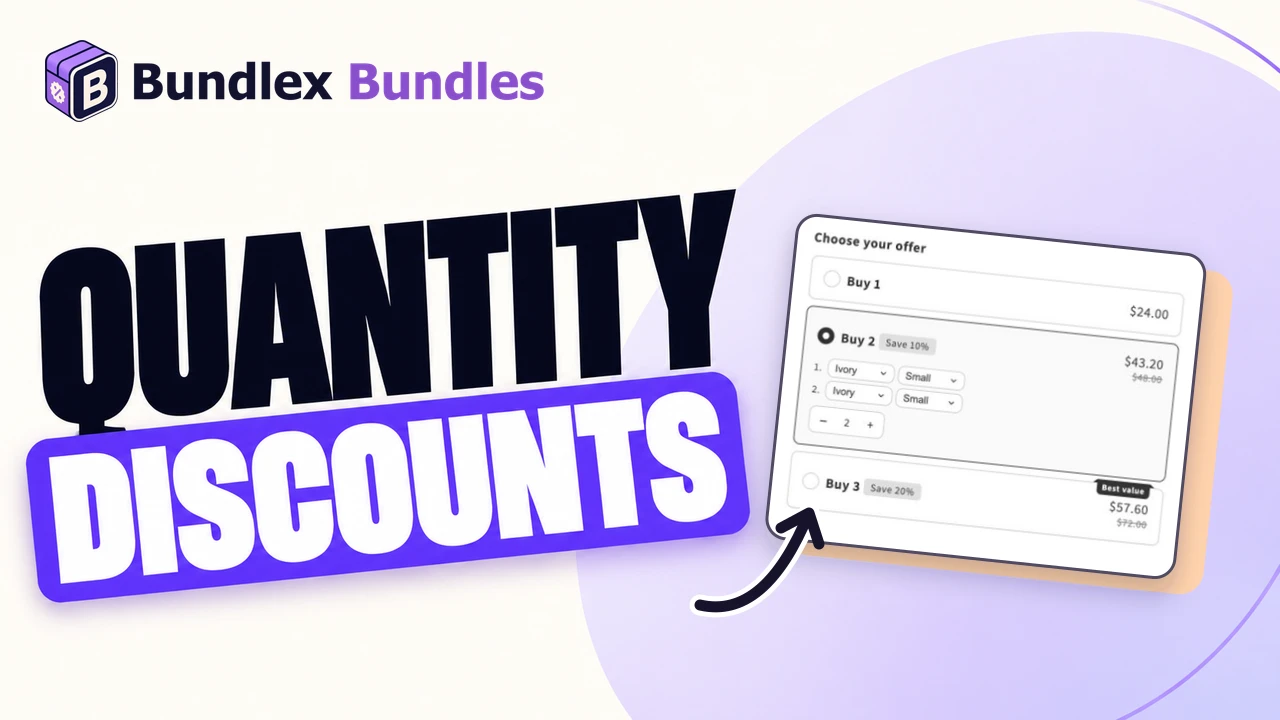
我們要建立的範例
使用售價為 $28 的商品。我們的範例是面霜,不含贈品、訂閱或數量上限。範例貨幣為 USD,請以商店使用的貨幣輸入金額。
| 優惠 | 數量 | 折扣 | 每件 $28 時的總計 |
|---|---|---|---|
| 購買 1 件 | 1 | 無 | $28 |
| 購買 2 件 | 2 | 百分比:10 | $50.40 |
| 購買 3 件 | 3 | 百分比:20 | $67.20 |
這些總計不包含其他折扣,以及額外加上的稅金或運費。若組合中包含不同商品,請改用商品組合優惠。
1. 建立優惠並選擇商品
- 在 Bundlex 控制面板中,按一下建立組合。
- 選擇數量折扣範本,或點選從頭開始。
- 在顯示小工具於下,選擇選取的商品,再選擇範例商品。確認商品出現在預覽中。

範本會提供初始設定。請檢查其中現有的優惠和額外設定,不要假設它已經符合此範例。請在測試商品上只保留一個啟用中的優惠,避免重疊的指定條件造成結果混淆。
2. 設定三個數量優惠
- 開啟優惠。點選數量折扣來新增優惠,或編輯範本提供的數量優惠。
- 按照上方表格,設定每個優惠的數量、折扣和標題。若要設定百分比,請先選擇百分比,再在金額欄位輸入數字。
- 也請檢查折扣標籤和副標題,確保範本文字沒有承諾不同的節省金額。
- 為頁面開啟時要預先選取的選項,開啟預先選取的優惠。此範例請使用「購買 1 件」。

每件折抵金額表示從每個單位扣除金額,而不是設定其最終售價。固定總價是另一種針對完整組合包的定價方式。變更方式前,請先參閱折扣類型說明。
3. 決定顧客如何選擇選項和數量
如果商品有「顏色」和「尺寸」等選項,請開啟加購項目 > 變體選擇器,讓顧客為每個單位選擇變體。請使用實際可用的組合,並檢查不同變體之間是否有價格差異。若未啟用此選擇器,一般數量優惠會使用佈景主題中的主要變體選項。請參閱變體設定。
面霜範例不需要變體選擇器。若要查看另一個變體範例,請將具有選項的商品新增至相同優惠,並在預覽中選取該商品。我們的化妝包有 $24 的 Small 變體和 $30 的 Large 變體。選擇 Ivory / Small 和 Blush / Large 後,基本總價為 $54,套用 10% 折扣後為 $48.60。
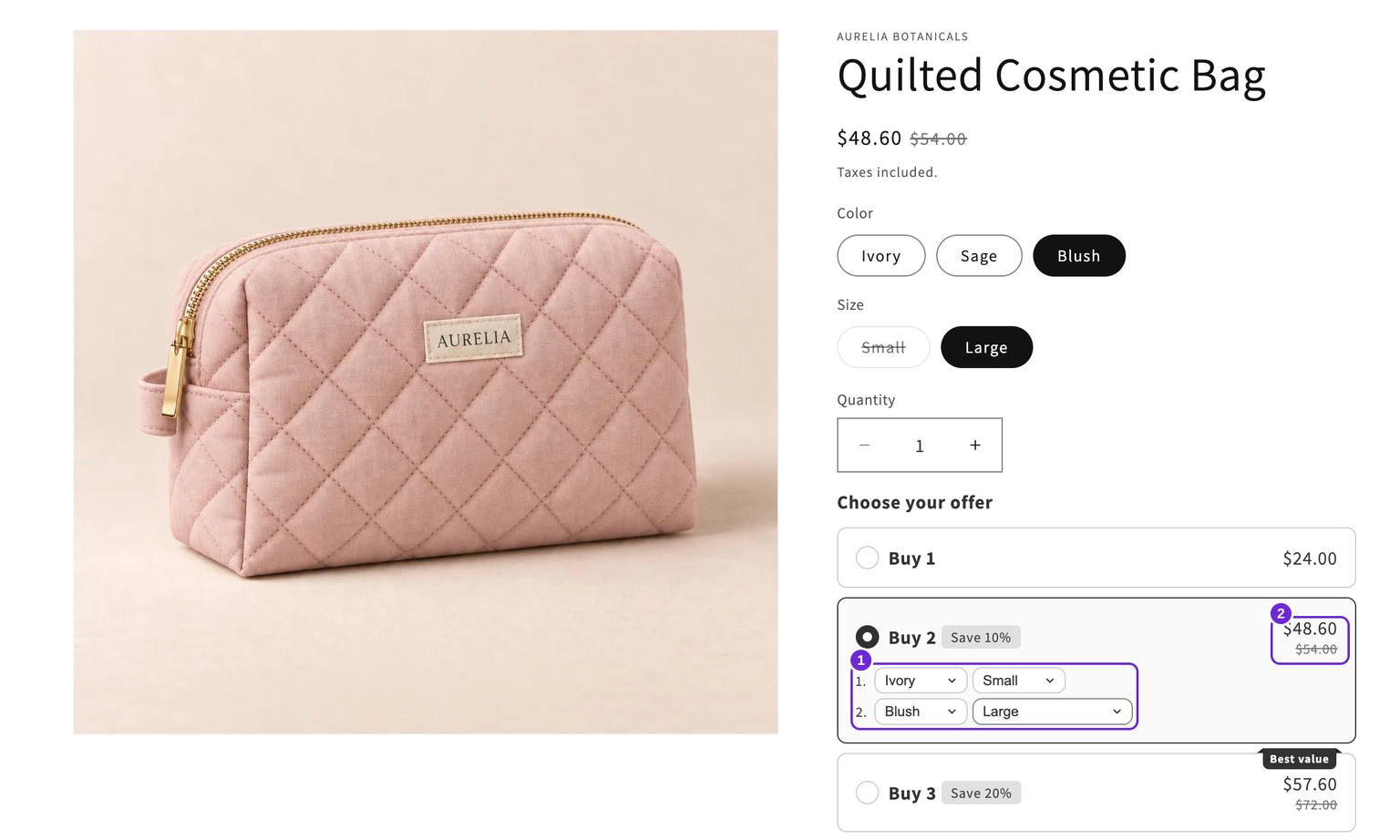
三張卡片不使用步進器也能運作。若顧客也應能直接調整數量,請開啟加購項目 > 數量選擇器,並檢查其顯示於:優惠設定。在這些一般百分比級距中,選擇器會計算個別單位。請參閱數量選擇器指南,了解位置和不相容的設定。
在第一個範例中,請關閉將折扣限制為優惠數量和分別計算每個變體。這些設定會改變數量符合優惠條件的方式,應分開測試。
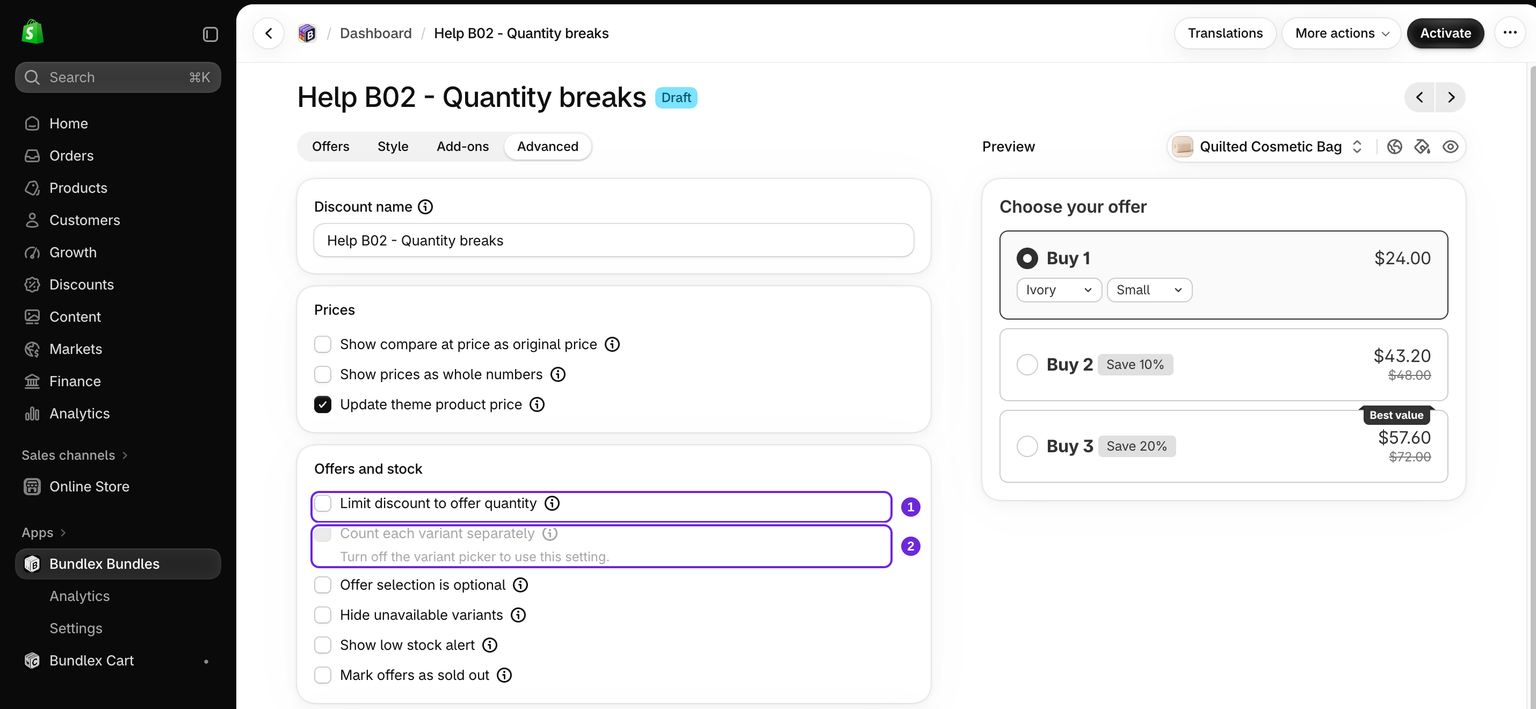
4. 啟用並檢查商店前台
- 檢查預覽,然後點選儲存以保留草稿。準備好在商店前台測試時,請點選啟用。儲存新的草稿但未啟用,不會發布此優惠。
- 在佈景主題中啟用小工具,然後開啟實際指定的商品頁面。
- 每次都從空購物車開始,測試「購買 1 件」、「購買 2 件」和「購買 3 件」。在結帳時,確認數量、所選變體和商品總額與表格一致。
- 也請測試四個單位。在這些一般百分比級距且沒有上限的情況下,四個單位都符合 20% 折扣,範例價格下的總價為 $89.60。
- 將購物車減少至兩個單位,確認價格恢復為 10% 級距。如果其他促銷活動改變結果,請先從測試中移除。

如果所選優惠看起來正確,但購物車價格不正確,請使用購物車價格檢查清單。若要了解發布限制,請參閱自動折扣限制指南。
下一步
這篇文章對您有幫助嗎?
您的意見能協助我們改善文件內容。