
如何建立您的第一個組合
從簡單的優惠開始:以原價購買 1 件,購買 2 件可省 10%,或購買 3 件可省 20%。本指南將帶您從選擇範本開始,一直到在購物車中確認結果。
我們的範例使用 Revitalize Face Cream,售價為$28 USD。請使用您自己的商品,並根據其售價計算預期總額。如果您想改用多種不同商品的組合,請參閱購買一項商品或完整組合。
開始之前
- 選擇一項已在您的網路商店上架,且可以加入購物車的商品。
- 在您的主題中啟用 Bundlex Widget。入門精靈會引導您前往主題編輯器,但您仍需自行開啟嵌入功能並儲存主題。
- 確認是否已有其他已發布的 Bundlex 優惠指定您的測試商品。測試這項新優惠前,請先解決任何重疊設定。
步驟 1:選擇數量折扣範本
- 在 Bundlex 控制面板中,按一下建立組合。
- 在選擇組合類型中,選取數量優惠類別。
- 找到數量折扣,然後按一下選擇。
此範本會從買 1 件、買 2 件和買 3 件的優惠開始。您稍後可以變更其色彩與樣式。在第一個範例中,請先關閉贈品、加價購和其他選用功能。
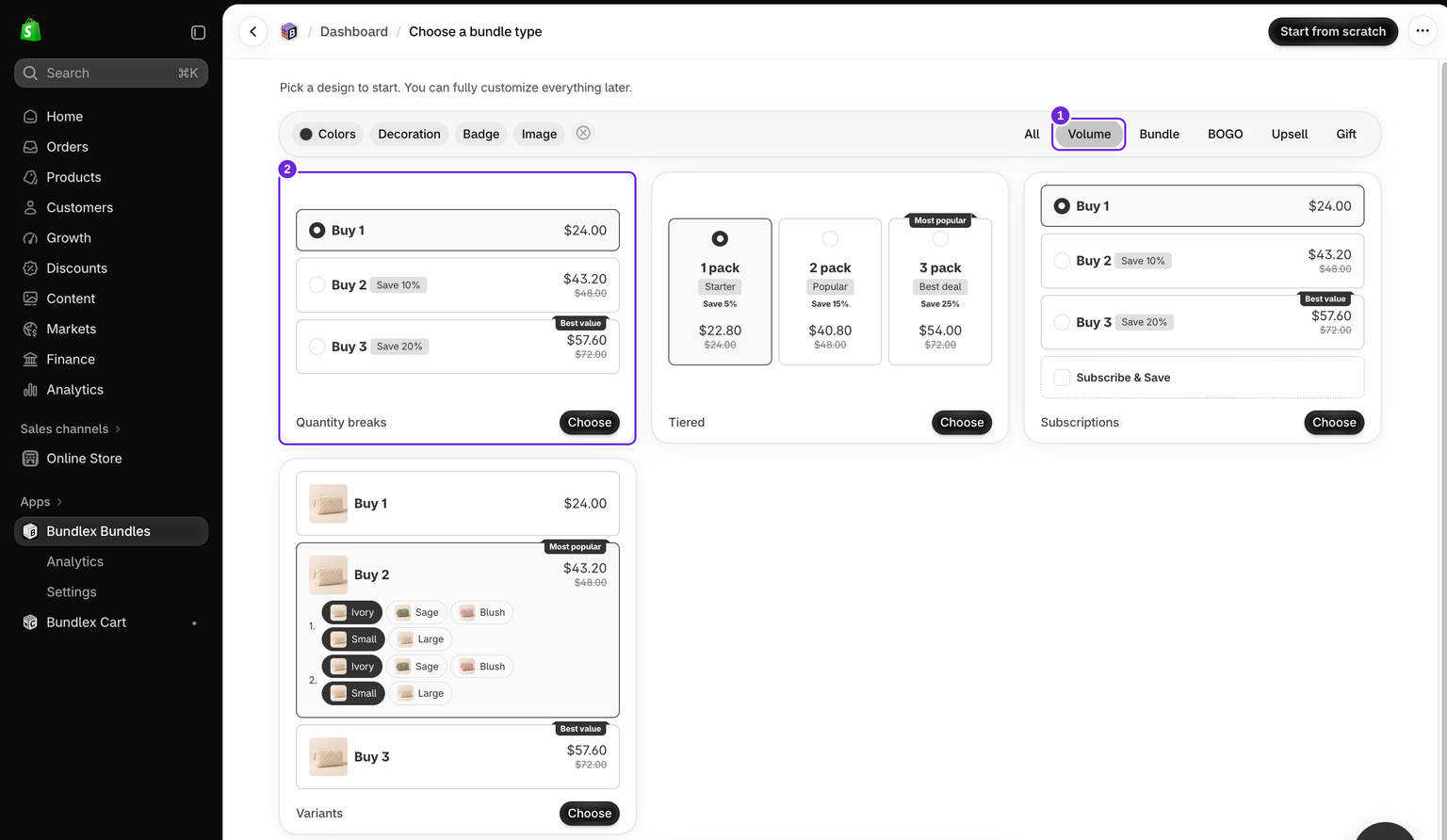
步驟 2:選擇您的商品
- 在優惠分頁中,開啟頂端的顯示 Widget 於。
- 選擇已選取的商品,然後選取您要使用的商品。在此範例中,該商品是 Revitalize Face Cream。
- 檢查編輯器預覽上方列中最先顯示的商品。如果預覽顯示的是其他商品,請按一下該商品,然後選取相同的商品。
預覽可協助您檢查優惠。顯示 Widget 於會控制實際接收優惠的商店前台商品,因此只選取預覽商品並不足夠。

步驟 3:檢查三項優惠
在優惠分頁中開啟每項優惠,並檢查其數量與折扣欄位。請使用以下設定:
| 優惠 | 數量 | 折扣 | 每件 $28 時的總額 |
|---|---|---|---|
| 買 1 件 | 1 | 無 | $28.00 |
| 買 2 件 | 2 | 百分比:10% | $50.40 |
| 買 3 件 | 3 | 百分比:20% | $67.20 |
這些範例總額未包含運費,以及任何額外稅金或折扣調整。Bundlex 會根據售價計算節省金額,而不是較高的比較價格。
確認標題與節省金額標籤能描述您選擇的設定。如需更多定價選項與數量行為,請參閱完整的數量折扣指南。

步驟 4:儲存,然後啟用
- 在預覽中檢查優惠。
- 按一下儲存,將新優惠保留為草稿。儲存草稿不會使優惠上線。
- 準備好讓顧客使用時,按一下啟用。
- 等待優惠顯示為已發布。如果出現錯誤,請先解決錯誤,再檢查商店前台。
之後,您可以使用停用來停止優惠,而不必刪除其設定。如果 Shopify 因自動折扣數量上限而拒絕啟用,請參閱折扣數量上限疑難排解指南。
步驟 5:檢查您的商店前台與購物車
- 在商店前台開啟已選取的商品。確認 Widget 顯示,且其中的優惠符合您的設定。
- 先清空購物車,選取買 2 件,然後按一下商店的加入購物車按鈕。
- 確認購物車包含兩件正確的商品與商品款式。在我們的 $28 範例中,折扣後的商品總額應為$50.40。
- 繼續前往結帳,以確認折扣在結帳頁面中也正確套用,並將運費、稅金及其他折扣與商品總額分開查看。您不需要完成訂單。
- 清空測試購物車,然後對「買 1 件」和「買 3 件」重複測試。

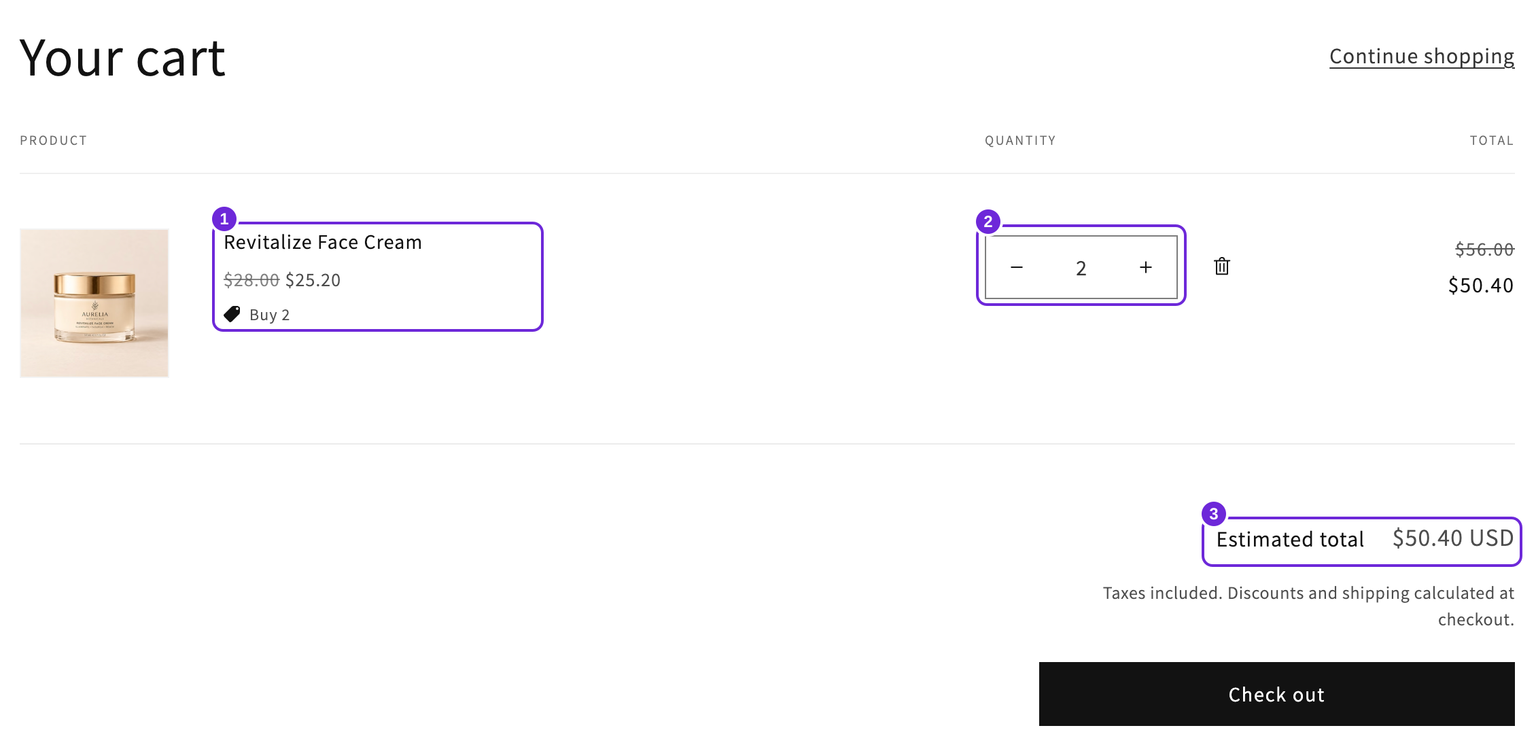
正確的編輯器預覽不能取代這項商店前台檢查。如果 Widget 未顯示,請檢查主題啟用與商品指定。如果總額不同,請使用購物車總額疑難排解指南。
接下來可以嘗試
第一項優惠正常運作後,您可以調整其樣式或新增其他促銷活動。使用選擇組合或折扣設定,尋找適合商品組合、免費贈品或選用額外功能的指南。
這篇文章對您有幫助嗎?
您的意見能協助我們改善文件內容。