
Comment créer votre premier bundle
Commencez par une offre simple : achetez un article à son prix habituel, achetez-en deux et économisez 10 %, ou achetez-en trois et économisez 20 %. Ce guide vous accompagne du choix d'un modèle jusqu'à la vérification du résultat dans votre panier.
Notre exemple utilise la crème pour le visage Revitalize au prix de vente de 28 $ USD. Utilisez l'un de vos produits et calculez les totaux attendus à partir de son prix de vente. Si vous préférez un ensemble de produits différents, suivez les étapes pour acheter un produit ou le bundle complet.
Avant de commencer
- Choisissez un produit disponible dans votre boutique en ligne et pouvant être ajouté au panier.
- Activez le widget Bundlex dans votre thème. L'assistant de démarrage vous guide vers l'éditeur de thème, mais vous devez toujours activer l'intégration et enregistrer vous-même le thème.
- Vérifiez si une autre offre Bundlex publiée cible déjà votre produit de test. Résolvez tout chevauchement avant de tester cette nouvelle offre.
Étape 1 : choisissez un modèle de remises sur quantité
- Depuis le tableau de bord Bundlex, cliquez sur Créer un bundle.
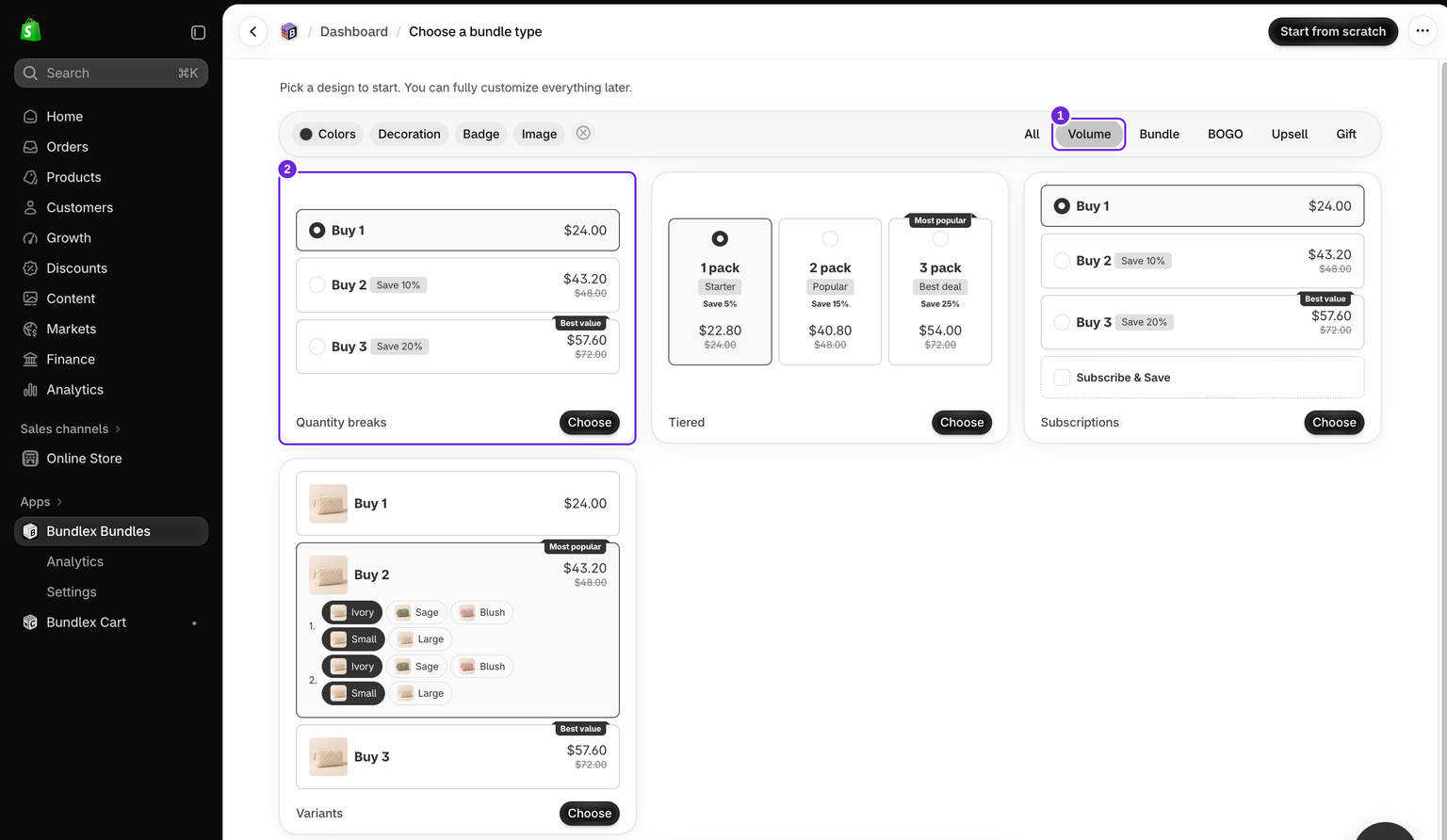
- Dans Choisir un type de bundle, sélectionnez la catégorie Volume.
- Recherchez Remises sur quantité et cliquez sur Choisir.
Ce modèle commence par les offres Achetez-en 1, Achetez-en 2 et Achetez-en 3. Vous pourrez modifier ses couleurs et son style plus tard. Pour ce premier exemple, laissez les cadeaux, les upsells et les autres fonctionnalités facultatives désactivés.
Étape 2 : choisissez votre produit
- Dans l'onglet Offres, ouvrez Afficher le widget sur en haut de la page.
- Choisissez Produits sélectionnés, puis sélectionnez le produit que vous souhaitez utiliser. Dans cet exemple, il s'agit de la crème pour le visage Revitalize.
- Vérifiez le premier produit affiché dans la barre située au-dessus de l'aperçu de l'éditeur. Si l'aperçu affiche autre chose, cliquez sur ce produit et sélectionnez le même.
L'aperçu vous aide à examiner une offre. Afficher le widget sur détermine quels produits de la boutique reçoivent réellement l'offre ; sélectionner uniquement un produit d'aperçu ne suffit donc pas.

Étape 3 : vérifiez les trois offres
Ouvrez chaque offre dans l'onglet Offres et vérifiez ses champs de quantité et de Remise. Utilisez ces paramètres :
| Offre | Quantité | Remise | Total à 28 $ par article |
|---|---|---|---|
| Achetez-en 1 | 1 | Aucune | 28,00 $ |
| Achetez-en 2 | 2 | Pourcentage : 10 % | 50,40 $ |
| Achetez-en 3 | 3 | Pourcentage : 20 % | 67,20 $ |
Ces totaux d'exemple sont calculés avant les frais d'expédition et toute taxe ou remise supplémentaire. Bundlex calcule l'économie à partir du prix de vente, et non d'un prix de comparaison plus élevé.
Vérifiez que les titres et les libellés d'économie correspondent aux paramètres choisis. Pour découvrir d'autres options de tarification et le comportement des quantités, consultez le guide complet sur les remises sur quantité.

Étape 4 : enregistrez, puis activez
- Vérifiez les offres dans l'aperçu.
- Cliquez sur Enregistrer pour conserver la nouvelle offre en tant que Brouillon. L'enregistrement d'un brouillon ne le rend pas actif.
- Lorsque vous êtes prêt à la proposer aux clients, cliquez sur Activer.
- Attendez que l'offre affiche le statut Publié. Si une erreur apparaît, résolvez-la avant de vérifier la boutique en ligne.
Vous pourrez ensuite utiliser Désactiver pour arrêter l'offre sans supprimer sa configuration. Si Shopify refuse l'activation en raison de sa limite de remises automatiques, consultez le guide de résolution des problèmes liés à la limite de remises.
Étape 5 : vérifiez votre boutique en ligne et votre panier
- Ouvrez le produit sélectionné dans votre boutique en ligne. Vérifiez que le widget apparaît et que ses offres correspondent à vos paramètres.
- Commencez avec un panier vide, sélectionnez Achetez-en 2, puis cliquez sur le bouton d'ajout au panier de votre boutique.
- Vérifiez que le panier contient deux exemplaires du bon produit et de la bonne variante. Dans notre exemple à 28 $, le total des produits après remise doit être de 50,40 $.
- Poursuivez jusqu'au paiement pour y confirmer la remise, en gardant les frais d'expédition, les taxes et les autres remises séparés du total des produits. Vous n'avez pas besoin de passer commande.
- Videz le panier de test et répétez l'opération pour Achetez-en 1 et Achetez-en 3.

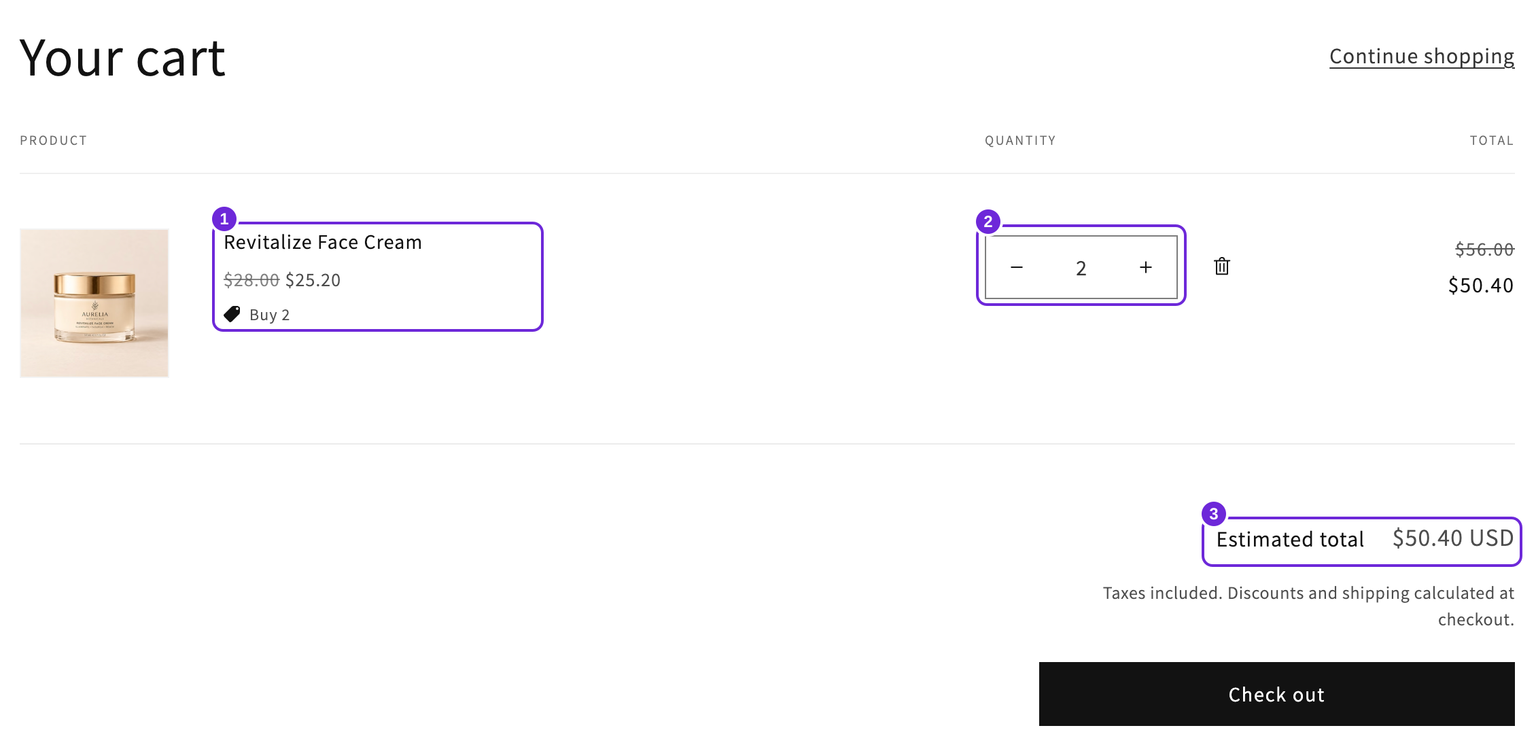
Un aperçu correct dans l'éditeur ne remplace pas cette vérification dans la boutique en ligne. Si le widget est absent, consultez l'activation du thème et le ciblage des produits. Si le total diffère, utilisez le guide de résolution des problèmes liés au total du panier.
Que faire ensuite
Une fois la première offre opérationnelle, vous pouvez ajuster son style ou ajouter une autre promotion. Utilisez Choisir un bundle ou une configuration de remise pour trouver le guide adapté aux ensembles de produits, aux cadeaux gratuits ou aux options supplémentaires.
Cet article vous a-t-il été utile ?
Vos commentaires nous aident à améliorer notre documentation.