
Afficher le widget dans une section de produit vedette
Utilisez Bundles Bundlex vedettes pour placer des offres dans une section Produit vedette de votre thème, sur votre page d'accueil ou dans un modèle de page. Les acheteurs peuvent y choisir une offre sans ouvrir d'abord la page produit.
Quand l'utiliser

Il s'agit d'un bloc d'application distinct pour les produits mis en avant. Sur un modèle de produit classique, utilisez plutôt le bloc Bundlex standard ou l'intégration d'application. L'ajout du bloc mis en avant ne modifie pas son emplacement sur vos pages produit.
La section Produit mis en avant de votre thème doit prendre en charge les blocs d'application et inclure un formulaire produit ainsi qu'un bouton d'achat fonctionnels. Si vous ne pouvez pas ajouter de bloc d'application dans cette section, contactez l'assistance en indiquant le nom du thème et l'URL de la page. Pour un constructeur de pages personnalisé, consultez utiliser Bundlex avec un constructeur de pages.
Comment l'ajouter
- Ouvrez Boutique en ligne et cliquez sur Modifier le thème pour le thème que vous souhaitez configurer. Utilisez d'abord un thème brouillon si vous voulez effectuer un test avant la publication.
- Choisissez la page d'accueil ou le modèle de page contenant votre section Produit mis en avant.
- Sélectionnez le produit dans cette section.
- Dans la section, choisissez Ajouter un bloc, ouvrez Applications, puis sélectionnez Bundlex Bundles featured.
- Déplacez le bloc à l'endroit où les acheteurs doivent voir les offres, généralement près du prix et au-dessus des boutons d'achat.

Vérifier la connexion du produit
Ouvrez le bloc d'application et vérifiez Produit. Il peut se connecter automatiquement au produit de la section, affiché comme Produit de la section. Conservez cette connexion lorsqu'elle pointe vers le bon produit. Si vous sélectionnez manuellement un produit, celui-ci doit correspondre au produit de la section Produit mis en avant.
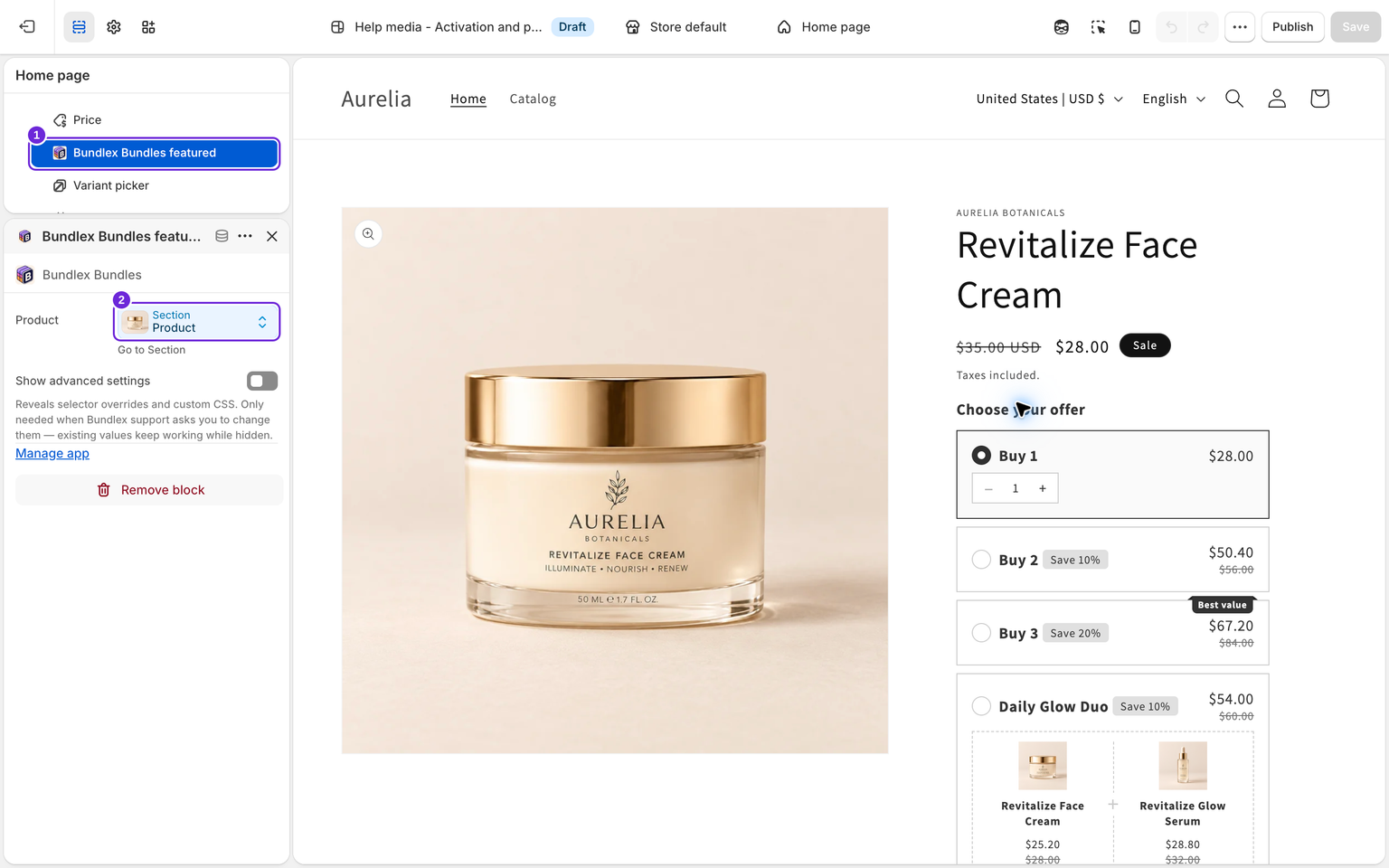
Laissez Afficher les paramètres avancés désactivé, sauf si l'assistance vous demande d'ajuster les sélecteurs ou le CSS personnalisé. Le déplacement de ce bloc d'application dans la section contrôle son emplacement, un sélecteur d'emplacement d'intégration n'est pas nécessaire pour la configuration normale d'un bloc d'application.
Enregistrer et tester la page
- Vérifiez qu'une remise Bundlex publiée cible le produit mis en avant et qu'elle est éligible pour le marché et le client que vous testez.
- Laissez les boutons d'achat de la section en place, puis enregistrez les modifications du thème.
- Ouvrez l'aperçu du thème ou la page réelle, sélectionnez une offre et cliquez sur le bouton Ajouter au panier standard de la section.
- Vérifiez les produits, les variantes, les quantités et la remise dans le panier et lors du paiement. Répétez le test sur mobile.
L'enregistrement d'un thème brouillon ne le publie pas pour les clients. Testez le thème que vous comptez utiliser avant de le publier via Shopify.
Si le widget ne s'affiche pas
Vérifiez que la section contient un produit, que le champ Produit du bloc d'application correspond à ce même produit, que le bloc est visible et qu'une remise correspondante est publiée et éligible. Si le widget s'affiche mais que le bouton d'achat ajoute les mauvais articles, envoyez à l'assistance l'URL de la page, le nom du thème et l'offre sélectionnée. Les pages comportant plusieurs formulaires produit ou des boutons d'achat personnalisés peuvent nécessiter un travail d'intégration supplémentaire.
Pour les autres méthodes d'emplacement, consultez activer le widget dans votre thème.
Cet article vous a-t-il été utile ?
Vos commentaires nous aident à améliorer notre documentation.