
Valdiklio rodymas temos „Featured product“ skiltyje
Naudokite Bundlex Bundles featured, kad pasiūlymai būtų rodomi temos Featured product skiltyje pagrindiniame puslapyje arba puslapio šablone. Pirkėjai galės pasirinkti pasiūlymą neatidarę produkto puslapio.
Kada naudoti

Tai atskiras išskirtinių produktų programėlės blokas. Įprastame produkto šablone naudokite įprastą Bundlex bloką arba programėlės įterpinį. Pridėjus išskirtinių produktų bloką, vieta jūsų produkto puslapiuose nepasikeis.
Jūsų temos „Featured product“ skiltis turi palaikyti programėlių blokus ir turėti veikiančią produkto formą bei pirkimo mygtuką. Jei negalite pridėti programėlės bloko šioje skiltyje, susisiekite su palaikymo komanda ir nurodykite temos pavadinimą bei puslapio URL. Jei naudojate pasirinktinį puslapių kūrimo įrankį, žr. kaip naudoti Bundlex su puslapių kūrimo įrankiu.
Kaip jį pridėti
- Atidarykite Online Store ir spustelėkite Edit theme prie temos, kurią norite sukonfigūruoti. Jei norite išbandyti pakeitimus prieš juos paskelbdami, pirmiausia naudokite juodraštinę temą.
- Pasirinkite pagrindinį puslapį arba puslapio šabloną, kuriame yra Featured product skiltis.
- Toje skiltyje pasirinkite produktą.
- Skiltyje pasirinkite Add block, atidarykite Apps ir pasirinkite Bundlex Bundles featured.
- Perkelkite bloką į vietą, kurioje pirkėjai turėtų matyti pasiūlymus, paprastai šalia kainos ir virš pirkimo mygtukų.

Patikrinkite produkto susiejimą
Atidarykite programėlės bloką ir patikrinkite Product. Jis gali būti automatiškai susietas su skiltyje pasirinktu produktu, rodomu kaip Section Product. Palikite šį susiejimą, jei jis nurodo tinkamą produktą. Jei produktą pasirenkate rankiniu būdu, jis turi sutapti su produktu „Featured product“ skiltyje.
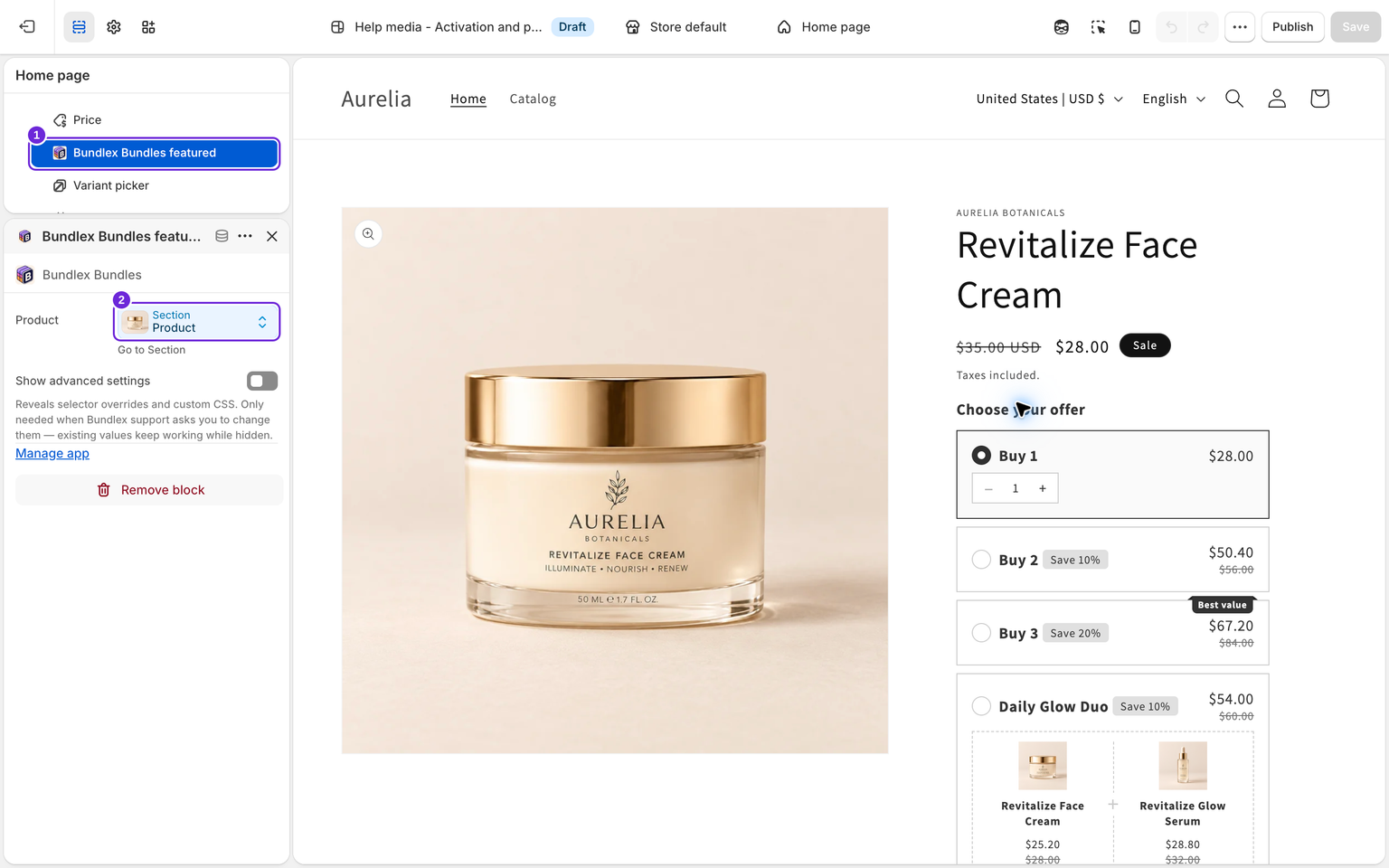
Palikite Show advanced settings išjungtą, nebent palaikymo komanda paprašytų pakoreguoti parinkiklius arba pasirinktinį CSS. Perkėlus šį programėlės bloką skiltyje, pakeičiama jo vieta, todėl įprastai programėlės bloko sąrankai įterpinio vietos parinkiklis nereikalingas.
Išsaugokite ir išbandykite puslapį
- Įsitikinkite, kad paskelbta Bundlex nuolaida taikoma išskirtiniam produktui ir galioja rinkai bei klientui, su kuriais ją bandote.
- Palikite skilties pirkimo mygtukus matomus, tada išsaugokite temos pakeitimus.
- Atidarykite temos peržiūrą arba tikrąjį puslapį, pasirinkite pasiūlymą ir spustelėkite įprastą skilties Add to cart mygtuką.
- Patikrinkite produktus, variantus, kiekius ir nuolaidą krepšelyje bei atsiskaitymo puslapyje. Pakartokite bandymą mobiliajame įrenginyje.
Išsaugojus juodraštinę temą, ji klientams nepaskelbiama. Prieš paskelbdami temą per Shopify, išbandykite būtent tą temą, kurią ketinate naudoti.
Jei valdiklis nerodomas
Patikrinkite, ar skiltyje pasirinktas produktas, ar programėlės bloko lauke „Product“ nurodomas tas pats produktas, ar blokas matomas ir ar atitinkama nuolaida paskelbta bei galioja. Jei valdiklis rodomas, bet pirkimo mygtukas prideda netinkamus produktus, nusiųskite palaikymo komandai puslapio URL, temos pavadinimą ir pasirinktą pasiūlymą. Puslapiams, kuriuose yra kelios produkto formos arba pasirinktiniai pirkimo mygtukai, gali reikėti papildomos integracijos.
Apie kitus vietos nustatymo būdus žr. kaip aktyvinti valdiklį temoje.
Ar šis straipsnis buvo naudingas?
Jūsų atsiliepimai padeda mums tobulinti dokumentaciją.