
Kaip pridėti prilipusį „į krepšelį“ mygtuką
Prilipusi juosta „į krepšelį“ leidžia pirkėjams pasiekti jūsų pasiūlymus naršant produkto puslapį. Jos mygtukas gali slinkti atgal prie pasiūlymų arba tiesiogiai įdėti pasirinktą pasiūlymą į krepšelį. Galite ją rodyti pirkėjams nuslinkus už valdiklio ribų arba nuo puslapio įkėlimo.
Įjungti prilipusią juostą „į krepšelį“
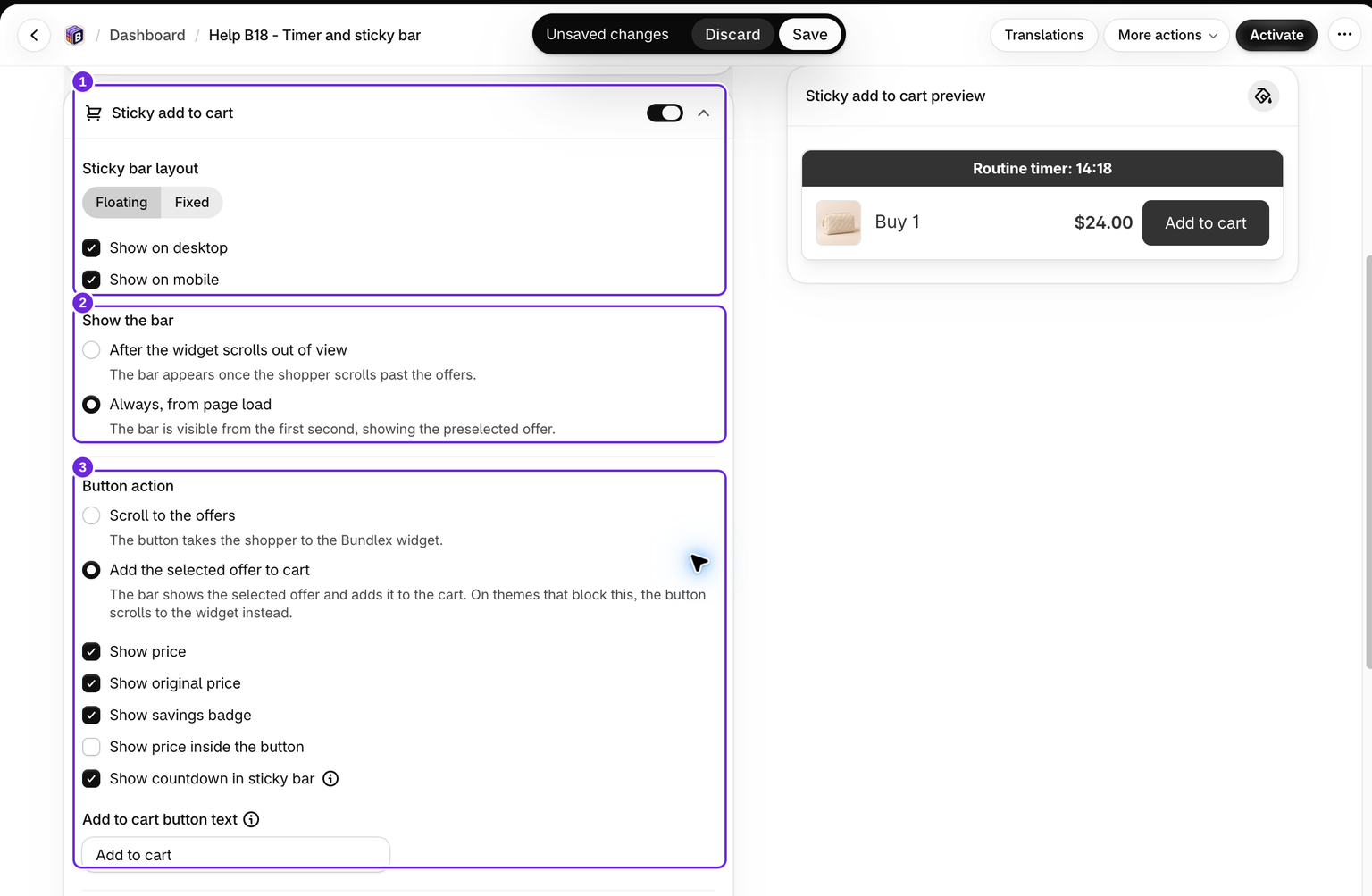
Prilipusi juosta konfigūruojama kiekvienam rinkiniui rinkinio redaktoriuje.
- Atidarykite rinkinį, kurį norite redaguoti.
- Atidarykite skirtuką Papildomi elementai, tada išskleiskite Prilipusi juosta „į krepšelį“.
- Įjunkite jungiklį šalia pavadinimo Prilipusi juosta „į krepšelį“.
Juosta rodoma produkto puslapiuose, kuriuose rodomas šis rinkinys, todėl įsitikinkite, kad rinkinys paskelbtas, o jūsų valdiklis nustatytas rodyti tinkamuose produktuose.
Pasirinkite, ką daro mygtukas
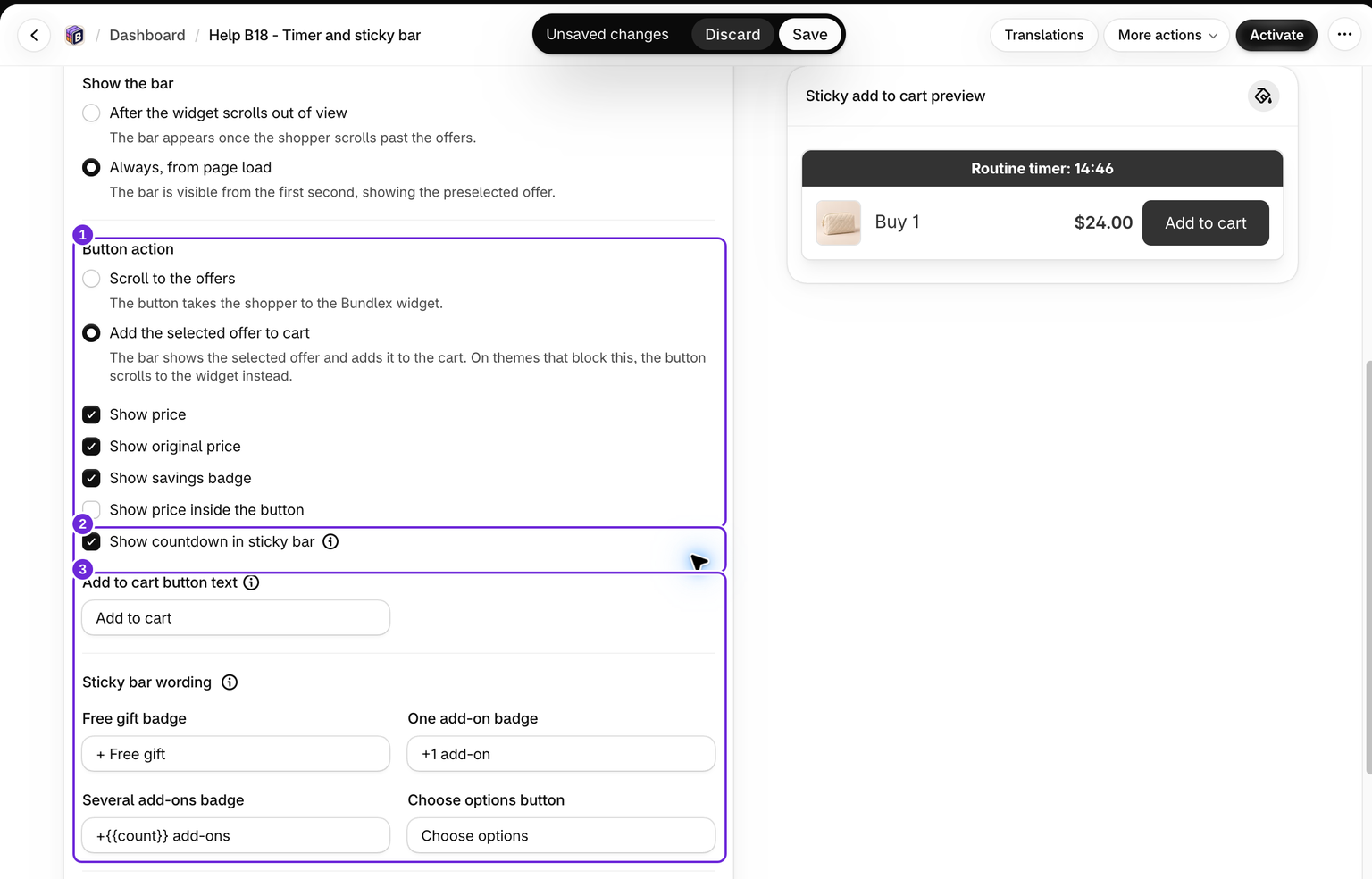
Mygtuko veiksmas turi dvi parinktis:
- Slinkti prie pasiūlymų grąžina pirkėją prie valdiklio, kad jis galėtų pasirinkti pasiūlymą.
- Įdėti pasirinktą pasiūlymą į krepšelį rodo pasirinktą pasiūlymą ir įdeda jį kartu su pasirinktais produktais, dovanomis bei papildomais elementais.
Veikiant pridėjimo į krepšelį režimui, juosta atsižvelgia į pasirinkto pasiūlymo, variantų, kiekių, prenumeratų ir papildomų elementų pakeitimus. Bendra suma sutampa su valdiklio porašte. Galite įjungti Rodyti kainą, Rodyti pradinę kainą, Rodyti sutaupymo ženklelį ir Rodyti kainą mygtuko viduje.
Jei pirkėjui dar reikia pasirinkti variantą arba užpildyti rinkinio vietą, mygtukas nukreipia jį į valdiklį, kad pasirinkimas būtų užbaigtas. Jei nepasirinktas joks pasiūlymas, jis paragina pasirinkti parinktis. Temose, kurios neleidžia tiesiogiai pridėti, mygtukas grįžta prie slinkimo iki valdiklio. Nuolaidoms, kuriose yra tik pasirenkami papildomi elementai, naudojamas veiksmas „Slinkti prie pasiūlymų“, kad pirkėjai galėtų pasirinkti valdiklyje. Šis mygtukas naudoja įprastą krepšelio eigą, o ne „Pirkti dabar“.
Pasirinkite, kada rodoma juosta
Skiltyje Rodyti juostą pasirinkite Kai valdiklis nuslenka iš rodinio arba Visada, nuo puslapio įkėlimo. Abi parinktys veikia su bet kuriuo mygtuko veiksmu. Esamos juostos išlaiko rodymą po nuslinkimo, nebent šį nustatymą pakeisite.
Pasirinkus parinktį „Visada“, pridėjimo į krepšelį režimas pradedamas nuo iš anksto pasirinkto pasiūlymo ir atsižvelgia į vėlesnius pasirinkimus. Jei leidžiate puslapiui įkelti be pasirinkto pasiūlymo, pirkėjai turės pasirinkti pasiūlymą, kad juosta galėtų jį įdėti į krepšelį.
Pasirinkite išdėstymą: slankusis arba fiksuotas

Naudokite parinktį Prilipusios juostos išdėstymas, kad pasirinktumėte, kaip juosta išdėstoma puslapyje:
- Slankusis - centre esanti kortelė, šiek tiek atitraukta nuo kraštų, su nedideliu tarpu ir užapvalintais kampais.
- Fiksuotas - viso pločio juosta, pritvirtinta prie apatinio krašto ir besitęsianti nuo vieno krašto iki kito.
Abu išdėstymai skirtingai tvarko kampų užapvalinimą. Perjungus į Fiksuotas, juostos kampų spindulys nustatomas į 0, kad ji galėtų priglusti prie ekrano kraštų. Perjungus į Slankusis, atkuriamas užapvalintas kampas, jei spindulys buvo 0. Vėliau kampų spindulį galite tiksliai sureguliuoti stiliaus valdikliuose, aprašytuose toliau, tačiau fiksuotas išdėstymas sukurtas taip, kad išliktų be užapvalinimo.
Rodyti darbalaukyje ir mobiliajame įrenginyje
Du žymimieji langeliai valdo, kur rodoma juosta:
- Rodyti darbalaukyje
- Rodyti mobiliajame įrenginyje
Pagal numatytuosius nustatymus abi parinktys įjungtos. Bet kurią iš jų galite išjungti, pavyzdžiui, rodyti prilipusią juostą tik mobiliajame įrenginyje, kuriame pradinis mygtukas „Įdėti į krepšelį“ greičiausiai išslenka iš rodinio.
Patikrinkite tikrąjį mobiliojo puslapio vaizdą naudodami ilgiausią pasiūlymo pavadinimą ir kainą. Siauruose ekranuose juosta supaprastina dalį pradinės kainos, sutaupymo ir kainos mygtuke informacijos, kad veiksmas išliktų aiškus. Nesitikėkite, kad mažame telefone bus rodoma visa darbalaukio informacija.
Nustatykite pavadinimą ir mygtuko tekstą
Veikiant slinkimo prie pasiūlymų režimui, prilipusi juosta turi du teksto laukus:
- Pavadinimas - šalia mygtuko rodomas tekstas. Jis palaiko šablono kintamuosius, todėl galite įterpti dinamines reikšmes, pvz.,
{{product_title}}(numatytoji reikšmė),{{saved_percentage}}arba{{price_total}}. Norėdami juos pridėti, naudokite kintamųjų įterpimo funkciją lauke. - Mygtuko tekstas - prilipusio mygtuko etiketė. Numatytoji reikšmė yra „Pasirinkti rinkinį“.
Pridėjimo į krepšelį režime rodomas pasirinkto pasiūlymo pavadinimas ir naudojamas jo atskiras laukas Mygtuko „Įdėti į krepšelį“ tekstas. Abiejų mygtukų tekstai verčiami atskirai, todėl pakeitus vieno režimo tekstą kito režimo tekstas neperrašomas.
Skiltyje Prilipusios juostos tekstas taip pat galite pakeisti nemokamos dovanos ženklelį, vieno ir kelių papildomų elementų ženklelius bei mygtuko Pasirinkti parinktis tekstą. Kelių papildomų elementų pranešime palikite {{count}}, kad būtų rodomas tikrasis skaičius.
Pridėkite įterptą atgalinį laikmatį, pasirinktinai
Atgalinį laikmatį prilipusioje juostoje galite rodyti naudodami žymimąjį langelį Rodyti atgalinį laikmatį prilipusioje juostoje.
Šiai parinkčiai reikia, kad tame pačiame rinkinyje būtų įjungtas atgalinis laikmatis. Jei atgalinis laikmatis išjungtas, žymimasis langelis neaktyvus ir jo pasirinkti negalima. Įjungę atgalinį laikmatį, galite įjungti ir šią parinktį.
Įterptas atgalinis laikmatis pakartotinai naudoja trumpą pavadinimą iš atgalinio laikmačio nustatymų, o jo stilius atitinka prilipusios juostos temą.
Jei vėliau išjungsite atgalinį laikmatį, prilipusios juostos laikmatis bus automatiškai išjungtas.
Pritaikykite prilipusios juostos stilių
Atidarykite grupę Prilipusios juostos „į krepšelį“ stilius, kad pakoreguotumėte išvaizdą. Valdikliai sugrupuoti į išskleidžiamas sekcijas:
- Fonas - vientisa juostos spalva arba gradientas.
- Konteineris - kraštinės spalva, kraštinės plotis, kampų spindulys, paraštės ir šešėlis.
- Pavadinimas - teksto spalva, šrifto dydis ir šrifto storis.
- Kaina - kainos teksto stilius pridėjimo į krepšelį režime.
- Mygtukas - fono spalva, teksto spalva, šrifto dydis, šrifto storis, paraštės ir kampų spindulys.
- Produkto vaizdas - vaizdo dydis, kampų spindulys, kraštinės plotis ir kraštinės spalva.
- Atgalinis laikmatis - fono spalva, teksto spalva, šrifto dydis, šrifto storis ir paraštės. Ši grupė rodoma tik įjungus įterptą atgalinį laikmatį.
Norėdami greitai sukurti vientisą išvaizdą, naudokite sekcijos viršuje esantį iš anksto nustatytų spalvų parinkiklį. Jame taip pat yra parinktis Sutapatinti prilipusios juostos „į krepšelį“ kampus su pagrindiniu valdikliu, kuri nustato juostos kampų spindulį pagal pagrindinio rinkinio valdiklio spindulį, kad abu elementai atrodytų nuosekliai.
Pastaba apie kampų spindulį
Atminkite, kad išdėstymas Fiksuotas nustato kampų spindulį į 0. Jei Konteinerio stiliuje nustatote užapvalintą spindulį, tačiau kampai vis tiek atrodo stačiakampiai, patikrinkite, ar išdėstymas nustatytas į Slankusis.
Išsaugokite ir išbandykite abu veiksmus
Išsaugokite, tada patikrinkite tikslinio produkto puslapį, kuriame aktyvi nuolaida. Slinkimo režime nuslinkite už pasiūlymų ir naudokite prilipusį mygtuką, kad grįžtumėte. Pridėjimo į krepšelį režime pasirinkite pasiūlymą ir variantus, tada pridėkite naudodami prilipusį mygtuką. Patikrinkite kiekius, variantus ir bendrą sumą krepšelyje bei atsiskaitymo puslapyje. Pakartokite mobiliajame įrenginyje ir išbandykite nepasiekiamą arba neužbaigtą pasirinkimą: juosta turėtų grąžinti pirkėją, kad jis užbaigtų pasirinkimą.
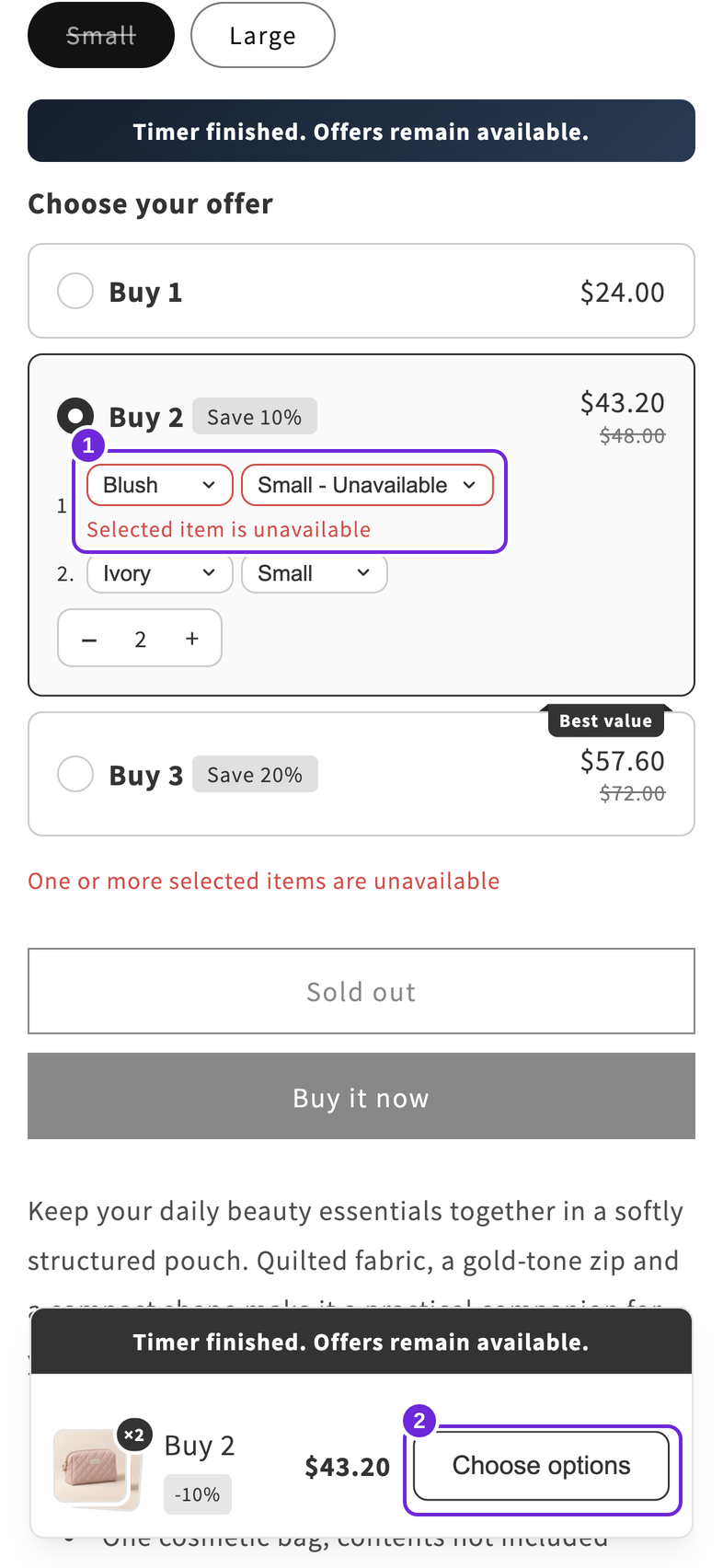
Mūsų pavyzdyje „Pirkti 2“ prideda du „Ivory Small“ krepšius, o prekių tarpinė suma po 10 % nuolaidos yra 43,20 USD. Pasirinkus nepasiekiamą „Blush Small“ derinį, prilipusios juostos veiksmas pakeičiamas į Pasirinkti parinktis; pakeitus jį į pasiekiamą dydį atkuriamas mygtukas „Įdėti į krepšelį“. Atgalinis laikmatis išlieka tik vaizdinis ir nenutraukia nuolaidos, kai pasiekiamas nulis. Apie galiojimo pabaigos veikimą žr. Atgalinis laikmatis.
Ar šis straipsnis buvo naudingas?
Jūsų atsiliepimai padeda mums tobulinti dokumentaciją.