
Sådan tilføjer du en sticky-læg-i-kurv-bjælke
Den sticky læg-i-kurv-bjælke holder dine tilbud inden for rækkevidde, mens kunderne gennemser produktsiden. Knappen kan rulle tilbage til tilbuddene eller tilføje det valgte tilbud direkte til kurven. Du kan vise den, når kunderne har rullet forbi widgetten, eller fra sideindlæsning.
Aktivér den sticky læg-i-kurv-bjælke
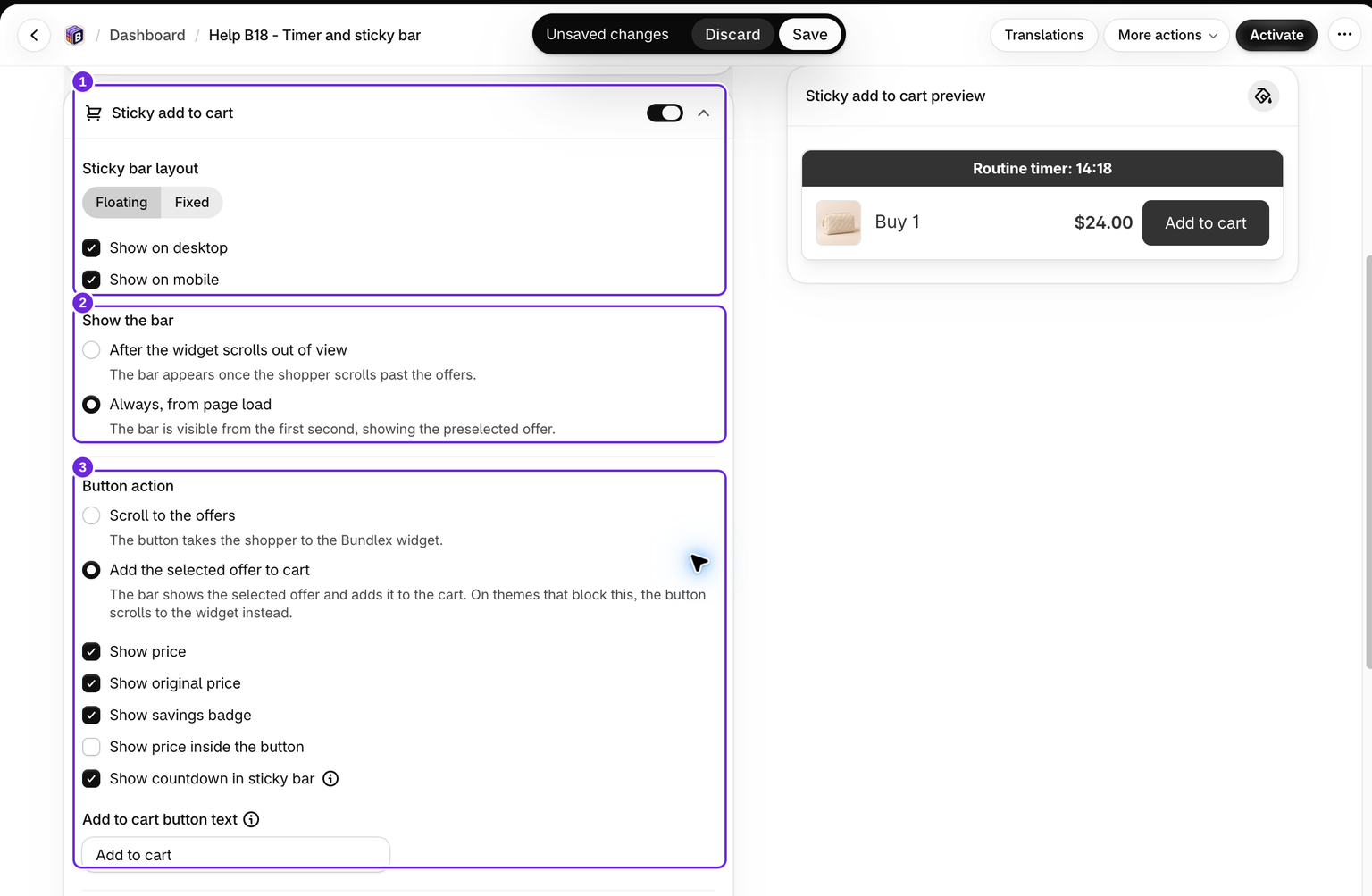
Den sticky linje konfigureres for hvert bundle i bundle-editoren.
- Åbn det bundle, du vil redigere.
- Åbn fanen Tilføjelser, og udvid derefter Sticky læg i kurv.
- Aktivér kontakten ved siden af titlen Sticky læg i kurv.
Linjen vises på de produktsider, hvor dette bundle vises, så sørg for, at bundlet er udgivet, og at din widget er indstillet til at blive vist på de rigtige produkter.
Vælg, hvad knappen skal gøre
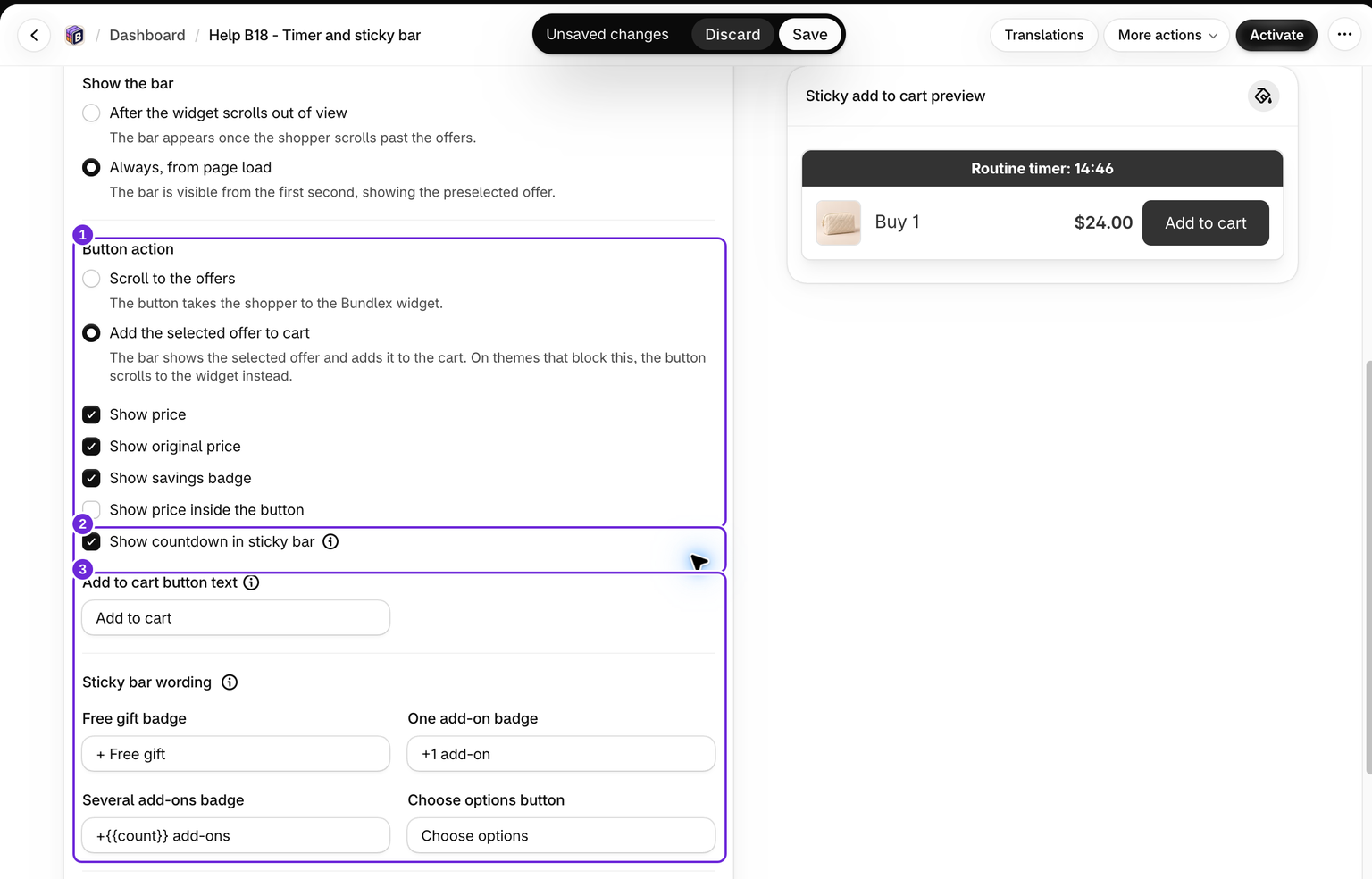
Knaphandling har to valgmuligheder:
- Rul til tilbuddene sender kunden tilbage til widgetten for at vælge et tilbud.
- Tilføj det valgte tilbud til kurven viser det valgte tilbud og tilføjer det sammen med de valgte produkter, gaver og ekstra tilføjelser.
I tilføj-til-kurv-tilstand følger linjen ændringer i det valgte tilbud, varianter, antal, abonnementer og tilføjelser. Totalen svarer til widgettens sidefod. Du kan aktivere Vis pris, Vis oprindelig pris, Vis besparelsesmærkat og Vis pris på knappen.
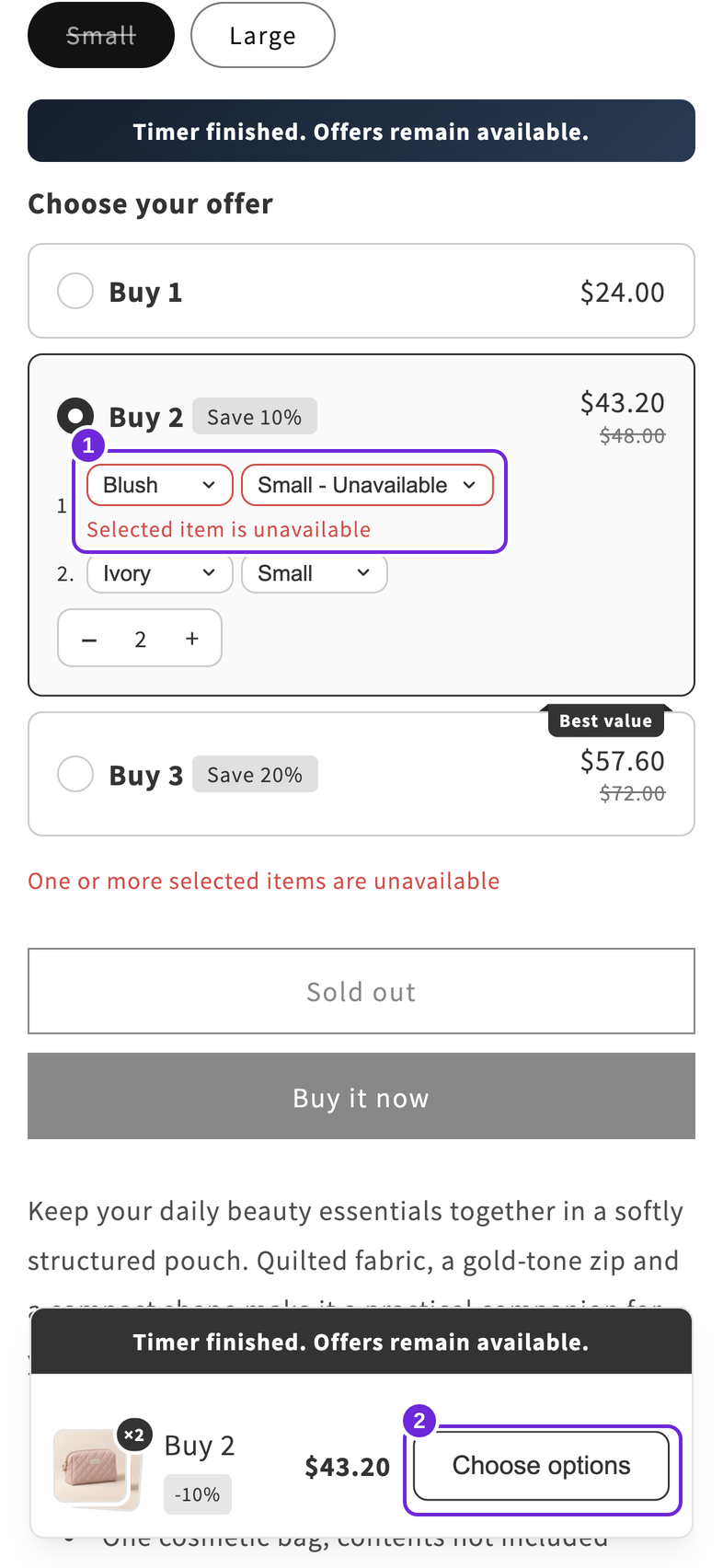
Hvis kunden stadig skal vælge en variant eller udfylde en plads i et bundle, sender knappen kunden til widgetten, så valget kan afsluttes. Hvis intet tilbud er valgt, bliver kunden bedt om at vælge indstillinger. På temaer, der forhindrer direkte tilføjelse, ruller knappen i stedet til widgetten. Rabatter med kun valgfrie tilføjelser bruger handlingen Rul til tilbuddene, så kunderne kan træffe deres valg i widgetten. Denne knap bruger det normale kurvforløb, ikke Køb nu.
Vælg, hvornår linjen vises
Under Vis linjen skal du vælge Efter widgetten er rullet ud af visningen eller Altid fra sideindlæsning. Begge fungerer med begge knaphandlinger. Eksisterende linjer beholder deres adfærd efter rulning, medmindre du ændrer den.
Når Altid er valgt, starter tilføj-til-kurv-tilstanden med dit forudvalgte tilbud og følger senere valg. Hvis du tillader, at siden indlæses uden et valgt tilbud, skal kunderne vælge et tilbud, før linjen kan tilføje det.
Vælg et layout: Flydende eller Fast

Brug indstillingen Layout for sticky-bjælke til at vælge, hvordan bjælken placeres på siden:
- Flydende - et centreret kort, der er trukket lidt ind fra kanterne med et lille mellemrum og bevarer de afrundede hjørner.
- Fast - en linje i fuld bredde, der er fastgjort til den nederste kant og går fra kant til kant.
De to layouts håndterer afrundede hjørner forskelligt. Hvis du skifter til Fast, sættes linjens hjørneradius til 0, så den kan ligge helt op mod skærmens kanter. Hvis du skifter til Flydende, gendannes afrundede hjørner, hvis radius var 0. Du kan finjustere hjørneradius senere i stylingindstillingerne nedenfor, men Fast er designet til at forblive firkantet.
Vis på computer og mobil
To afkrydsningsfelter styrer, hvor linjen vises:
- Vis på computer
- Vis på mobil
Begge er aktiveret som standard. Du kan deaktivere en af dem, for eksempel for kun at vise den sticky linje på mobil, hvor den oprindelige Tilføj til kurv-knap oftest ruller ud af visningen.
Tjek den faktiske mobilside med din længste tilbudstitel og pris. På smalle skærme forenkler linjen nogle oplysninger om oprindelig pris, besparelse og pris på knappen for at holde handlingen læsbar. Forvent ikke, at alle detaljer fra computervisningen vises på en lille telefon.
Indstil titel og knaptekst
I tilstanden Rul til tilbuddene har den sticky linje to tekstfelter:
- Titel - teksten, der vises ved siden af knappen. Den understøtter skabelonvariabler, så du kan indsætte dynamiske værdier som
{{product_title}}(standard),{{saved_percentage}}eller{{price_total}}. Brug variabelindsætteren i feltet til at tilføje dem. - Knaptekst - teksten på den sticky knap. Standardteksten er "Vælg bundle".
Tilføj-til-kurv-tilstanden viser titlen på det valgte tilbud og bruger sit eget felt Tekst på Tilføj til kurv-knappen. De to knaptekster har separate oversættelser, så ændring af teksten i den ene tilstand ikke overskriver teksten i den anden.
Under Tekst på sticky linje kan du også ændre teksten på mærkaten for gratis gaver, mærkaterne for én og flere tilføjelser samt teksten på knappen Vælg indstillinger. Behold {{count}} i beskeden om flere tilføjelser, så det faktiske antal kan vises.
Tilføj den indlejrede nedtælling, valgfrit
Du kan vise en nedtælling i den sticky linje med afkrydsningsfeltet Vis nedtælling i sticky linje.
Denne indstilling kræver, at nedtællingstimeren er aktiveret på det samme bundle. Hvis nedtællingstimeren er deaktiveret, er afkrydsningsfeltet deaktiveret og kan ikke vælges. Når du aktiverer nedtællingstimeren, kan du slå dette til.
Den indlejrede nedtælling genbruger den kompakte titel fra indstillingerne for din nedtællingstimer, og dens udseende følger temaet for den sticky linje.
Hvis du senere deaktiverer nedtællingstimeren, deaktiveres nedtællingen i den sticky linje automatisk.
Tilpas den sticky linje
Åbn gruppen Styling af sticky læg i kurv for at justere udseendet. Indstillingerne er grupperet i harmonikasektioner:
- Baggrund - ensfarvet eller gradueret farve til linjen.
- Container - kantfarve, kantbredde, hjørneradius, indvendig margen og skygge.
- Titel - tekstfarve, skriftstørrelse og skriftvægt.
- Pris - styling af pristekst i tilføj-til-kurv-tilstand.
- Knap - baggrundsfarve, tekstfarve, skriftstørrelse, skriftvægt, indvendig margen og hjørneradius.
- Produktbillede - billedstørrelse, hjørneradius, kantbredde og kantfarve.
- Nedtælling - baggrundsfarve, tekstfarve, skriftstørrelse, skriftvægt og indvendig margen. Denne gruppe vises kun, når den indlejrede nedtælling er aktiveret.
Brug den forudindstillede farvevælger øverst i sektionen for hurtigt at skabe et ensartet udseende. Den indeholder også Tilpas hjørnerne på sticky ATC til hovedwidgetten, som indstiller linjens hjørneradius, så den matcher din primære bundle-widget og får dem til at se ensartede ud.
Bemærkning om hjørneradius
Husk, at layoutet Fast tvinger hjørneradius til 0. Hvis du indstiller en afrundet radius i Container-stylingen, og hjørnerne stadig ser firkantede ud, skal du kontrollere, at layoutet er indstillet til Flydende.
Gem, og test begge handlinger
Gem, og test derefter en målrettet produktside med den aktive rabat. I rulningstilstand skal du rulle forbi tilbuddene og bruge den sticky knap til at vende tilbage. I tilføj-til-kurv-tilstand skal du vælge et tilbud og varianter og derefter tilføje via den sticky knap. Tjek antal, varianter og total i kurven og ved betaling. Gentag på mobil, og test et utilgængeligt eller ufuldstændigt valg: Linjen skal sende kunden tilbage for at afslutte valget.
I vores eksempel tilføjer Køb 2 to Ivory Small-tasker med en varesubtotal på $43.20 efter 10 % rabat. Hvis du vælger en utilgængelig Blush Small-kombination, ændres den sticky handling til Vælg indstillinger. Hvis du ændrer den til en tilgængelig størrelse, gendannes Tilføj til kurv. Nedtællingen er fortsat visuel og stopper ikke rabatten ved nul. Se Nedtællingstimer for oplysninger om udløbsadfærd.
Var denne artikel nyttig?
Din feedback hjælper os med at forbedre vores dokumentation.