
Sådan opretter og udformer du et product bundle
Et Product bundle-tilbud viser hovedproduktet og dets bundleprodukter som et sæt. Brug det til kombinationer som ansigtscreme og serum. Til mængderabatter på ét produkt skal du bruge et Mængderabat-tilbud.
Følg Køb ét produkt eller det komplette bundle for et komplet eksempel med produkter, priser og kontroller af kurven. Brug denne side til at vælge, hvordan sættet skal udformes.
Opret et product bundle
- Åbn dit bundle-tilbud, og gå til fanen Tilbud.
- Klik på Product bundle.
- Konfigurer hovedproduktet, og tilføj de påkrævede produkter under Bundleprodukter.
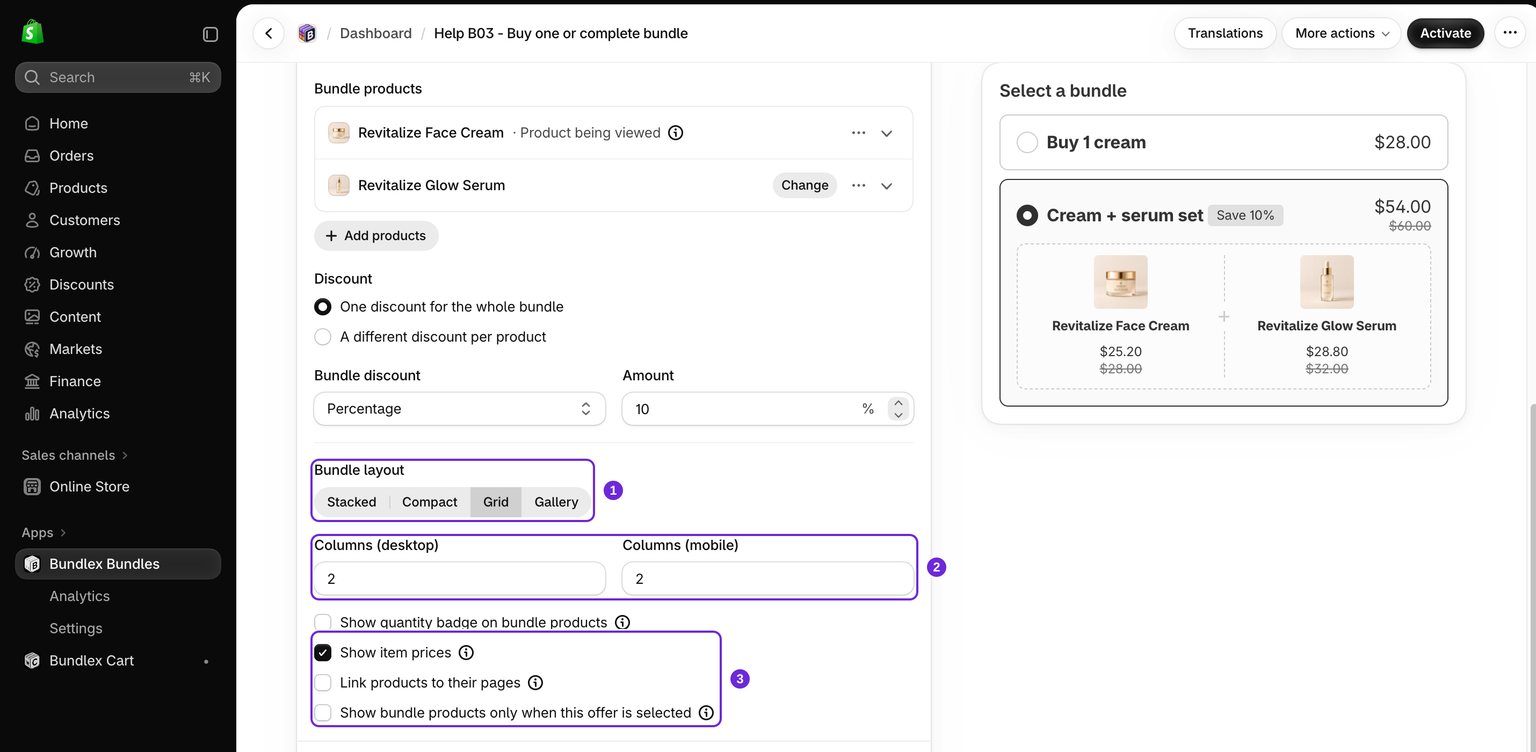
- Vælg prissætningen, og find derefter Bundlelayout under produktrækkerne. Vælg Stablet, Kompakt, Gitter eller Galleri.
- Gem dine ændringer. Aktivér aftalen, hvis den er en Kladde, og test derefter det komplette sæt på en produktside og i kurven.
Ældre vejledninger kan henvise til kontakten Vis som bundle. Den aktuelle editor opretter product bundles via knappen for tilbudstypen. Der findes ikke en typekontakt i et eksisterende tilbud.
Påkrævede betalte produkter påvirker berettigelsen: Hvis ét fjernes, kan bundlerabatten forsvinde. Se påkrævede bundleprodukter. Se Mix & match-bundles for produkter valgt af kunden.
De fire layouts
I et produktbundle-tilbud kan du vælge, hvordan produktkortene arrangeres. Layoutet indstilles pr. tilbud, så forskellige tilbud i det samme bundle kan bruge forskellige layouts.
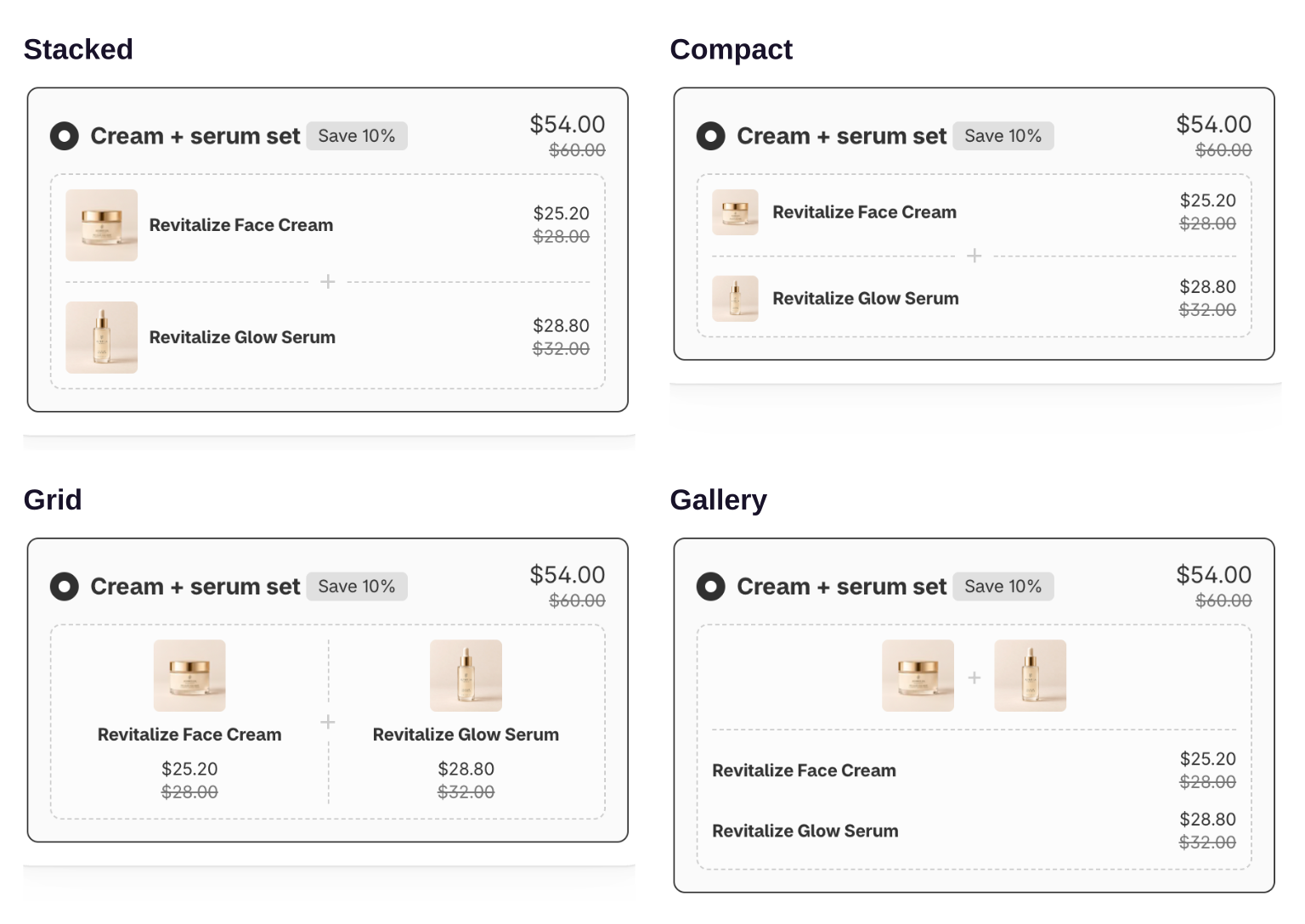
- Stablet er standardlayoutet. Hvert produkt får sin egen fulde række med billede, titel, variantvælger og pris. Det har ingen kolonneindstillinger.
- Kompakt er en mere kompakt version af Stablet, som viser de samme oplysninger på mindre lodret plads ved hjælp af et mindre produktbillede. Det er nyttigt, når et bundle indeholder mange varer.
- Grid arrangerer kortene i kolonner. Når du vælger Grid, vises to ekstra felter, så du kan indstille antallet af kolonner separat for desktop og mobil.
- Galleri viser alle produktbillederne samlet øverst med titler, variantvælgere og priser nedenunder.
Kompakt og Galleri skjuler variantetiketterne
Begge layouts er lettere at aflæse uden indstillingsnavne over hver vælger, så valg af Kompakt eller Galleri automatisk aktiverer Skjul variantetiketter for bundlet. Hvis du skifter tilbage til Stablet eller Grid, deaktiveres det ikke igen, fordi indstillingen deles på tværs af hele bundlet, og du kan have valgt den med vilje. Du kan altid ændre den selv under Stil > Widgetstil > Variantetiket.
Grid og Galleri kræver det bredere tilbudslayout
Hvis det overordnede widgetlayout er indstillet til Grid, er tilbudsblokkene for smalle til de bredere bundlelayouts. I så fald er Grid og Galleri nedtonet, og kun Stablet og Kompakt kan vælges, med en besked om, at "Kun tilgængelig, når tilbudslayoutet er stablet." Åbn Stil, og skift widgetlayoutet til Stablet, hvis du vil have alle fire produktlayoutmuligheder.
Desktop- og mobilkolonner
Kolonnefelterne vises kun, når layoutet er indstillet til Grid. Kolonner (desktop) og Kolonner (mobil) accepterer hver en værdi fra 1 til 6. Ved at indstille dem separat kan du for eksempel vise flere kolonner på en bred desktops skærm og færre på en smal telefonskærm, så kortene forbliver lette at læse. Start med to kolonner på desktop og én på mobil for et sæt med to produkter, og kontrollér derefter dine faktiske produkttitler og variantkontroller.
Hvad der skal vises på hvert produktkort
Under Bundlelayout kan du også styre disse indstillinger:
- Vis mængdemærke på bundleprodukter: Vis den inkluderede mængde.
- Vis varepriser: Vis de enkelte produktpriser.
- Link produkter til deres sider: Giv kunder mulighed for at åbne produktsiderne.
- Vis kun bundleprodukter, når dette tilbud er valgt: Vis produktkortene kun for det valgte tilbud.
Ændring af disse visningsindstillinger ændrer ikke, hvilke produkter der er påkrævede, eller hvordan bundlet prissættes. Kontrollér både valgte og ikke-valgte tilbud på desktop og mobil efter lagring.
Bundleprodukter, gaver og fordele
Bundleprodukter er de påkrævede betalingsdele af sættet. Gratis gaver og fordelspunkter er separate tilbudsfunktioner. Ændring af produktlayoutet ændrer, hvordan sættet ser ud. Konfigurér priser og mængder i deres egne felter.
Var denne artikel nyttig?
Din feedback hjælper os med at forbedre vores dokumentation.