
Kaip sukurti ir išdėstyti produkto rinkinį
Produkto rinkinio pasiūlymas rodo pagrindinį produktą ir jo rinkinio produktus kaip vieną rinkinį. Naudokite jį tokiems deriniams kaip veido kremas ir serumas. Vieno produkto kiekio nuolaidoms naudokite Kiekio nuolaidos pasiūlymą.
Norėdami peržiūrėti išsamų pavyzdį su produktais, kainomis ir krepšelio patikromis, vadovaukitės Vieno produkto arba viso rinkinio pirkimas. Šiame puslapyje pasirinksite, kaip išdėstyti rinkinį.
Produkto rinkinio kūrimas
- Atidarykite rinkinio pasiūlymą ir eikite į skirtuką Pasiūlymai.
- Spustelėkite Produkto rinkinys.
- Sukonfigūruokite pagrindinį produktą ir pridėkite privalomus produktus skiltyje Rinkinio produktai.
- Pasirinkite kainodarą, tada po produktų eilutėmis raskite Rinkinio išdėstymas. Pasirinkite „Vienas po kitu“, „Kompaktiškas“, „Tinklelis“ arba „Galerija“.
- Išsaugokite pakeitimus. Jei pasiūlymas yra juodraštis, suaktyvinkite jį, tada išbandykite visą rinkinį produkto puslapyje ir krepšelyje.
Senesnėse instrukcijose gali būti minima parinktis „Rodyti kaip rinkinį“. Dabartiniame redaktoriuje produkto rinkiniai kuriami naudojant pasiūlymo tipo mygtuką, o esamame pasiūlyme nėra tipo jungiklio.
Privalomi mokami produktai turi įtakos tinkamumui: pašalinus vieną iš jų, rinkinio nuolaida gali būti panaikinta. Žr. privalomus rinkinio produktus. Apie pirkėjo pasirenkamus produktus žr. „Mix & match“ rinkinius.
Keturi išdėstymai
„Product bundle“ pasiūlyme pasirinkite, kaip išdėstomos produktų kortelės. Išdėstymas nustatomas kiekvienam pasiūlymui atskirai, todėl skirtingiems to paties rinkinio pasiūlymams galima naudoti skirtingus išdėstymus.
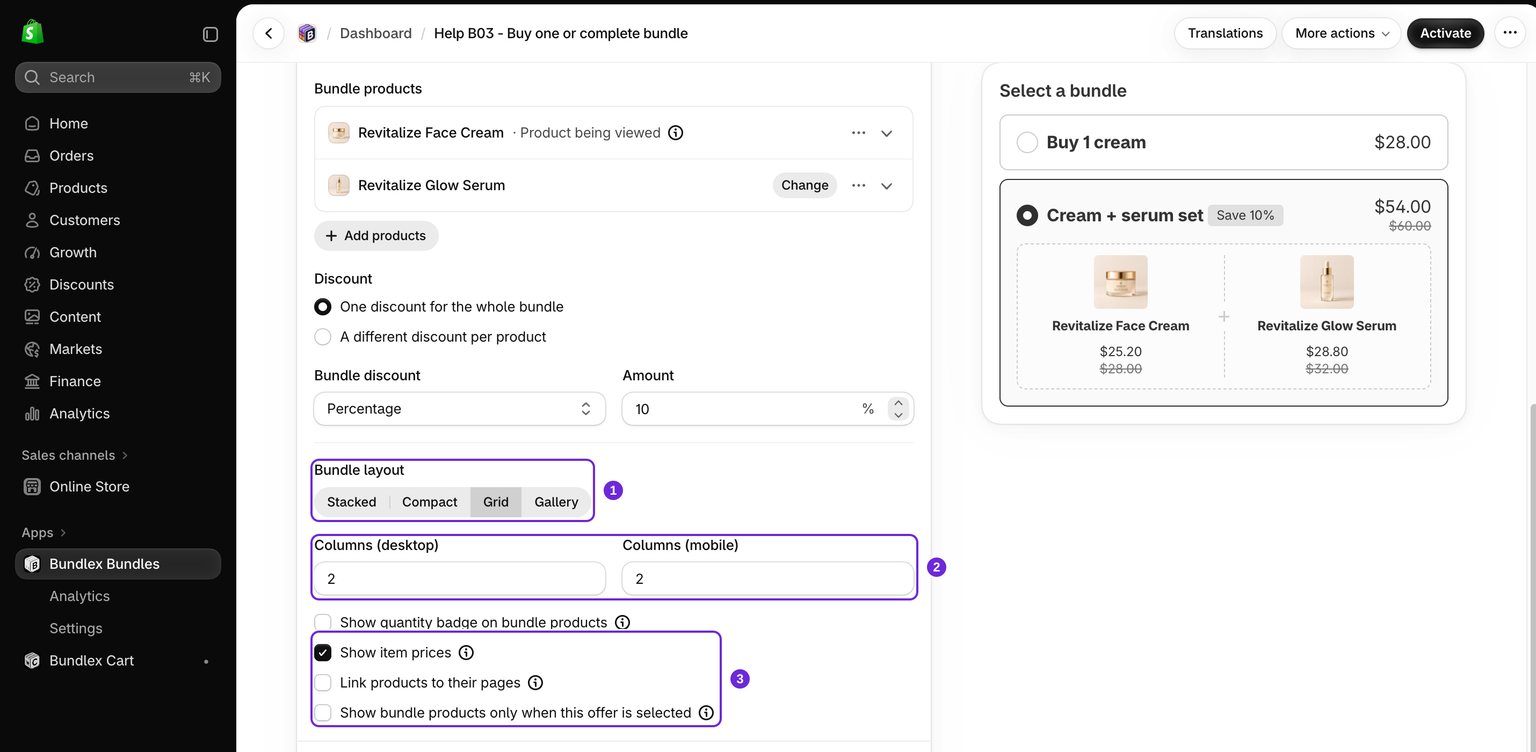
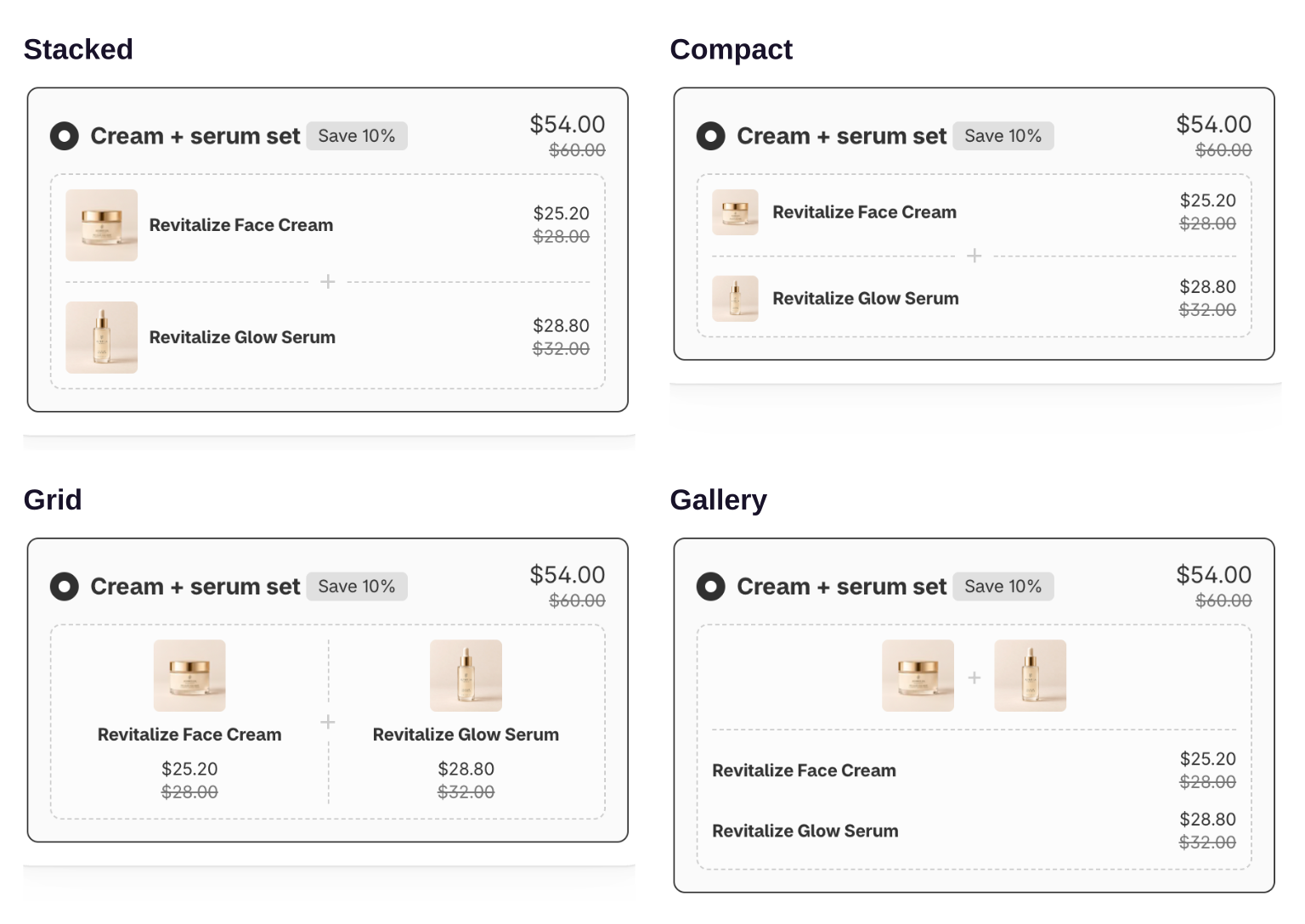
- Vertikalus yra numatytasis išdėstymas. Kiekvienas produktas rodomas atskiroje viso pločio eilutėje su vaizdu, pavadinimu, varianto parinkikliu ir kaina. Jame nėra stulpelių nustatymų.
- Kompaktiškas yra glaustesnė vertikalaus išdėstymo versija, kurioje ta pati informacija užima mažiau vertikalios vietos, nes naudojamas mažesnis produkto vaizdas. Tai naudinga, kai rinkinyje yra daug prekių.
- Tinklelis išdėsto korteles stulpeliais. Pasirinkus tinklelį, rodomi du papildomi laukai, kuriuose galima atskirai nustatyti stulpelių skaičių darbalaukiui ir mobiliesiems įrenginiams.
- Galerija visus produktų vaizdus rodo kartu viršuje, o pavadinimai, varianto parinkikliai ir kainos pateikiami po jais.
Kompaktiškas ir galerijos išdėstymai slepia variantų etiketes
Abu išdėstymai atrodo aiškiau, kai virš kiekvieno parinkiklio nerodomi parinkčių pavadinimai, todėl pasirinkus kompaktišką arba galerijos išdėstymą rinkiniui automatiškai įjungiama parinktis Slėpti variantų etiketes. Grįžus prie vertikalaus arba tinklelio išdėstymo, ši parinktis vėl neišjungiama, nes ji taikoma visam rinkiniui ir galėjote ją įjungti tyčia. Visada galite ją pakeisti patys: Stilius > Valdiklio stilius > Varianto etiketė.
Tinkleliui ir galerijai reikia platesnio pasiūlymo išdėstymo
Jei bendras valdiklio išdėstymas nustatytas kaip Tinklelis, pasiūlymo blokai yra per siauri platesniems rinkinio išdėstymams. Tokiu atveju tinklelis ir galerija rodomi pilkai, todėl galima pasirinkti tik vertikalų arba kompaktišką išdėstymą, o rodomas paaiškinimas „Galima tik tada, kai pasiūlymo išdėstymas yra vertikalus.“ Jei norite visų keturių produktų išdėstymo parinkčių, atidarykite Stilius ir pakeiskite valdiklio išdėstymą į Vertikalus.
Stulpeliai darbalaukiui ir mobiliesiems įrenginiams
Stulpelių laukai rodomi tik tada, kai pasirinktas tinklelio išdėstymas. Stulpeliai (darbalaukiui) ir Stulpeliai (mobiliesiems įrenginiams) priima reikšmę nuo 1 iki 6. Nustačius juos atskirai, galima rodyti, pavyzdžiui, daugiau stulpelių plačiame darbalaukio ekrane ir mažiau stulpelių siaurame telefono ekrane, kad korteles būtų lengva skaityti. Dviejų produktų rinkiniui pradėkite nuo dviejų stulpelių darbalaukiui ir vieno mobiliesiems įrenginiams, tada patikrinkite tikruosius produktų pavadinimus ir variantų valdiklius.
Ką rodyti kiekvienoje produkto kortelėje
Po Rinkinio išdėstymas taip pat galite valdyti šias parinktis:
- Rodyti kiekio ženklelį rinkinio produktuose: rodyti įtrauktą kiekį.
- Rodyti prekių kainas: rodyti atskirų produktų kainas.
- Susieti produktus su jų puslapiais: leisti pirkėjams atidaryti produktų puslapius.
- Rodyti rinkinio produktus tik pasirinkus šį pasiūlymą: rodyti produktų korteles tik pasirinkus šį pasiūlymą.
Pakeitus šias rodymo parinktis nepasikeičia nei privalomi produktai, nei rinkinio kaina. Išsaugoję patikrinkite pasirinktus ir nepasirinktus pasiūlymus darbalaukyje ir mobiliajame įrenginyje.
Rinkinio produktai, dovanos ir privalumai
Rinkinio produktai yra privalomos mokamos rinkinio dalys. Nemokamos dovanos ir privalumų punktai yra atskiros pasiūlymo funkcijos. Pakeitus produktų išdėstymą pasikeičia rinkinio išvaizda, o kainas ir kiekius nustatykite atskiruose laukuose.
Ar šis straipsnis buvo naudingas?
Jūsų atsiliepimai padeda mums tobulinti dokumentaciją.