
Kaip redaguoti, dubliuoti, aktyvinti ir ištrinti rinkinį
Kiekvienas Bundlex sukurtas rinkinys pereina paprastą gyvavimo ciklą: jį redaguojate, aktyvinate, kad jis būtų rodomas klientams, išjungiate, kad pristabdytumėte, ir dubliuojate arba ištrinate, kai keičiasi jūsų pasiūlymai. Šiame vadove aprašomas kiekvienas veiksmas, kurį galima atlikti prietaisų skydelio sąraše ir rinkinio redaktoriuje.
Supraskite būsenas „Juodraštis“ ir „Paskelbta“
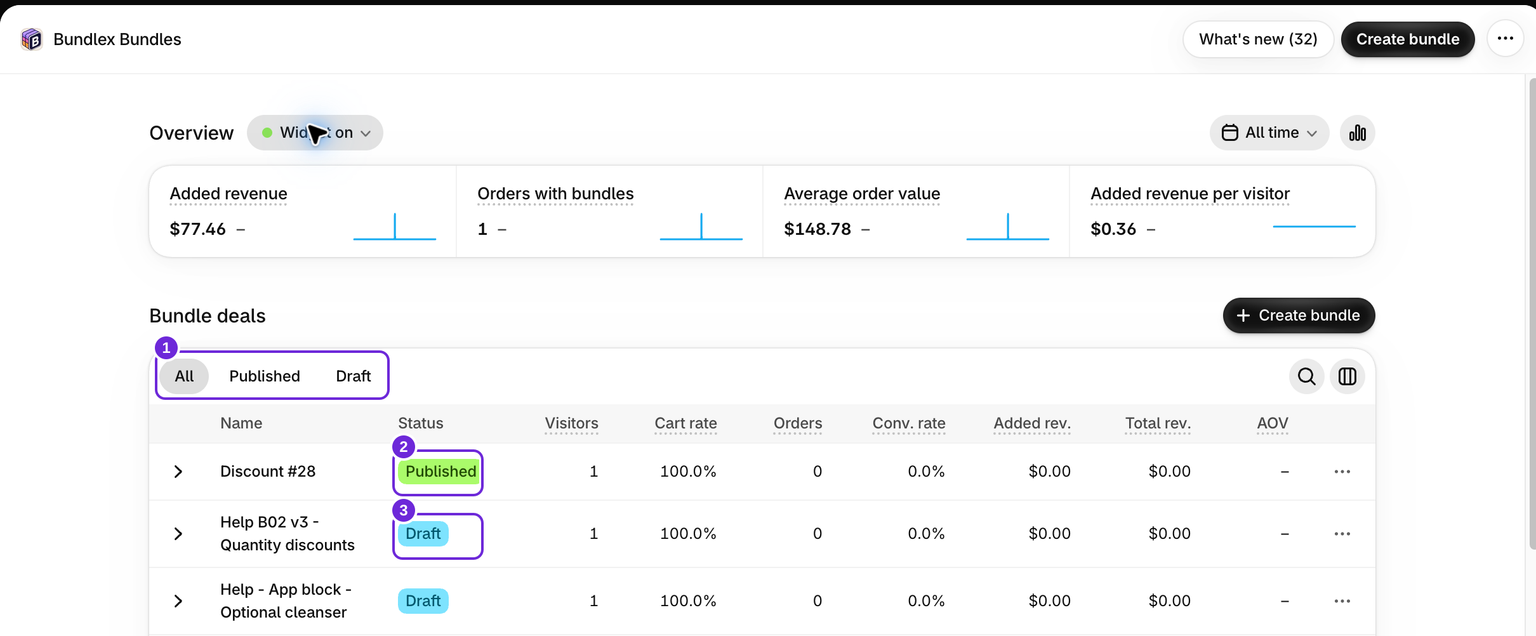
Kiekvienas rinkinys turi būsenos ženklelį, nurodantį, ar klientai gali jį matyti:
- Juodraštis: rinkinys išsaugotas jūsų prietaisų skydelyje, bet nėra aktyvus. Jis netaiko jokios nuolaidos ir nerodomas jūsų parduotuvės vitrinoje.
- Paskelbta: pasiūlymas aktyvus ir gali būti taikomas reikalavimus atitinkantiems klientams bei produktams. Kad jo valdiklis veiktų, vis dar reikia veikiančios temos integracijos.
Šį ženklelį matysite dviejose vietose: šalia kiekvieno rinkinio pavadinimo prietaisų skydelio sąraše ir šalia rinkinio pavadinimo redaktoriaus viršuje.
Rinkinio redagavimas
Jūsų išsaugoti rinkiniai pateikiami prietaisų skydelyje, skiltyje Rinkinių pasiūlymai. Rinkinį redaguoti galite atidaryti dviem būdais:
- Spustelėkite rinkinio pavadinimą sąraše arba
- Atidarykite veiksmų meniu, tai yra taškų piktogramą eilutės pabaigoje, ir pasirinkite Redaguoti.
Taip atidaromas redaktorius, kuriame galite pakeisti rinkinio pavadinimą, jo pasiūlymus ir pasiūlymų pakopų seką, valdiklio dizainą, taisyklę „Rodyti valdiklį“ ir kitus nustatymus. Išsamesnės informacijos apie pasiūlymų pakopų sekos kūrimą rasite čia: Pasiūlymų pridėjimas ir redagavimas.
Pakeitimų išsaugojimas
Norėdami pakeisti tik nuolaidos pavadinimą, atidarykite jos veiksmų meniu prietaisų skydelyje ir pasirinkite Pervadinti. Įveskite naują pavadinimą ir išsaugokite. Nuolaidai bus palikti esami pasiūlymai ir nustatymai.
Kai tik ką nors pakeičiate redaktoriuje, puslapio viršuje pasirodo Shopify išsaugojimo juosta su parinktimis Išsaugoti ir Atmesti. Ši juosta seka neišsaugotus pakeitimus, todėl:
- Spustelėkite Išsaugoti, kad išsaugotumėte pakeitimus.
- Spustelėkite Atmesti, kad grįžtumėte į paskutinę išsaugotą versiją.
- Jei bandysite išeiti iš puslapio su neišsaugotais pakeitimais, prieš pereinant kitur jūsų bus paprašyta patvirtinti išėjimą.
Išsaugojus paskelbtą rinkinį, jis lieka paskelbtas, o pakeitimai tampa aktyvūs. Išsaugojus juodraštį, jis lieka juodraščiu.
Rinkinio aktyvinimas, paskelbimas
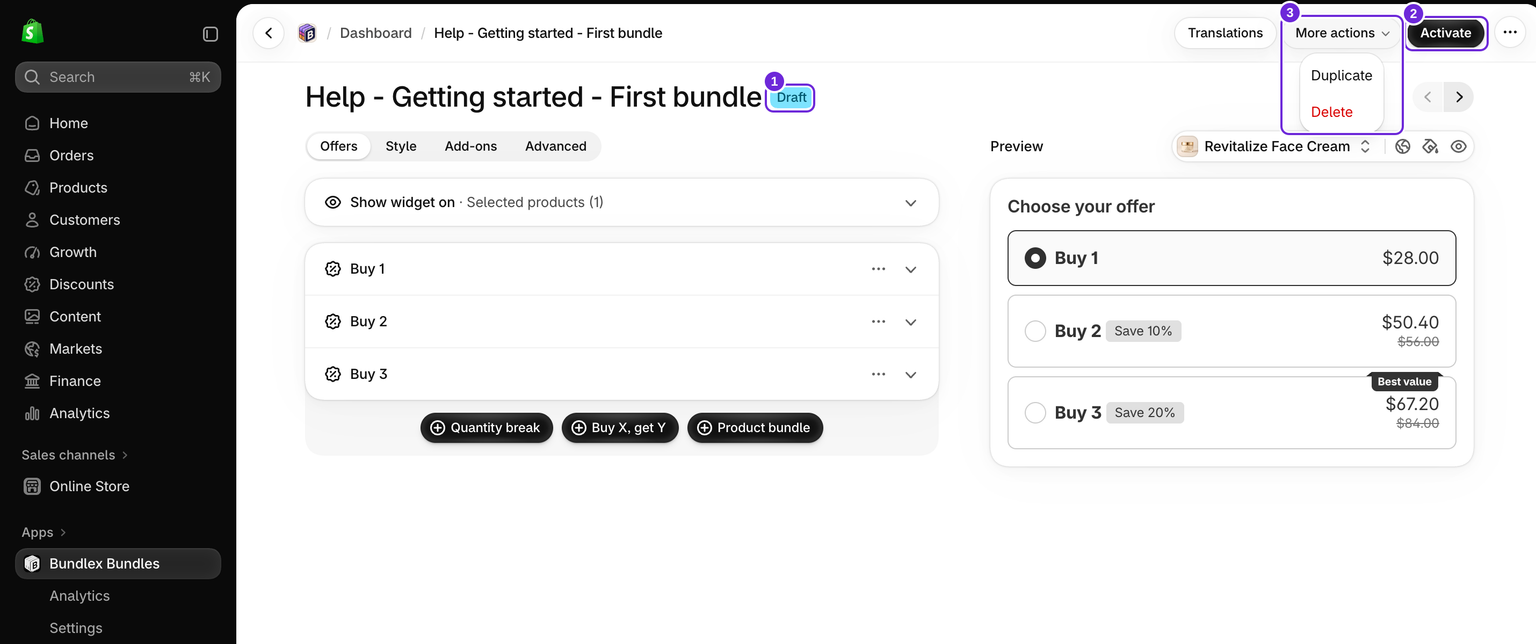
Aktyvinus juodraštis paskelbiamas, kad klientai galėtų juo naudotis. Atidarykite rinkinį, tada redaktoriaus viršuje, pavadinimo juostoje, spustelėkite tamsų mygtuką Aktyvinti. Palaukite, kol būsena pasikeis iš Juodraštis į Paskelbta. Jei pasirodo klaida, išspręskite ją prieš tikrindami parduotuvės vitriną.
Vienu metu gali būti aktyvus tik vienas rinkinys, nustatytas taikyti visiems produktams. Jei kitas visiems produktams skirtas rinkinys jau paskelbtas, Bundlex paprašys pakeisti vieno iš jų nustatymą „Rodyti valdiklį“, kad jį būtų galima aktyvinti.
Jei aktyvinimą blokuoja Shopify automatinių nuolaidų limitas, vadovaukitės nuolaidų limito vadovu. Prieš ką nors išjungdami Shopify administravimo skydelyje patikrinkite, kurios akcijos vis dar reikalingos.
Jei dar neįjungėte valdiklio savo temoje, kad rinkinys būtų rodomas parduotuvės vitrinoje, vis tiek reikia įjungti programos įterpinį arba programos bloką. Žr. Valdiklio aktyvinimas temoje.
Rinkinio išjungimas, pristabdymas
Išjungus aktyvus rinkinys pristabdomas, bet neištrinamas. Atidarykite paskelbtą rinkinį ir redaktoriaus viršuje, pavadinimo juostoje, spustelėkite Išjungti šalia Vertimai, arba eilutės veiksmų meniu prietaisų skydelyje pasirinkite Išjungti. Jūsų bus paprašyta patvirtinti, nes rinkinys nebebus pasiekiamas klientams, nors liks jūsų prietaisų skydelyje.
Išjungtas rinkinys grįžta į būseną Juodraštis. Visi jūsų nustatymai, pasiūlymai ir dizainas išsaugomi, todėl rinkinį bet kada galite vėl aktyvinti. Naudokite šią parinktį, kai norite laikinai pašalinti pasiūlymą iš parduotuvės, pavyzdžiui, tarp akcijų.
Rinkinio dubliavimas
Dubliuojant sukuriama visa esamo rinkinio kopija. Tai greičiausias būdas sukurti variantą jo nekuriant iš naujo. Dubliuoti galite iš bet kurios iš šių vietų:
- prietaisų skydelio eilutės veiksmų meniu, pasirinkdami Dubliuoti, arba
- redaktoriaus viršuje esančio meniu Daugiau veiksmų, pasirinkdami Dubliuoti.
Kopijoje išsaugomi visi pradinio rinkinio pasiūlymai, dizainas ir nustatymai, o prie jos pavadinimo pridedama „ (kopija)“. Jei toks rinkinys jau yra, pavyzdžiui, kai tą patį rinkinį dubliuojate du kartus, Bundlex prie pavadinimo prideda laiko žymą, kad kiekviena kopija išliktų unikali. Naujos kopijos pradedamos kaip Juodraštis. Prieš aktyvindami peržiūrėkite nukopijuotus produktus, taikymą, pasirinktines funkcijas ir kainas. Patikrinkite, ar kopija nesidubliuoja su pradiniu rinkiniu, kad produkto puslapyje būtų rodomas norimas pasiūlymas.
Rinkinio ištrynimas
Ištrynus rinkinys pašalinamas visam laikui. Jį galite ištrinti prietaisų skydelio eilutės veiksmų meniu, pasirinkdami Ištrinti, arba redaktoriaus viršuje esančiame meniu Daugiau veiksmų. Bet kuriuo atveju jūsų bus paprašyta patvirtinti.
Ištrynimo atšaukti negalima. Patvirtinimo dialogo lange įspėjama, kad šio veiksmo atšaukti negalima, o redaktoriuje nėra atšaukimo funkcijos. Jei pasiūlymas buvo paskelbtas, jį ištrynus taip pat sustabdomas jo nuolaidos taikymas.
Jei norite tik laikinai pašalinti rinkinį iš parduotuvės, naudokite Deaktyvinti vietoj Ištrinti, nes deaktyvintas rinkinys lieka valdymo skydelyje ir jį galima naudoti vėliau.
Trumpa atmintinė
| Veiksmas | Ką jis atlieka | Gautas statusas |
|---|---|---|
| Redaguoti | Atidaryti rinkinį ir pakeisti jo nustatymus | Nepasikeitęs |
| Aktyvinti | Paskelbti rinkinį, kad klientai galėtų juo naudotis | Paskelbtas |
| Deaktyvinti | Pristabdyti rinkinį ir palikti jį valdymo skydelyje | Juodraštis |
| Dubliuoti | Sukurti kopiją, kurios pavadinime bus „ (Kopija)“ | Juodraštis, kopija |
| Ištrinti | Visam laikui pašalinti rinkinį, veiksmo atšaukti negalima | Pašalintas |
Ar šis straipsnis buvo naudingas?
Jūsų atsiliepimai padeda mums tobulinti dokumentaciją.