
バンドルを編集、複製、有効化、削除する方法
Bundlexで作成したすべてのバンドルは、シンプルなライフサイクルに沿って管理されます。編集し、購入者に表示するために有効化し、停止するために無効化し、オファーの変更に応じて複製または削除します。このガイドでは、ダッシュボードのリストとバンドルエディターから各操作を行う方法を説明します。
下書きと公開済みのステータスを理解する
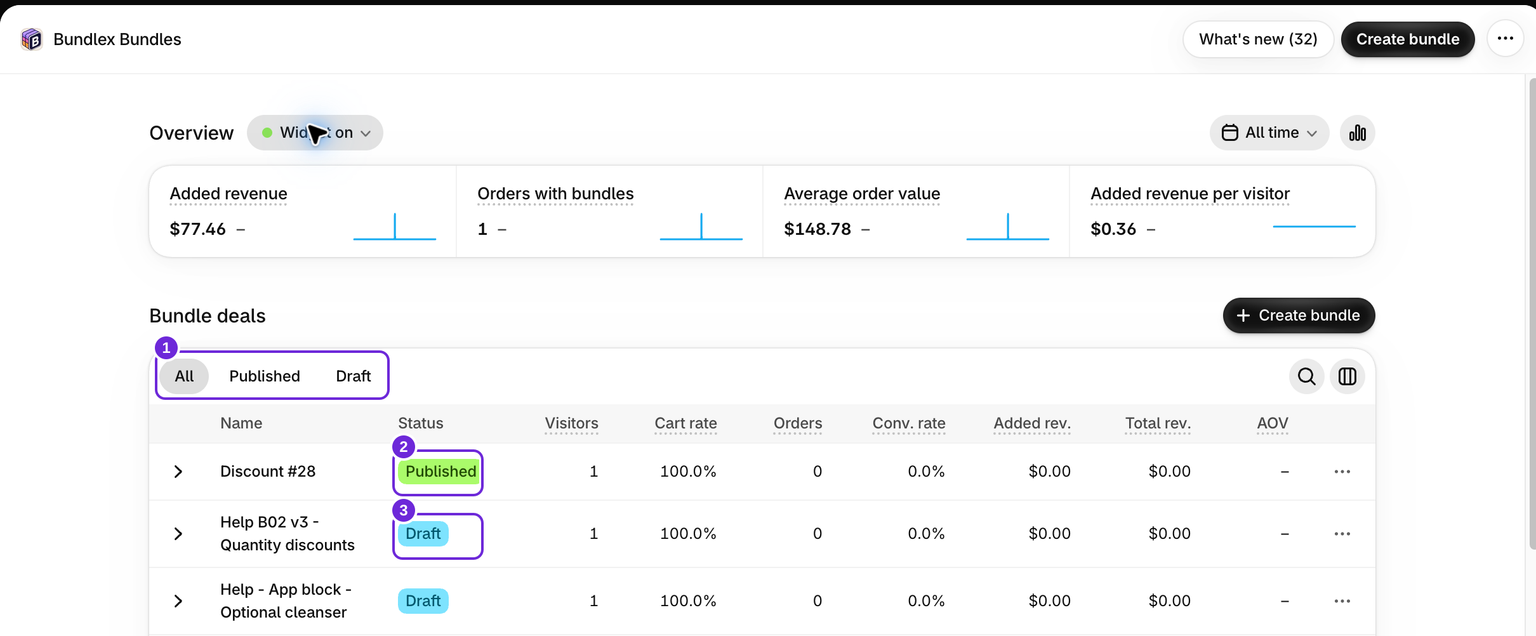
各バンドルには、購入者がそのバンドルを表示できるかどうかを示すステータスバッジが付いています。
- 下書き: バンドルはダッシュボードに保存されていますが、公開されていません。割引は適用されず、ストアフロントにも表示されません。
- 公開済み: 取引は有効で、条件を満たす購入者と商品に適用できます。表示するには、ウィジェットのテーマ連携が機能している必要があります。
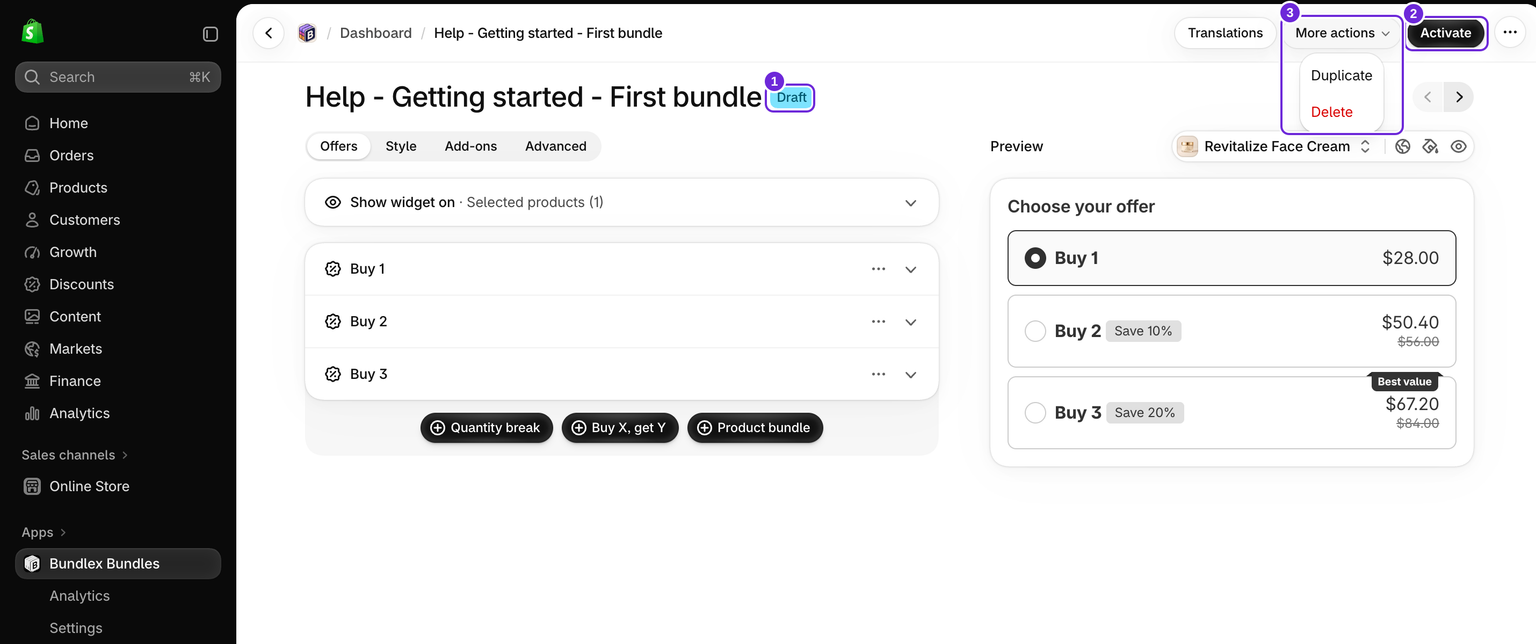
このバッジは2か所に表示されます。ダッシュボードのリストでは各バンドル名の横に、エディターでは上部のバンドル名とともに表示されます。
バンドルを編集する
保存したバンドルは、ダッシュボードのバンドル取引に表示されます。次の2つの方法で編集用に開けます。
- リストでバンドル名をクリックする、または
- 行の末尾にあるドットアイコンのアクションメニューを開き、編集を選択します。
エディターが開き、バンドル名、オファーとオファーラダー、ウィジェットのデザイン、「ウィジェットを表示する場所」のルール、その他の設定を変更できます。オファーラダーの作成について詳しくは、オファーを追加・編集するをご覧ください。
変更を保存する
割引の名前だけを変更するには、ダッシュボードのアクションメニューを開き、名前を変更を選択します。新しい名前を入力して保存すると、割引の既存のオファーと設定は保持されます。
エディターで何かを変更するとすぐに、ページ上部にShopifyの保存バーが表示され、保存と破棄のオプションが表示されます。このバーは未保存の変更を追跡します。
- 保存をクリックして編集内容を保持します。
- 破棄をクリックして、最後に保存したバージョンに戻します。
- 未保存の変更がある状態でページを離れようとすると、移動する前に確認を求められます。
公開済みのバンドルを保存すると、公開済みのまま変更が反映されます。下書きバンドルを保存すると、下書きのままになります。
バンドルを有効化する(公開する)
有効化すると、下書きバンドルが公開され、購入者が利用できるようになります。バンドルを開き、エディター上部のタイトルバーにある濃色の有効化ボタンをクリックします。ステータスが下書きから公開済みに変わるまで待ちます。エラーが表示された場合は、ストアフロントをテストする前に解決してください。
すべての商品に適用するよう設定できるバンドルで、同時に有効にできるのは1つだけです。別のすべての商品向けバンドルがすでに公開されている場合、Bundlexは有効化する前に、いずれか一方の「ウィジェットを表示する場所」設定を変更するよう求めます。
Shopifyの自動割引上限によって有効化がブロックされた場合は、割引上限ガイドに従ってください。Shopify Adminで何かを無効化する前に、まだ必要なプロモーションを確認してください。
テーマでウィジェットをまだ有効にしていない場合、ストアフロントに表示するには、アプリの埋め込みまたはアプリブロックも有効にする必要があります。テーマでウィジェットを有効にするをご覧ください。
バンドルを無効化する(停止する)
無効化すると、公開中のバンドルを削除せずに停止できます。公開済みのバンドルを開き、エディター上部のタイトルバーで無効化をクリックします。これは翻訳の横にあります。または、ダッシュボードの行アクションメニューで無効化を選択します。バンドルは購入者に利用できなくなりますが、ダッシュボードには残るため、確認を求められます。
無効化すると、バンドルは下書きステータスに戻ります。設定、オファー、デザインはすべて保持されるため、いつでも再び有効化できます。プロモーションの合間など、オファーを一時的に非公開にしたい場合に使用してください。
バンドルを複製する
複製すると既存のバンドルの完全なコピーが作成されるため、最初から作り直さずにバリエーションをすばやく作成できます。次のいずれかから複製できます。
- ダッシュボードの行アクションメニューで複製を選択する、または
- エディター上部のその他のアクションメニューで複製を選択します。
コピーには元のオファー、デザイン、設定がすべて引き継がれ、名前の末尾に「 (コピー)」が追加されます。同じ名前のバンドルがすでに存在する場合(たとえば、同じバンドルを2回複製した場合)、各コピーが一意になるようBundlexが名前にタイムスタンプを追加します。新しく複製したバンドルは下書きとして作成されます。有効化する前に、コピーされた商品、ターゲティング、任意の機能、価格を確認してください。意図した取引が商品ページに表示されるよう、元のバンドルとの重複も確認してください。
バンドルを削除する
削除すると、バンドルは完全に削除されます。ダッシュボードの行アクションメニュー(削除)またはエディター上部のその他のアクションメニューから削除できます。どちらの場合も、確認を求められます。
削除は元に戻せません。確認ダイアログには、この操作を元に戻せないことが表示され、エディターに元に戻す操作はありません。ディールが公開済みの場合、削除すると割引も停止します。
バンドルを一時的にオフラインにするだけの場合は、無効化を削除の代わりに使用してください。無効化すると、後で使用できるようダッシュボードにバンドルが残ります。
クイックリファレンス
| 操作 | 内容 | 適用後のステータス |
|---|---|---|
| 編集 | バンドルを開いて設定を変更します | 変更なし |
| 有効化 | バンドルを公開して顧客が利用できるようにします | 公開済み |
| 無効化 | バンドルを一時停止し、ダッシュボードに残します | 下書き |
| 複製 | 「 (Copy)」という名前のコピーを作成します | 下書き(コピー) |
| 削除 | バンドルを完全に削除します(元に戻せません) | 削除済み |
この記事は役に立ちましたか?
皆さまからのフィードバックがドキュメントの改善に役立ちます。