
比較価格を元の価格として使用する
比較価格を元の価格として表示は、ウィジェットの取り消し線付き価格を変更します。チェックアウトで請求される割引額は変更されません。Bundlexは商品の現在の販売価格を基準にオファーを計算します。
節約額のラベルにBundlexの割引だけを表示したい場合は、この設定をオフのままにしてください。商品のShopify比較価格を表示したい場合はオンにし、その価格基準に合う節約額ラベルを選択してください。
比較価格の表示を有効にする
- Shopifyで商品の販売価格またはバリアントの販売価格と比較価格を確認します。
- Bundlexでバンドルディールを開き、詳細設定タブを選択します。
- 価格で、比較価格を元の価格として表示を有効にします。
- 各オファーとバリアントのプレビューを確認してから保存します。
この設定はデフォルトでオフです。オフの場合、ウィジェットでは販売価格が元の価格として使用されます。オンの場合、その表示には利用可能な比較価格が使用されます。オファーの割引方法と割引額は変わりません。
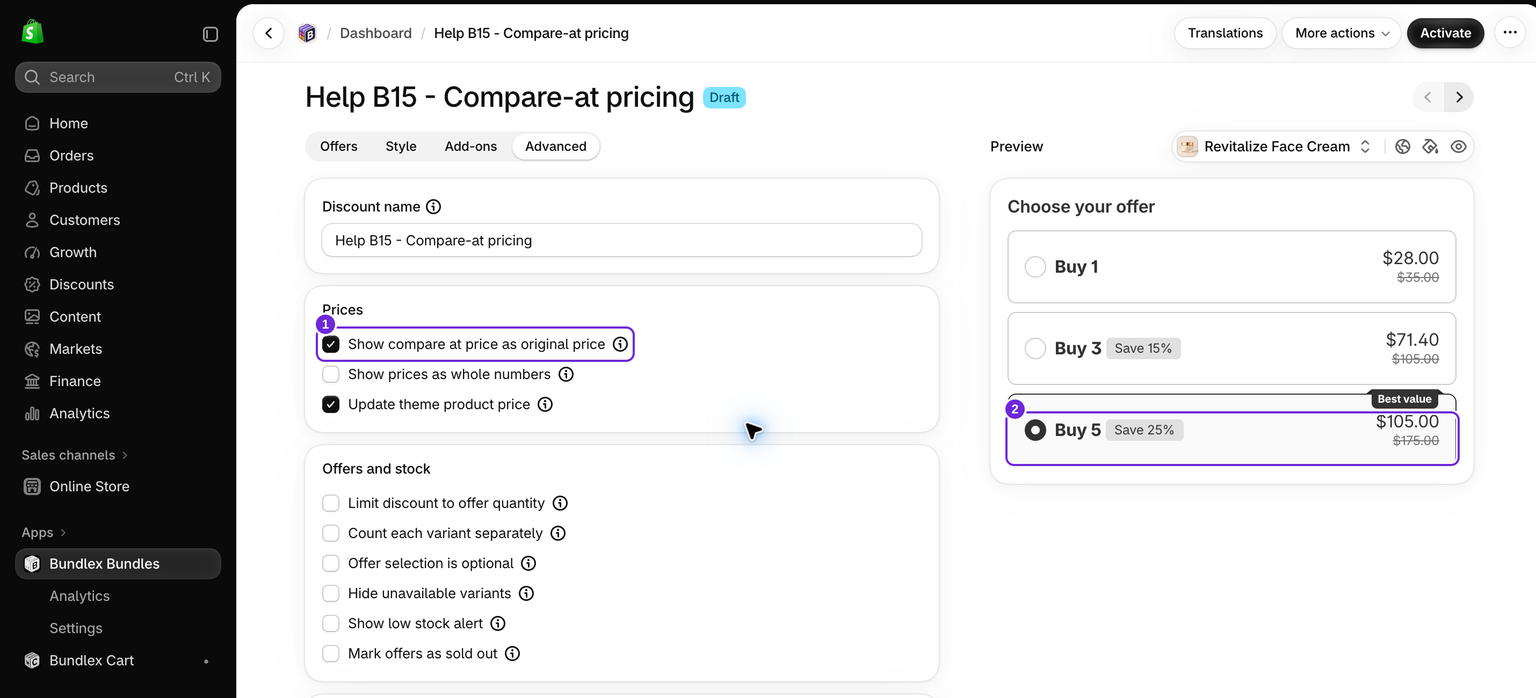
Bundlexが割引する価格
このフェイスクリームの販売価格は28 USDで、比較価格は$35です。オファーは25%割引の「5個購入」です。
- 販売価格の合計: 5 × $28 = $140。
- Bundlexの節約額: $140の25% = $35。
- 最終的な商品の合計: $140 - $35 = $105。
- 比較価格の合計: 5 × $35 = $175。$175から$105への値下げ額は$70、割合では40%です。
このオファーは25%と40%の両方で表せますが、基準となる価格が異なります。比較価格の表示を有効にしても、設定したオファーが販売価格から40%割引になるわけではありません。
節約額ラベルを表示価格に合わせる
オファータブでオファーを展開し、節約額のテキストを含むフィールド(割引ラベル、サブタイトル、バッジなど)を編集します。入力した割合を手動で管理するのではなく、計算変数を使用してください。
| 価格基準 | ラベルテキスト | 「5個購入」の例 |
|---|---|---|
| 現在の販売価格 | Save {{saved_percentage}} | 25%節約 |
| 比較価格 | Save {{saved_percentage_compare}} | 40%節約 |
この例では比較価格の表示をオンにし、Save {{saved_percentage_compare}}を割引ラベルに入力します。プレビューには、$175に取り消し線が付き、その横に支払額$105と「40%節約」が表示されます。設定された割合の値は25のままです。
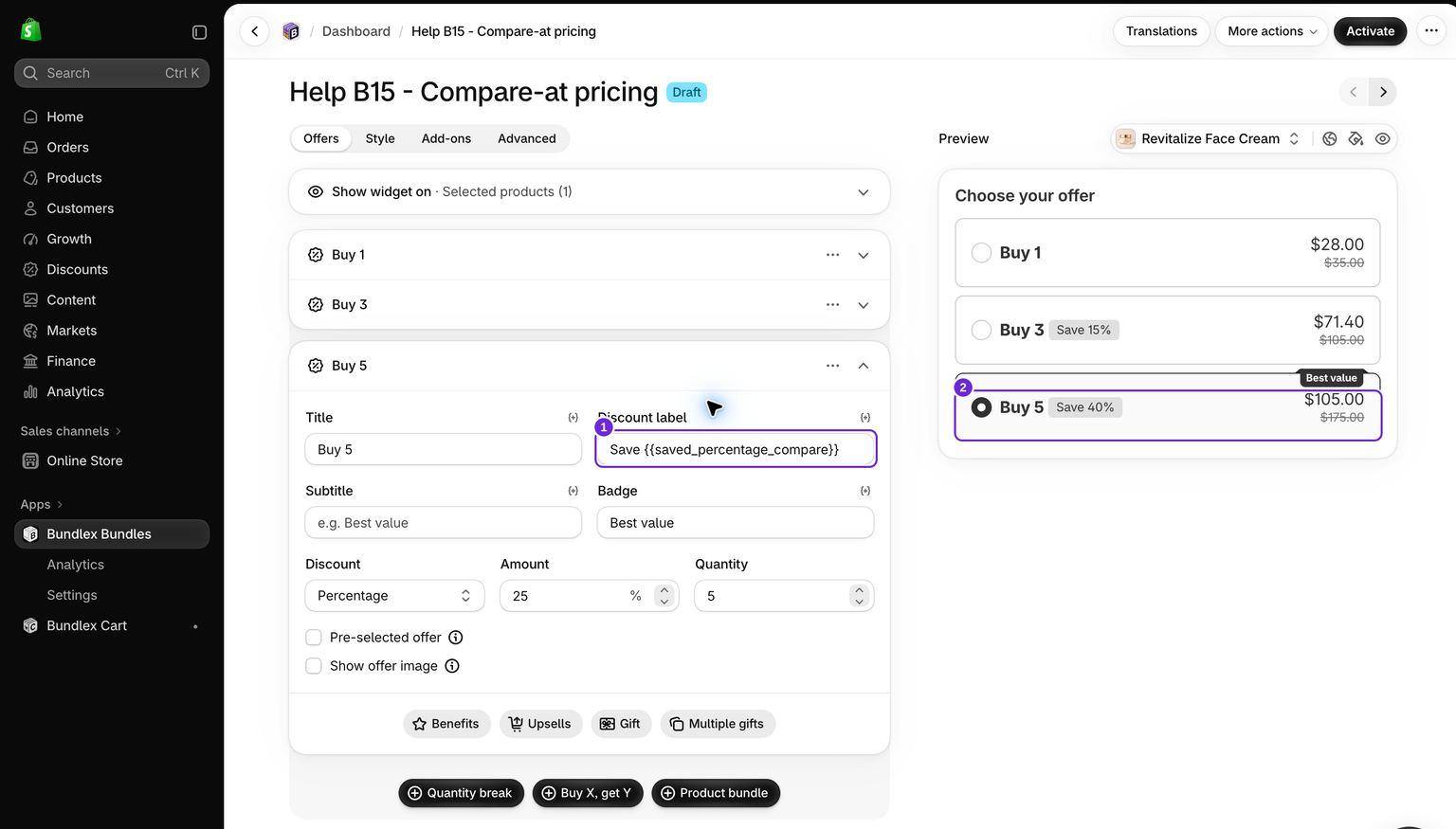
Save {{saved_percentage_compare}}を使用します。2. プレビューには$175を基準に「40%節約」と表示されます。設定された割引は、販売価格合計$140の25%のままです。比較価格を基準にした節約額の変数は、表示切り替えとは独立して機能します。切り替えをオフにしても、{{saved_percentage_compare}}が販売価格を基準にした節約額へ変わるわけではありません。ラベルの基準も変更したい場合は、通常の変数を選択してください。その基準に合わせたいすべてのオファーに、この選択を適用します。
金額の場合、{{saved_total_compare}}はオファー数量について比較価格を基準にした節約額を表示し、{{saved_per_item_compare}}は商品1個あたりの節約額を表示します。他の有料商品を含む商品バンドルでは、これらの節約額変数はセット内のすべての商品を合算した節約額ではなく、メインオファーの節約額を示します。
比較価格がない場合
バリアントに比較価格がない場合、比較価格を基準にした節約額は販売価格を基準にした節約額にフォールバックします。割引対象の行では、販売価格に取り消し線が付いて表示されることがあります。割引のない行に、より高い比較価格がない場合は、別の高い元の価格は表示されません。
すべての色やサイズで比較価格が同じだと判断せず、選択したバリアントを確認してください。
ストアフロントとチェックアウトを確認する
- ディールを保存して有効にし、ストアフロントで対象商品を開きます。
- オファーを選択し、元の価格、最終価格、節約額ラベルが意図した価格基準になっていることを確認します。
- カートに追加してチェックアウトを確認します。この例では、クリーム5個の価格は送料前で$105となり、販売価格合計$140から$35のBundlex割引が適用されます。
- 販売価格または比較価格が異なる場合は、別のバリアントも確認します。
比較価格の節約額変数はストアフロント表示用の変数で、チェックアウトの割引ラベルからは削除されます。チェックアウトのオファータイトルや割引ラベルで割合を表示するために、{{saved_percentage_compare}}に依存しないでください。チェックアウトの割引ラベルを参照してください。
請求額を変更したい場合は、オファーの割引方法または割引額を変更してください。比較価格の表示で変わるのは基準価格だけです。割合、商品ごとの金額割引、固定合計価格については、割引タイプの解説を参照してください。
この記事は役に立ちましたか?
皆さまからのフィードバックがドキュメントの改善に役立ちます。