
B2B顧客または顧客タグに応じてバンドルを表示または非表示にする
公開したバンドルを利用できる顧客を選択できます。卸売購入者だけ、卸売購入者以外の全員、または指定したタグを持つ顧客だけに設定できます。Bundlexにはこのための顧客設定が2つあります。Shopify B2Bと顧客タグです。それぞれ、グループだけにバンドルを表示するか、そのグループには非表示にできます。どちらか一方だけを使用することも、両方を組み合わせることもできます。
両方の設定はバンドル全体に適用されます。ルールの対象外となる購入者には、商品ページのウィジェットが表示されず、チェックアウトの割引も適用されません。その他の対象となる価格や割引は別に扱われます。
設定の場所
- 編集するバンドル(数量割引)を開きます。
- 「詳細設定」タブを開きます。
- ウィジェットを表示する対象者カードを見つけます。
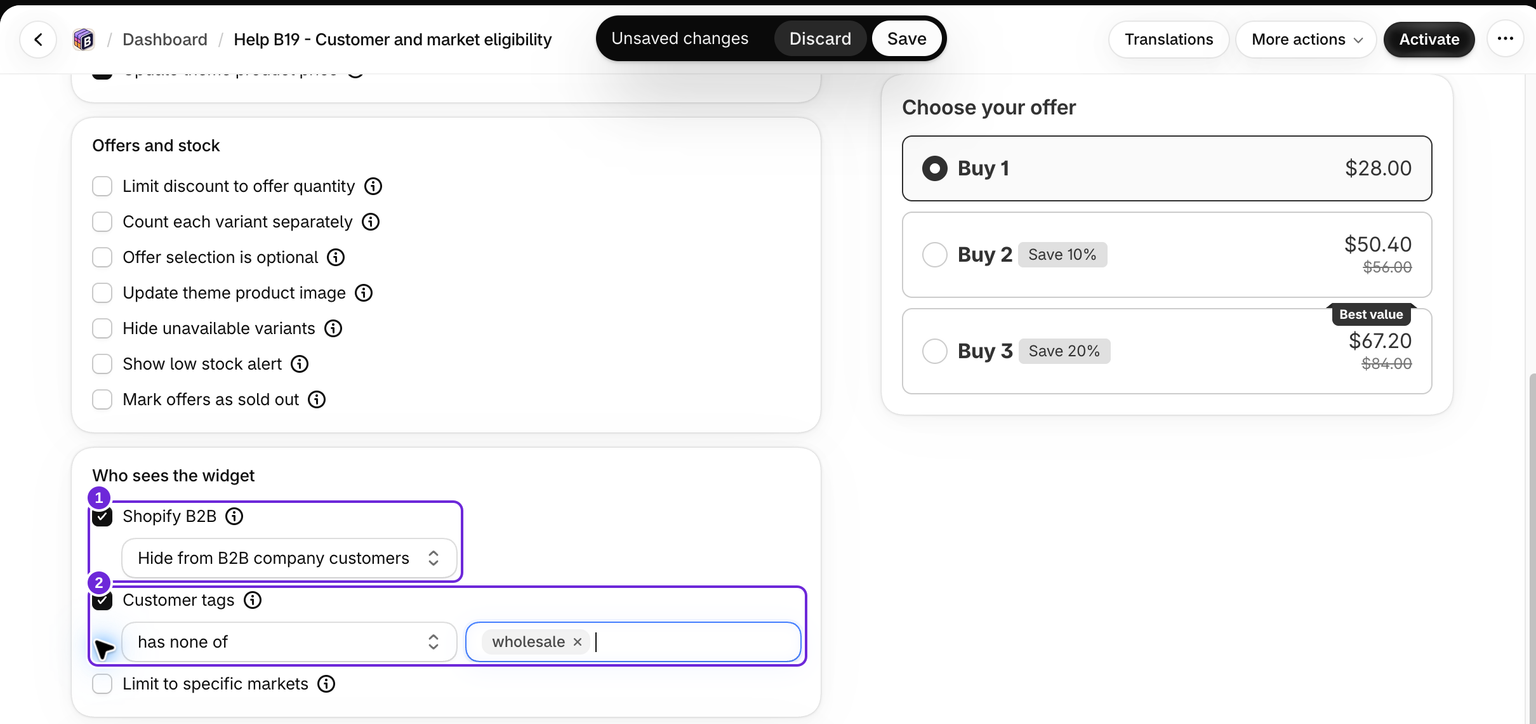
このカードには3つのチェックボックスがあります。Shopify B2B、顧客タグ、特定のマーケットに限定です。この記事では最初の2つを説明します。マーケットについては、特定のShopify Marketsにバンドルを限定するを参照してください。
Shopify B2B
Shopify B2Bにチェックを入れ、2つの選択肢から1つを選びます。
- B2B企業顧客のみ: Shopify標準のB2B(企業と企業拠点)を通じて企業向けに購入する購入者だけが、バンドルを表示して利用できます。小売顧客とゲストには表示されません。
- B2B企業顧客には非表示: 企業購入者以外の全員にバンドルを表示して利用できるようにします。
卸売専用のオファーにはB2B企業顧客のみを使用し、Shopify B2Bの価格設定を小売オファーと併用したくない場合はB2B企業顧客には非表示を使用します。
これはShopify標準のB2Bのみを検出します
この設定は、Shopifyが購入企業を識別しているかどうかに基づきます。第三者アプリが購入者をB2Bとしてラベル付けしているだけでは認識しません。また、b2bという顧客タグが付いていても、その顧客が企業購入者になるわけではありません。
Shopify B2BはBasic、Grow、Advanced、Shopify Plusで利用でき、機能はプランによって異なります。Shopifyの最新のB2Bプラン要件を参照してください。企業購入者には、注文を許可されたShopify上の企業拠点も必要です。
卸売の仕組みにShopify標準のB2Bではなく、Wholesale HeroやB2B Loginなどの第三者アプリを使用している場合、この設定では購入者を検出できません。そのような顧客に共通の顧客タグが付いていることを確認し、以下の顧客タグで、アプリが付与するものと同じタグを使用してください。
顧客タグ
顧客タグにチェックを入れ、2つの選択肢から1つを選び、1つ以上のタグを入力します。
- いずれかを含む: 指定したタグのうち少なくとも1つを持つログイン済み顧客だけが、バンドルを表示して利用できます。タグを設定すると、ゲストは決して利用できません。
- いずれも含まない: 指定したタグのいずれかを持つ顧客には、バンドルを表示せず、利用もできないようにします。それ以外の全員には表示され、ゲストも含まれます。
- 顧客タグにチェックを入れ、いずれかを含むまたはいずれも含まないを選択します。
- タグ欄にタグを入力し、Enterキーを押して追加します。タグごとに繰り返してください。
- バンドルを保存します。
この欄は自由入力です。Shopifyの顧客タグ一覧は読み込まれません。Shopifyからタグを正確にコピーして入力し、Enterキーを押して追加してください。入力するだけでは不十分です。いずれかを含むルールには少なくとも1つのタグが必要です。タグが空のままではバンドルを保存できません。空のままだと全員から非表示になるためです。
タグの照合方法
各項目は顧客のタグと完全に一致する必要があります。部分一致は対象にならず、大文字と小文字は区別されません。
- 登録したタグ
vipは、vipというタグが付いた顧客に一致します。 - 大文字と小文字は区別されないため、
VIPにも一致します。 - 一致しないタグは
vip-goldです。タグ全体で照合され、部分一致や「で始まる」照合ではないためです。
したがって、vipとvip-goldの両方を対象にするには、それぞれを別の項目として追加してください。Bundlexは前後の空白を削除し、空白または重複する項目を除外します。そのため、余分な空白によって一致しないタグがひそかに作成されることはありません。タグ内部の空白は一致する必要があります。gold memberは、空白が2つあるgold memberには一致しません。
小売オファーと並べた卸売オファー
卸売顧客には1つのオファーを、それ以外の全員には別のオファーを提供するには、同じ商品で2つのバンドルを作成します。
- 卸売バンドルで顧客タグをいずれかを含むに設定し、卸売タグを指定します(またはShopify B2BをB2B企業顧客のみに設定します)。
- 小売バンドルで顧客タグをいずれも含まないに設定し、同じタグを指定します(またはShopify B2BをB2B企業顧客には非表示に設定します)。
これにより、各購入者にはどちらか一方だけが表示され、チェックアウトでは該当するバンドルが適用されます。
ゲストとログイン済み顧客
Bundlexは、匿名のストアフロント訪問者の顧客タグを照合できません。ログインすると、ストアフロントが顧客を識別し、タグルールを適用できるようになります。
チェックアウトでは、Shopifyが提供する顧客情報が確認されます。チェックアウトで既知の顧客のメールアドレスを入力したゲストは、その顧客として認識される場合があります。そのため、購入者の識別情報が変わった後にもう一度テストしてください。ログイン前にウィジェットが表示されても、チェックアウトで割引が適用されるとは限りません。逆の場合もあります。
両方の設定を組み合わせる
両方の設定を有効にすると、購入者は両方の条件を満たす必要があります。たとえば、B2B企業顧客のみといずれかを含む wholesale-euを組み合わせると、そのタグも持つ企業購入者だけにバンドルが表示されます。「このタグまたは企業購入者」にしたい場合は、同じオファーで2つのバンドルを作成してください。
B2B価格をオファーと分けて管理する方法については、他の割引との併用を参照してください。
プロモーションを公開する前にルールをテストする
- ルールを保存し、オファーを有効にします。
- タグが付いた準備済みの顧客アカウント、またはB2Bルール用の企業購入者を使用します。ストアフロントでアカウントが識別されていることを確認してください。
- 取引の対象となる商品を開き、ルールどおりにバンドルウィジェットが表示されるか確認します。
- 同じ購入者として、条件を満たすカートをチェックアウトで確認します。このBundlex割引が、条件どおりに適用されているか、または適用されていないかを確認してください。
- ルールの対象外となる購入者とゲストを使って、同じ確認を繰り返します。
購入者を比較するときは、別々のブラウザセッションを使用してください。エディタのプレビューでは、実際のストアフロントでの顧客適用条件を確認できません。また、ログイン済みのストアフロントセッションは、チェックアウトで選択した購入者情報と異なる場合があります。
クイックリファレンス
| 設定 | バンドルを表示し、適用する対象者 |
|---|---|
| Shopify B2B: B2B企業の顧客のみ | Shopify標準の企業購入者のみ |
| Shopify B2B: B2B企業の顧客には非表示 | Shopify標準の企業購入者以外の全員 |
| 顧客タグ: 次のいずれかを持つ | 一覧にあるタグを1つ以上持つログイン済みの顧客 |
| 顧客タグ: いずれも持たない | 一覧にあるタグを持たない全員、ゲストを含む |
| サードパーティ製B2Bアプリの購入者 | Shopify B2Bでは検出されません。タグを使用してください |
| 両方の設定がオン | 両方の条件を満たす購入者のみ |
この記事は役に立ちましたか?
皆さまからのフィードバックがドキュメントの改善に役立ちます。