
オファー階層の仕組み
オファーとは、Bundlexウィジェット内の1つの選択肢です。たとえば、購入者は「1個購入」、「2個購入で10%オフ」、「クリームと美容液のセット」などを選択できます。1つのバンドル取引には最大10個のオファーを含めることができ、各オファーには固有の商品または数量、価格、テキストが設定されます。
適切なオファータイプを選択する
- 数量割引: メイン商品の数量に基づく割引です。たとえば、2個購入で10%オフなどです。
- X個購入でY個プレゼント: 「2個購入で1個無料」などのプロモーションです。購入者は購入分とプレゼント分を合わせた合計数量を必要とします。
- 商品バンドル: メイン商品と、クリームや美容液などの必須バンドル商品を含むセットです。
これらのタイプは1つの取引に組み合わせることができます。ギフト、任意で追加できる有料アップセル、特典の箇条書きは、オファーに追加する機能です。選択方法については、バンドルまたは割引の設定を選ぶをご覧ください。
各オファーには、独自のタイトル、サブタイトル、バッジ、割引ラベルがあります。一部のフィールドでは{{saved_percentage}}などの変数に対応しており、オファーの現在の値が表示されます。

事前選択されたデフォルト階層
通常、購入者が商品ページを開くと、1つのオファーが事前選択されています。オファータブでそのオファーを開き、事前選択オファーにチェックを入れます。多くのマーチャントは、最初に割引を表示するため、中間または数量の多い階層を選択します。

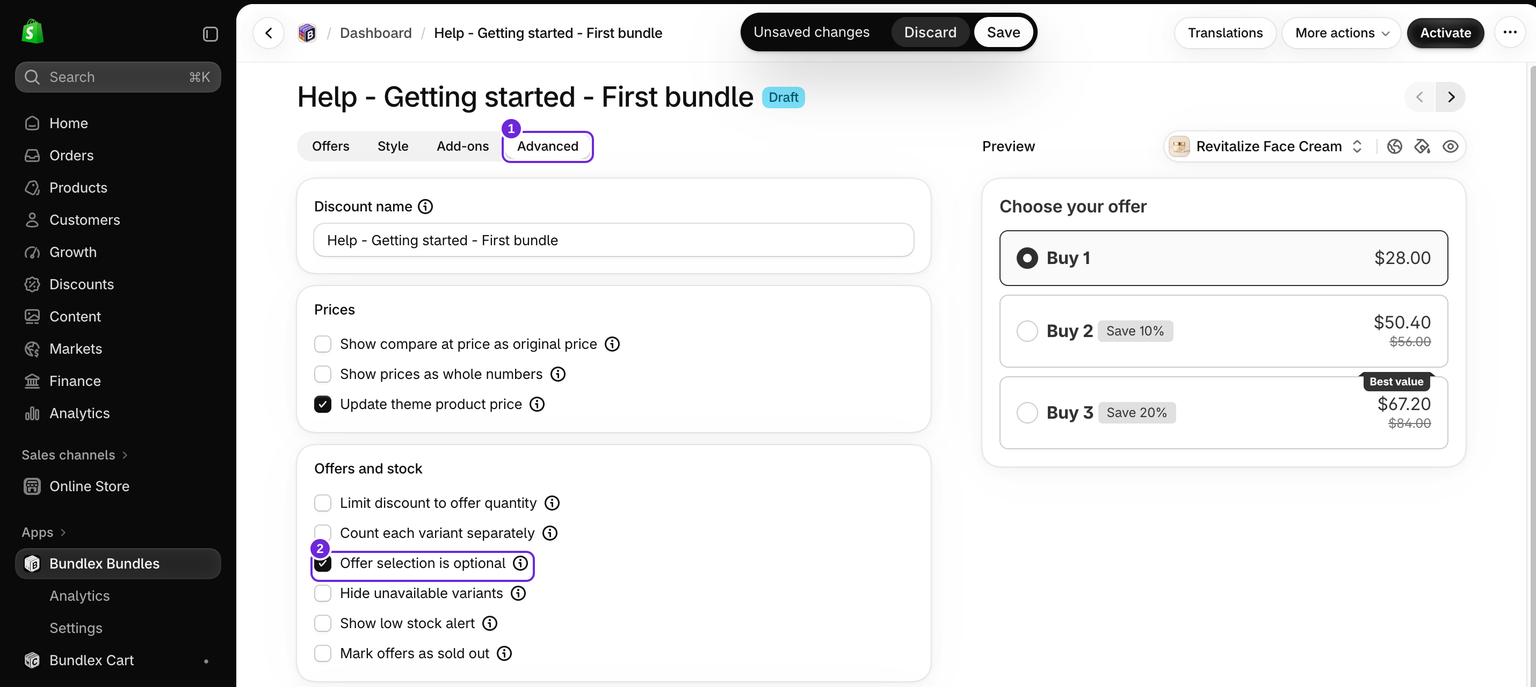
すべてのオファーを未選択にできるようにする
オファー選択は任意ですを詳細設定 > オファーと在庫でオンにします。購入者は、選択済みのオファーをもう一度クリックして選択解除できるようになります。
- 詳細設定タブを開き、オファー選択は任意ですを有効にします。
- 最初から何も選択されていない状態にするには、オファータブに移動し、各オファーを開いて、すべてのオファーで事前選択オファーのチェックを外します。
- 保存して、オファーを選択する前と、オファーを選択および選択解除した後の両方で商品ページをテストします。
事前選択されたオファーを1つ残したまま、購入者が選択解除できるようにすることもできます。オファーが選択されていない場合、メイン商品はテーマ独自の購入コントロールで処理されます。オファーのギフトと必須バンドル商品は追加されません。別途設定したアップセルオファーの追加商品は、引き続き選択して商品と一緒に追加できます。
選択解除しても、すべてのチェックアウト割引が無効になるわけではありません。選択されていない商品バンドルは自動的に追加されませんが、通常の数量階層は、購入者のカート数量が条件を満たす場合に適用されることがあります。厳密にオプトイン方式の商品セットには、商品バンドルオファーを使用してください。
この設定はデフォルトでオフになっており、追加商品のみの割引には適用されません。オフにすると、1つの事前選択オファーが必要な状態に戻ります。
並べ替えと順序変更
オファーは、バンドルエディタに表示されている順序で、上から下へウィジェットに表示されます。たとえば「最もお得」な階層を中央に配置するなど、段階の順序を変更するには、開いているオファーを折りたたみ、行にカーソルを合わせてアイコンがつかみハンドルに変わったら、行を上下にドラッグします。オファーの...メニューからオファーを複製することもできます。複製は元のオファーの直後に挿入され、デフォルトとしてマークされることはありません。オファーを削除することもできます。オファー階層の追加、並べ替え、削除方法をご覧ください。
順序は、段階をどのように表示するかだけに関係します。数量の昇順にする必要はありませんが、数量の少ない階層から多い階層へ並べるのが最も一般的で、わかりやすいレイアウトです。
2つのオファーで同じ数量しきい値を共有することもできます。たとえば「Buy 1」と「Buy 1 + ギフト」などです。購入者が選択肢を区別できるよう、わかりやすいタイトルを付けてください。
カートでの動作
購入者がオファーを選択してカートに追加すると、Bundlexは設定された商品と数量を追加します。その後、実際のカート内容に基づいて割引が確認されます。オファーを変更した後は、必ず商品ページ、カート、チェックアウトをテストしてください。
通常の数量階層では、カート数量を変更すると、購入者が別の対象階層に移動することがあります。必須商品バンドルは、選択したセットが存在することを条件とします。必須商品が削除されると、バンドル割引が失われることがあります。無料ギフトは異なり、ギフトを削除しても、それだけでメインオファーの割引が削除されることはありません。
カート内の商品には、オファーの識別に使用されるBundlexの非公開情報が付加されることがあります。注文またはテーマでコードに気付いた場合は、Bundlexの注文コードをご覧ください。
階層間の数量
Bundlexの数量セレクターを有効にすると、購入者は対象となる数量オファーで正確な数量を選択でき、しきい値に達すると、よりお得な階層に移動できます。バンドルと正確な価格のパックでは、代わりに完成したセット数がカウントされます。数量セレクターガイドをご覧ください。
テーマ標準の数量ボックスは異なります。通常の階層ナビゲーション設定では、正確な階層数量を入力するとそのオファーが選択されますが、階層間の値を入力すると、前のオファーが選択されたままになり、そのオファーに設定された数量が追加されることがあります。この動作を回避するためだけに多数の階層を追加しないでください。まず、対応している数量セレクターの設定を確認してください。入力した数量と階層の同期をご覧ください。
シンプルな始め方
まずは、わかりやすい数量の選択肢を3つ設定し、購入者に役立つ場合にのみ別のオファータイプを追加します。タイトル、実際の数量、割引額に一貫性を持たせてください。カートの確認を含む完全な例については、最初のバンドルを作成するに従ってください。
この記事は役に立ちましたか?
皆さまからのフィードバックがドキュメントの改善に役立ちます。