
購入者をカートを経由せずチェックアウトへ直接移動させる
カートをスキップしてチェックアウトへ移動を有効にすると、Bundlexによるカートへの追加が成功した後、購入者はチェックアウトへ移動します。購入者にカートを確認してもらう場合、カートのアップセルを選択してもらう場合、または買い物を続けてもらう場合は、オフのままにしてください。テーマでテストした後、購入に集中したフローにする場合にオンにします。
「カートをスキップしてチェックアウトへ移動」の動作
Bundlexは選択されたオファーを追加し、ストアの標準チェックアウトへリダイレクトします。この設定は1つのオファーではなく、割引設定全体に適用されます。そのため、単品やBuy 1の選択でもリダイレクトされます。購入者が複数商品のバンドルを選択した場合にのみ適用されるわけではありません。
リダイレクトは、カートへの追加が成功し、関連する追加後のチェックが完了した後に実行されます。テーマによっては、移動前にカートに関するフィードバックが短時間表示されることがあります。正確な遅延時間を前提にしたり、リダイレクトをすべての想定商品が追加された証拠として使用したりしないでください。チェックアウトの内容を確認してください。
設定がオフの場合は、テーマの通常のフローが適用されます。ドロワーが開く、商品ページにとどまる、カートへ移動するなどの動作になります。
有効にする方法
- Bundlexダッシュボードで編集するバンドルを開きます。
- Advancedを開き、カートとチェックアウトまでスクロールします。
- カートをスキップしてチェックアウトへ移動にチェックを入れます。
- バンドルを保存し、テストする商品で有効になっていることを確認します。
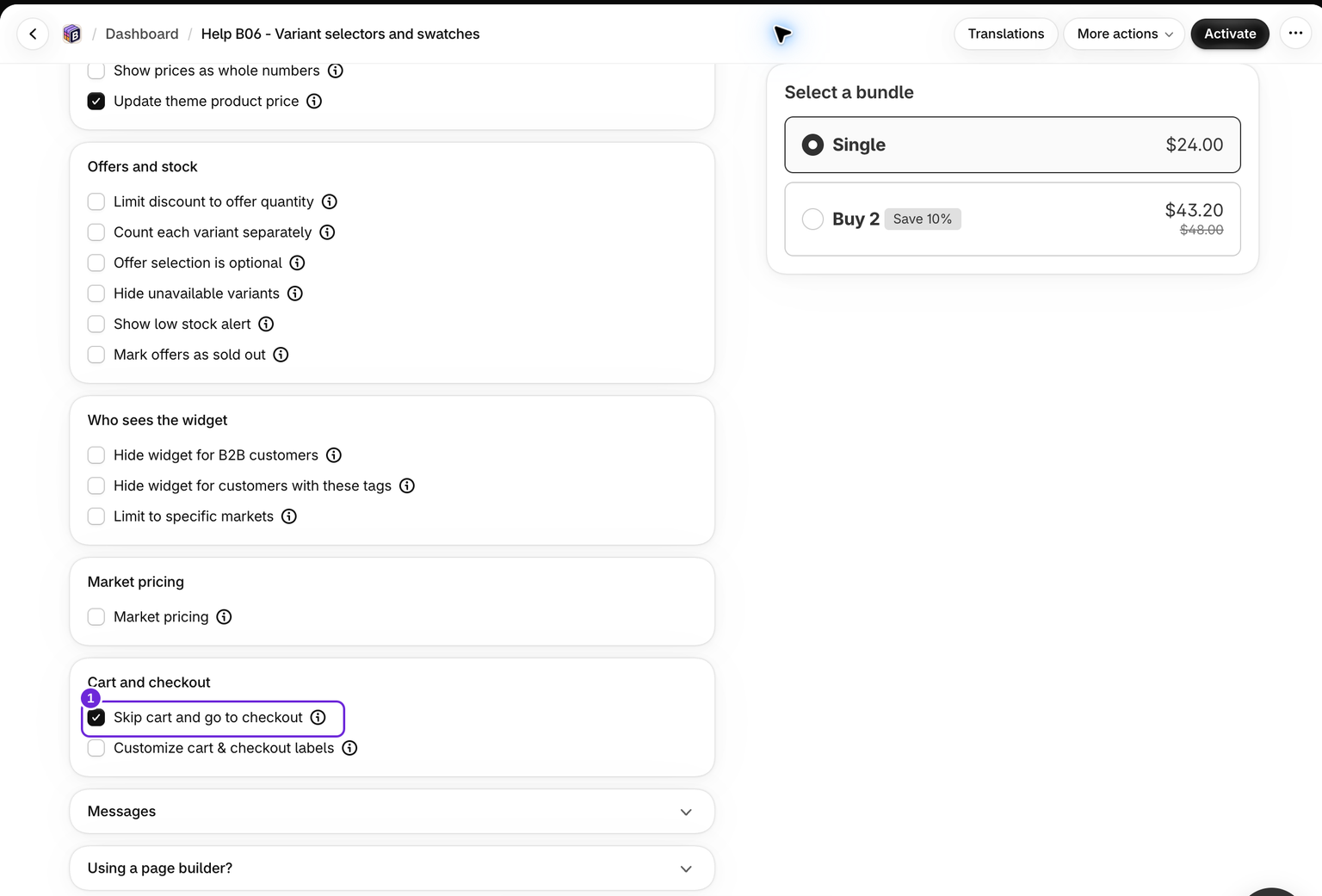
割引ごとに個別の設定があります。1つの設定で有効にしても、ストア内の他のすべてのバンドルは変更されません。
テーマが制御を維持する場合
- 追加商品のみモード: Bundlexは追加後のフローをテーマに任せます。このモードでは、カートをスキップする設定は提供されません。
- オファーを選択していない任意選択:オファーが選択されていない間は、テーマの通常のフローが適用されます。
- 追加に失敗した場合または不完全な場合: Bundlexは、不完全なバンドルを検出すると、通常の追加成功時のリダイレクトを実行しません。エラーを確認し、カートに追加された内容を確認してください。
別の「今すぐ購入」、クイック購入、代金引換ボタンでは、別の購入経路が使用されることがあります。この設定によって、すべてのカスタムボタンが互換性を持つわけではありません。まず商品ページの通常のカートに追加ボタンでテストしてください。バンドルの追加方法も参照してください。
顧客に使用する前にテストする
- 対象市場の商品ページを開き、オファーを選択します。
- 通常のカートに追加ボタンを1回クリックし、チェックアウトが表示されるまで待ちます。
- 選択したすべての商品、バリエーション、数量、利用可能な追加商品が含まれていることを確認します。
- 商品の小計と割引を確認し、その後、送料と税金を個別に確認します。これらを確認するために注文を確定する必要はありません。
- 設定に単品またはBuy 1オファーが含まれている場合は、そのオファーでも繰り返しテストします。
カートをスキップすると移動先が変わりますが、割引の適用対象や計算は変わりません。チェックアウトでは、実際のカート内容が引き続き確認されます。既存のカート商品もチェックアウトに残ることがあります。これは新しいカートを作成する機能でも、ワンクリック決済機能でもありません。
カートドロワーで必須情報を収集している場合や、購入者に検討してもらう商品を提示している場合は、顧客がそのステップを利用できるよう、この設定をオフにしてください。割引ラベルは通常の設定に従います。カートとチェックアウトのラベルを参照してください。
この記事は役に立ちましたか?
皆さまからのフィードバックがドキュメントの改善に役立ちます。