
チェックアウトに表示される割引ラベルを設定する
バンドルオファー内の各オファーには、それぞれ固有のタイトルがあります(例: 「3個購入で{{saved_percentage}}オフ」)。デフォルトでは、カートとチェックアウトで割引の横に表示されるのは、このオファーごとのタイトルです。カートとチェックアウトのラベルをカスタマイズ
を使うと、「ブラックフライデー」のように割引全体に1つの名前を設定したり、明細ごとに異なる名前を設定したりできます。ラベルの役割
設定したラベルは、カートとチェックアウトで割引によって作成されるすべての割り当てに対して、オファーごとのタイトルを上書きします。変更されるのは文言だけです。割引額、オファーの計算方法、商品ページのウィジェットには影響しません。
- すべて空欄のままにすると、各明細には本来使用されるタイトルが表示されます。
- ラベルが空欄、またはスペースだけの場合は空欄として扱われ、同じ方法で既定の表示に戻ります。
設定方法
- Bundlexダッシュボードで、編集するバンドルオファーを開きます。
- Advancedタブに移動します。カートとチェックアウトで、カートとチェックアウトのラベルをカスタマイズにチェックを入れます。
- 上部のすべての明細フィールドに、割引全体に使用するラベルを1つ入力します(例:
Black Friday)。 - 必要に応じて、その下の行に入力すると、1つの明細だけを上書きできます。行はオファーごとにグループ化され、メインの割引、無料ギフト、アップセル、ギフトセレクターを対象とします。段階的ギフトとアップセルオファーの追加商品には、それぞれ独自のグループがあります。
- バンドルを保存します。公開済みのバンドルを保存すると、新しいラベルがチェックアウトに送信されます。
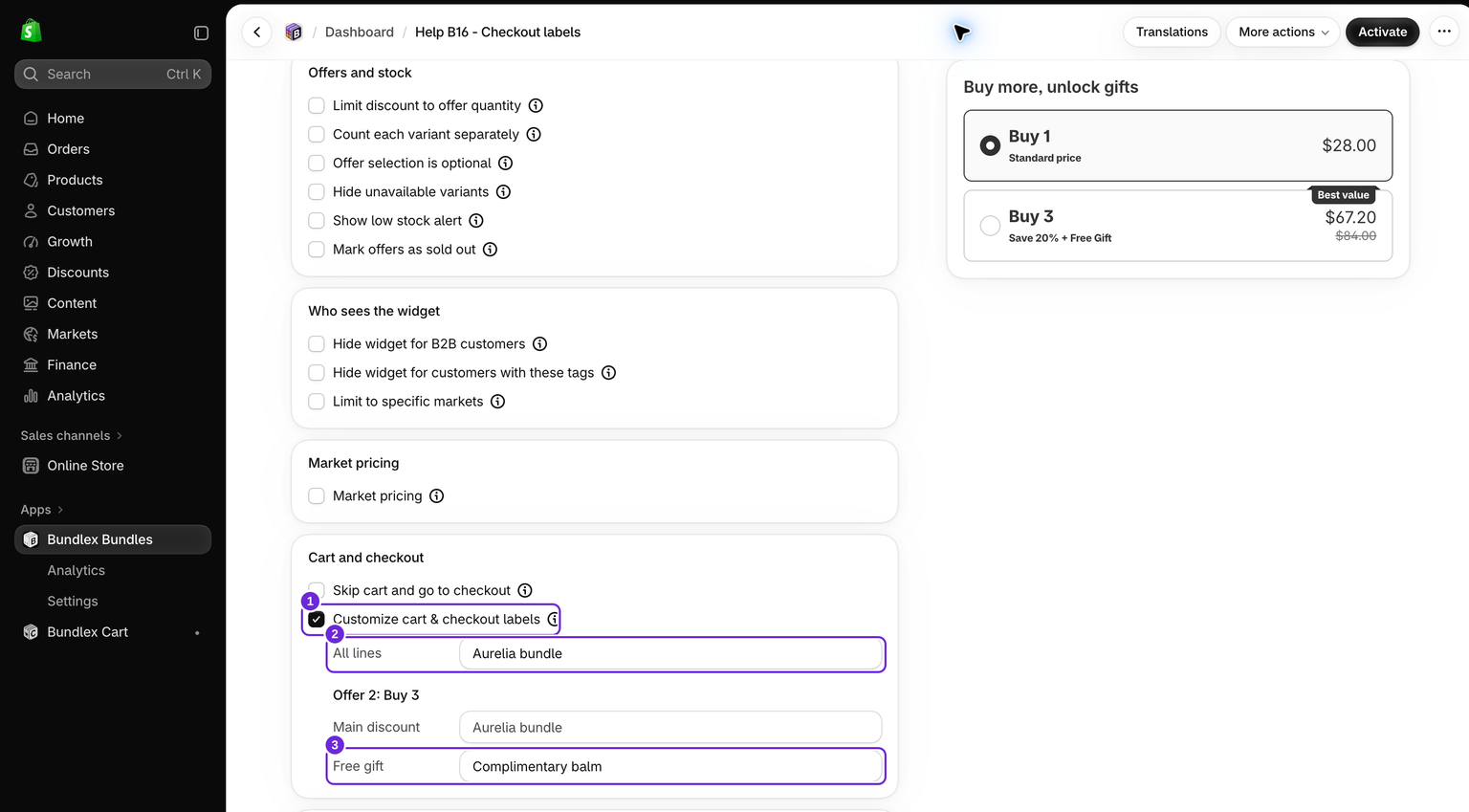
各行のプレースホルダーテキストには、空欄のままにした場合にその行で使用されるラベルが表示されます。入力前に結果を確認できます。
空欄でないラベルのうち、最も具体的なものが優先されます。行独自のラベル、オファーのラベル、すべての明細、フォールバックタイトルの順です。オファーのメインの割引ラベルを設定すると、そのオファーのギフトとアップセルにも継承ラベルとして適用されます。ただし、それぞれの行で上書きした場合を除きます。
カートとチェックアウトのラベルをカスタマイズのチェックを外すと、現在表示されていない行に入力したものも含め、入力済みのすべてのラベルが消去されます。再度チェックを入れると、以前のテキストではなく空のフィールドが表示されます。
実際のカートでラベルを確認する
この例では、「3個購入」で28ドルのクリーム3個が20%オフになり、7ドルのバームが無料ギフトとして追加されます。すべての明細にAurelia bundleを設定し、メインの割引は空欄のままにして、無料ギフトにComplimentary balmを設定します。
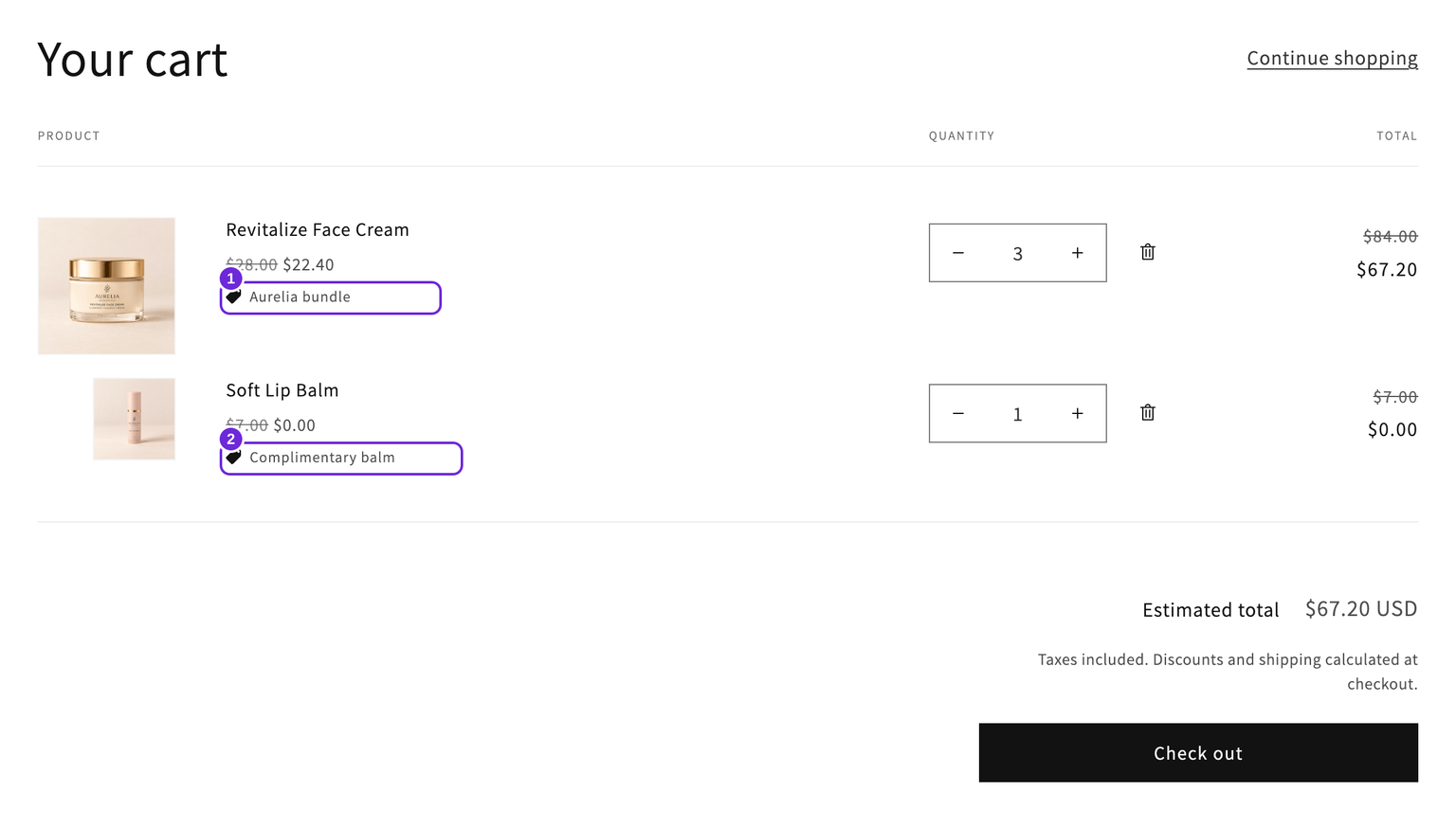
- オファーを保存して有効化し、商品ページから対象オファーを空のカートに追加します。
- 割引された各商品の横にある割引名を確認します。ウィジェットには引き続き元のオファータイトルが表示されます。
- チェックアウトに進み、注文を確定する前に同じ名前と割引額が表示されていることを確認します。この例では、クリームの割引額は$16.80、バームの割引額は$7で、商品の小計は$67.20です。
より具体的なオファーラベルをテストするには、Buy {{quantity}} save {{saved_percentage}}をメインの割引に入力します。この割合割引オファーでは、「Aurelia bundle」ではなく3個購入で20%オフと表示されます。ギフトには独自に設定した「Complimentary balm」が引き続き使用されます。
各行のフォールバック先
カスタムラベルが適用されない場合、ギフト、アップセル、ギフトセレクターで選択した商品には、オファーのタイトルが継承されます。ウィジェットのタイトルは、商品ページ上の別のテキストとして表示されます。以下の表では、行、オファー、「すべての明細」のいずれにも上書き設定がない場合を想定しています。
| 行 | 空欄のままにした場合に使用されるラベル |
|---|---|
| メインの割引 | オファーのタイトル |
| 無料ギフト | オファーのタイトル |
| アップセル | オファーのタイトル |
| ギフトセレクターで選択した商品 | オファーのタイトル |
| 段階的なギフト | これを解放したオファーのタイトル |
| 有料クロスセル | 独自のタイトル |
| アップセルオファーの追加商品 | 独自のタイトル |
クロスセルは一覧にありません
有料クロスセルには個別の上書き行がありません。フォールバックとして独自のタイトルが使用されますが、オファーラベルまたはすべての行ラベルが設定されている場合は、そちらが優先されます。チェックアウトでクロスセル独自のタイトルを使用するには、これらのより広範なラベルを空欄にし、オファー上でクロスセルのタイトルを編集してください。
チェックアウトでのテンプレート変数
ラベルでは、オファータイトルで使用するものと同じ{{...}}プレースホルダーを含むテンプレート変数を使用できます。ただし、カートとチェックアウトで利用できるデータは限られているため、ほとんどの変数はそこで削除されます。Bundlexがオファー自体から計算できる変数だけが残ります。
チェックアウトで残る変数
{{saved_percentage}}はパーセント割引のオファーでは値に置き換えられ、それ以外の割引タイプでは削除されます。{{quantity}}(旧式の{{offer_quantity}}も同様)は、オファーの数量しきい値に置き換えられます。{{buy_quantity}}は購入数に置き換えられます(Buy X Get Yでは有料商品の数、それ以外ではしきい値)。{{get_quantity}}は無料商品の数に置き換えられます(Buy X Get Yの場合、それ以外では0)。
チェックアウトで削除される変数
これらは商品ページのテキストでは機能しますが、カートとチェックアウトのラベルからは削除されます。チェックアウトの入力データにその情報が含まれていないためです。
- 商品、在庫、タイマーの変数:
{{product_title}}、{{stock}}、{{timer}}。 {{saved_per_item}}、{{saved_total}}、{{price_per_item}}など、すべての価格変数と比較価格の変数。
例外が1つあります。アップセルオファーの追加商品行では、{{product_title}}がチェックアウトで値に置き換えられます。この割引は既知の単一商品に適用されるためです。それ以外の場所では削除されます。
ラベルに削除される変数しか含まれていない場合、置き換え後のテキストが空になることがあります。その場合、Shopifyは独自のデフォルト割引ラベルにフォールバックします。
1つのラベルと行ごとの節約額
{{saved_percentage}}のような行ごとの変数をラベルに含めると、割り当てごとに個別に置き換えられます。有料クロスセルとアップセルオファーの追加商品にはそれぞれ独自の割引が使用され、ギフト、アップセル、ギフトセレクターで選択された商品にはオファーの割引が使用されます。メイン商品が20%オフ、有料クロスセルが10%オフのバンドルで、「Save {{saved_percentage}}」というラベルを使用すると、各行に異なる数値が表示されます。メイン商品の行には20%、クロスセルの行には10%が反映されます。
これは、それぞれの行が独自の割引額を反映するため意図された動作です。チェックアウトですべての行に同じラベルを表示したい場合は、Black Fridayのように変数を含まない通常のラベルを使用してください。
ヒント: 割引全体で統一されたすっきりした名前を表示したい場合(プロモーションイベントに最適です)は、変数を使わず、短い固定ラベルを使用してください。変数は、すべての変数を利用できる商品ページのオファータイトルで使用するのがおすすめです。
この記事は役に立ちましたか?
皆さまからのフィードバックがドキュメントの改善に役立ちます。