
テーマでBundlexウィジェットを有効にする方法
テーマでBundlexウィジェットを有効にすると、ストアフロントにバンドルオファーが表示されます。まず、Shopify管理画面内のBundlexダッシュボードを開きます。Overviewタイトルの横にあるステータスボタンでウィジェットの状態を確認できます。Turn onボタンをクリックすると、Shopifyのテーマエディタが開き、アプリの埋め込みをすぐに有効にできます。このガイドでは、このボタンの使い方、手動で配置できる2つの任意ブロック、ウィジェットが有効になったことを確認する方法を説明します。
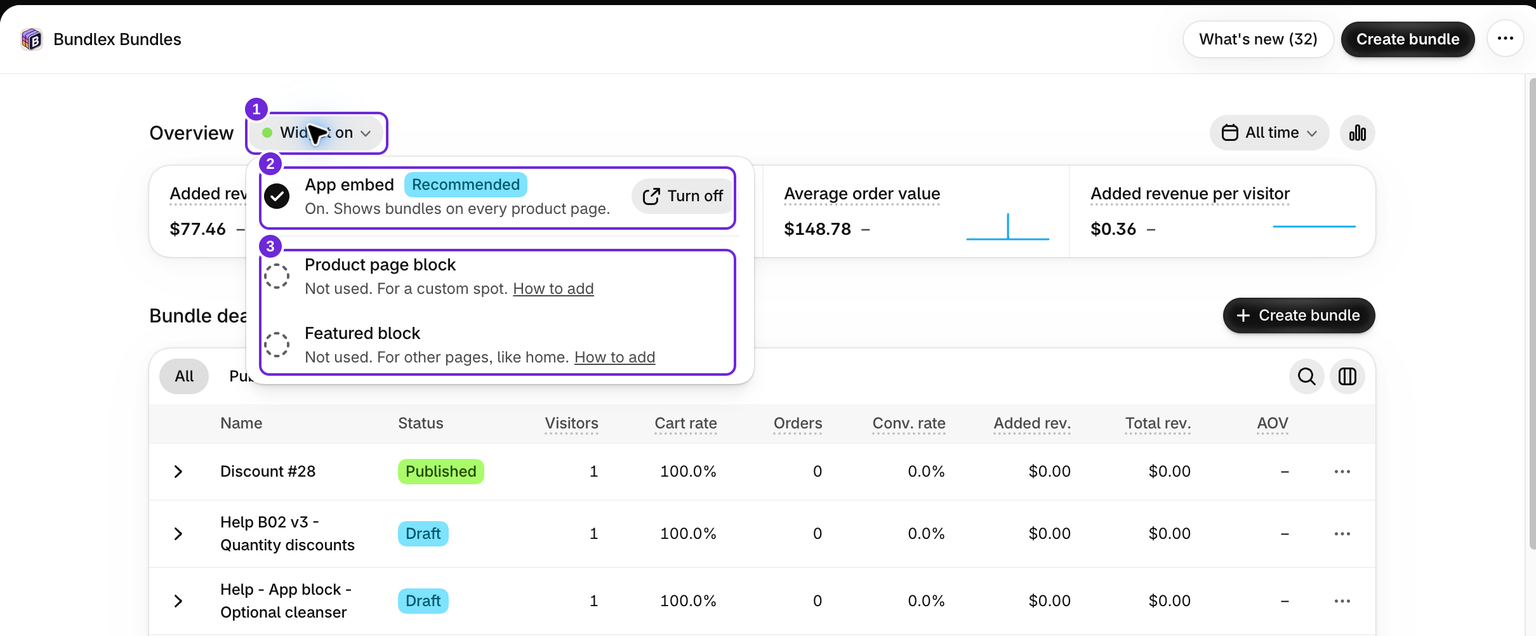
ウィジェットのステータスボタン
ダッシュボード上部のOverviewタイトルの横にあるステータスボタンには、次の2つの状態のいずれかが表示されます。
- Widget onは、アプリの埋め込み、商品ページブロック、または注目商品ブロックが有効であることを示します。オファーを表示するには、公開済みのディールが商品を対象としている必要もあります。
- Widget offは、いずれも有効になっていないため、まだお客様にオファーが表示されないことを示します。その横にTurn onボタンが表示されます。
ステータスボタンをクリックすると、各項目を確認できます。App embed行には、テーマエディタを新しいタブで開くTurn onまたはTurn offボタンがあります。Product page block行とFeatured block行には、AddedまたはNot usedが表示され、How to addリンクもあります。設定ガイドを開いている間は、最初のタスクであるTurn on the app embedにActivateボタンが表示され、同じテーマエディタページが開きます。
埋め込みではなくアプリブロックを配置した場合(下記参照)、ボタンにはWidget onと表示され、App embed行には、商品ブロックを使用しているため埋め込みは不要と表示されます。
ステータスボタンは、ShopifyのApp Bridgeを通じてテーマを読み取ります。Shopify管理画面の外にある単独のブラウザタブでアプリを開くと、現在のテーマのステータスを確実に読み取れず、「Widget off」または以前に記憶されたステータスが表示される場合があります。必ずShopify管理画面内からこのステータスを確認してください。
「Bundlex Bundles」アプリの埋め込み(推奨)
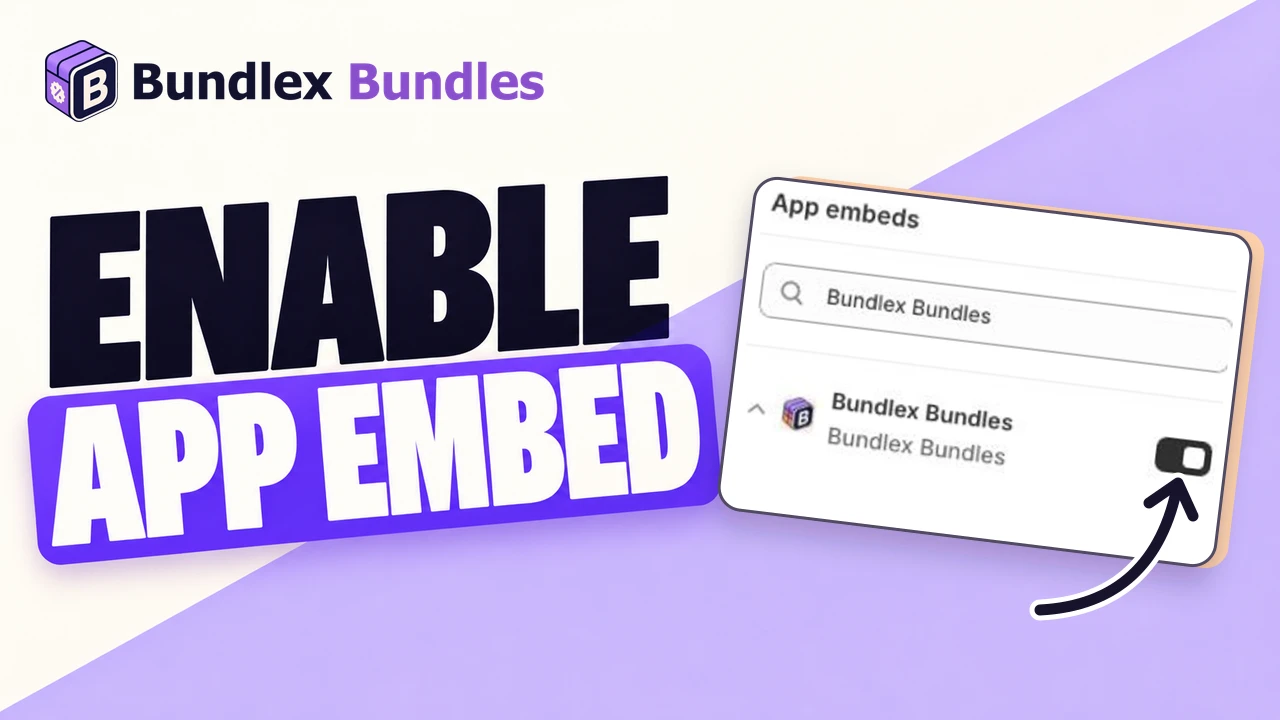
これは最も簡単な方法で、推奨される設定です。アプリの埋め込みにより、商品ページのカートに追加ボタンの上にバンドルウィジェットが自動的に挿入されるため、手動で配置する必要はありません。
有効にするには:
- ダッシュボードでTurn on(Widget offの横)をクリックするか、ステータスボタンを開いてTurn on(App embed行)をクリックします。
- テーマエディタが新しいタブで開き、埋め込みがあらかじめ選択されています。App embedsの下にBundlex Bundlesとして表示されます。
- 使用するテーマを編集していることを確認します。Bundlex Bundlesをオンにしてから、Saveをクリックします。
- Bundlexのタブに戻ります。変更が検出されるとステータスが自動的に更新され、ボタンにWidget onと表示されます。

埋め込みは商品ページにウィジェットを表示し、カートページでギフトを削除する機能も提供します。後でオフにするには、ステータスボタンを開き、Turn offをApp embed行でクリックし、テーマエディタで埋め込みをオフにして保存します。
「Bundlex Bundles」アプリブロック(手動配置)

アプリブロックには、アプリブロックに対応したテーマセクションが必要です。これは埋め込みの代替方法です。カートに追加ボタンの上以外の場所、たとえば商品説明の下や商品タブ内にウィジェットを配置したい場合に使用します。テーマエディタで直接配置します。
- Shopify管理画面でOnline Storeに移動し、Edit themeをクリックします。
- 上部のテンプレートドロップダウンで、テストする商品に割り当てられたProductsテンプレートを開きます。
- ウィジェットを配置するセクションを選択し、Add blockをクリックしてAppsタブを開き、Bundlex Bundlesを選択します。
- ブロックを配置したい場所にドラッグしてから、テーマを保存します。

後で削除するには、同じ商品テンプレートを開き、セクションリストでブロックを見つけて、そこで削除します。
「Bundlex Bundles featured」ブロック
注目商品ブロックは商品ページではなく、ホームページまたはランディングページ用です。Shopify独自のFeatured productセクション内に配置します。このセクションにはカートに追加ボタンが用意され、ブロックによってバンドルオファーが追加されます。
- テーマエディタで、ホームページまたは使用するページテンプレートを開きます。
- Add sectionをクリックし、テーマのFeatured productセクションを選択してから、オファーのある商品を選びます。
- そのセクション内でAdd blockをクリックし、Appsタブを開いて、Bundlex Bundles featuredを選択します。
- Bundlex Bundles featuredブロックの設定を開き、Productを確認します。Section Productに接続されている場合は、セクションに自動的に従います。それ以外の場合は、Featured productセクションと同じ商品を選択します。セクションの購入ボタンは表示したままにしてください。
- テーマを保存し、実際のページを開いてオファーとカートに追加した結果を確認します。

このブロックは商品ページのウィジェットには影響しません。ダッシュボードでは、ステータスボタンのFeatured block行に表示されます。このブロックだけで、ボタンにWidget onと表示されます。
埋め込みまたはブロックのどちらか一方で十分です
商品ページのウィジェットは、埋め込みまたはアプリブロックのいずれかが有効であれば表示されます。両方を使用する必要はありません。ストアに適した配置方法を選択してください。
- カートに追加ボタンの上に自動配置したい場合は、埋め込みを使用します。
- 管理したい特定の場所に配置したい場合は、アプリブロックを使用します。
両方を同時に実行しないでください
埋め込みとアプリブロックの両方を有効にすると、ウィジェットは一度だけ初期化されますが、配置と設定は先に読み込まれた方から取得される場合があります。その結果、誤った場所に配置されたり、動作が停止したように見えたりすることがあります。どちらか一方だけを使用してください。配置を変更する場合は、まず下書きテーマでテストします。商品の実際のテンプレートの表示されるセクションにブロックを追加し、表示されることを確認します。次に、その下書きテーマで埋め込みをオフにして保存し、商品プレビューを再読み込みして、ブロック単独で動作することを確認します。ウィジェットが表示されなくなった場合は、埋め込みを元に戻してサポートにお問い合わせください。テスト中も公開済みテーマは動作する状態に保ってください。下書きテーマは公開するまで、ライブのストアフロントに変更を加えません。
ギフト付きの割引では、埋め込みをおすすめします。商品ページブロックだけでは、カートページでギフトを削除する処理が行われないためです。ステータスが「ウィジェットオン」になっていることや、ブロックが有効になっていることだけでは、実際の商品ページを確認する代わりにはなりません。
それでもウィジェットが表示されませんか?
埋め込みをオンにするかブロックを配置するだけでは、設定の半分しか完了していません。特定の商品にオファーを表示するには、その商品をターゲットに含む公開済みバンドルも必要です。ダッシュボードでウィジェットオンと表示されているのに商品ページが空白の場合は、アプリの埋め込みまたは商品ページブロックがオンになっていること、さらにバンドルが公開され、その商品に表示される設定になっていることを確認してください。
テーマを変更した後に実際の表示を確認する
有効なオファーの対象商品を開き、オファーを選択してカートに追加します。ウィジェットが1つだけ表示され、意図した商品と数量が追加されることを確認してください。下書きテーマのプレビューは、公開済みストアフロントと同じではありません。別のテーマを公開した場合は、そのテーマの埋め込みまたはブロック設定を再確認してください。
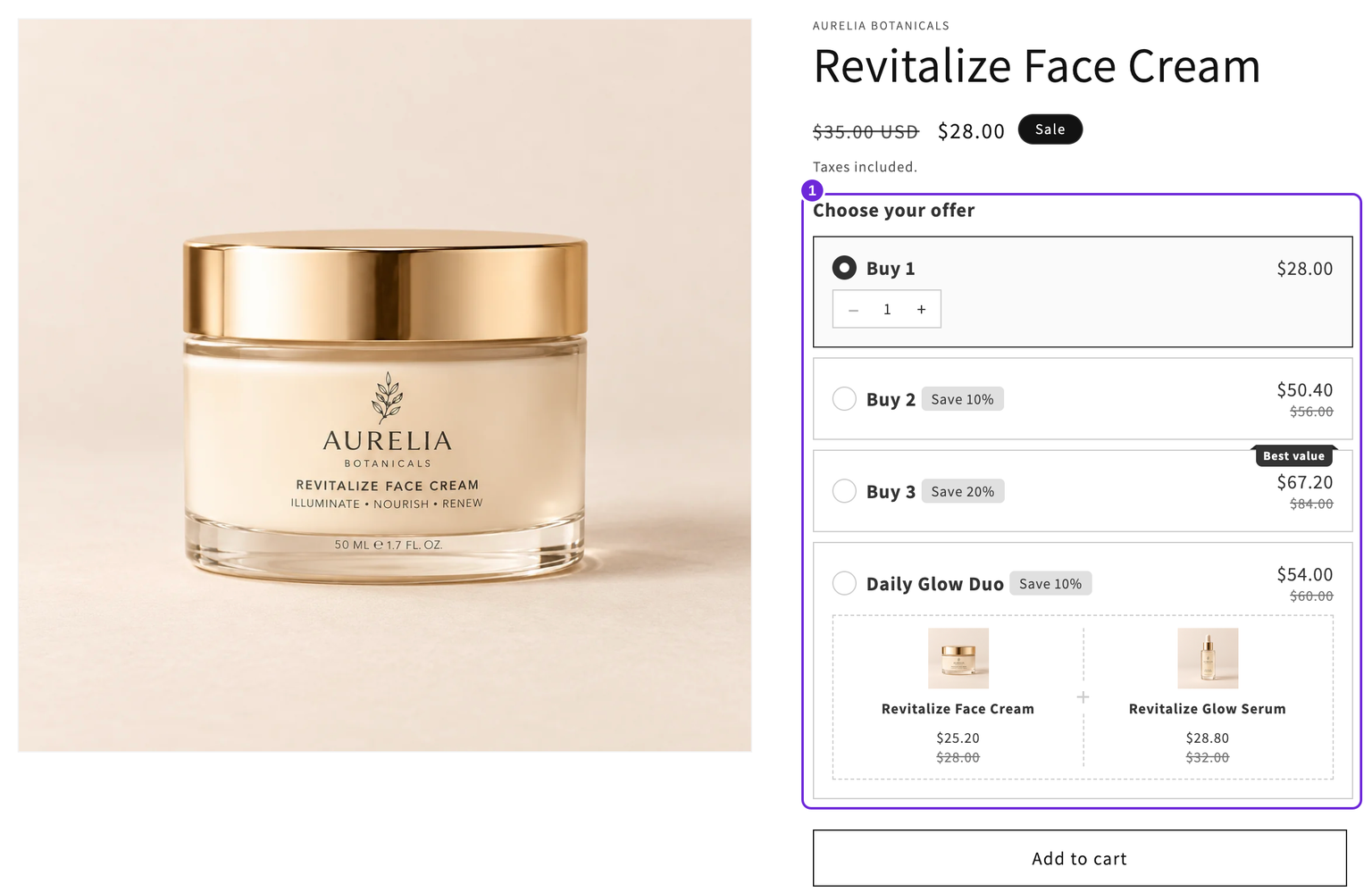
テスト用のオファーが必要ですか?数量割引、または単一商品と完全なバンドルの選択肢を作成してください。
この記事は役に立ちましたか?
皆さまからのフィードバックがドキュメントの改善に役立ちます。