
Come attivare il widget Bundlex nel tema
Le tue offerte bundle vengono mostrate nel negozio online solo dopo aver attivato il widget Bundlex nel tema. Inizia dalla dashboard di Bundlex nell'amministrazione Shopify. Il pulsante di stato accanto al titolo Panoramica mostra se il widget è attivo e il relativo pulsante Attiva apre l'editor del tema Shopify con l'incorporamento dell'app pronto per essere attivato. Questa guida illustra quel pulsante, i due blocchi facoltativi che puoi posizionare manualmente e come verificare che il widget sia attivo.
Il pulsante di stato del widget
Nella parte superiore della dashboard, accanto al titolo Panoramica, un pulsante di stato mostra uno dei due stati seguenti:
- Widget attivo indica che l'incorporamento dell'app, il blocco della pagina prodotto o il blocco in evidenza è attivo. Prima che le offerte possano apparire, è inoltre necessario che una promozione pubblicata sia destinata al prodotto.
- Widget disattivato indica che nessuno di questi elementi è attivo, quindi i clienti non vedranno ancora le tue offerte. Accanto appare un pulsante Attiva.
Fai clic sul pulsante di stato per visualizzare ogni elemento. La riga Incorporamento app contiene un pulsante Attiva o Disattiva che apre l'editor del tema in una nuova scheda. Le righe Blocco della pagina prodotto e Blocco in evidenza mostrano Aggiunto o Non utilizzato, con un link Come aggiungere. Quando la guida alla configurazione è aperta, la prima attività, Attiva l'incorporamento dell'app, include un pulsante Attiva che apre la stessa pagina dell'editor del tema.
Se hai inserito il blocco app invece dell'incorporamento, come descritto di seguito, il pulsante mostra Widget attivo e la riga Incorporamento app indica che l'incorporamento non è necessario quando utilizzi il blocco della pagina prodotto.
Il pulsante di stato legge il tema tramite Shopify App Bridge. Se apri l'app in una scheda del browser autonoma, al di fuori dell'amministrazione Shopify, non può leggere in modo affidabile lo stato del tema corrente e potrebbe mostrare Widget disattivato o uno stato memorizzato in precedenza. Controlla sempre questo stato dall'interno dell'amministrazione Shopify.
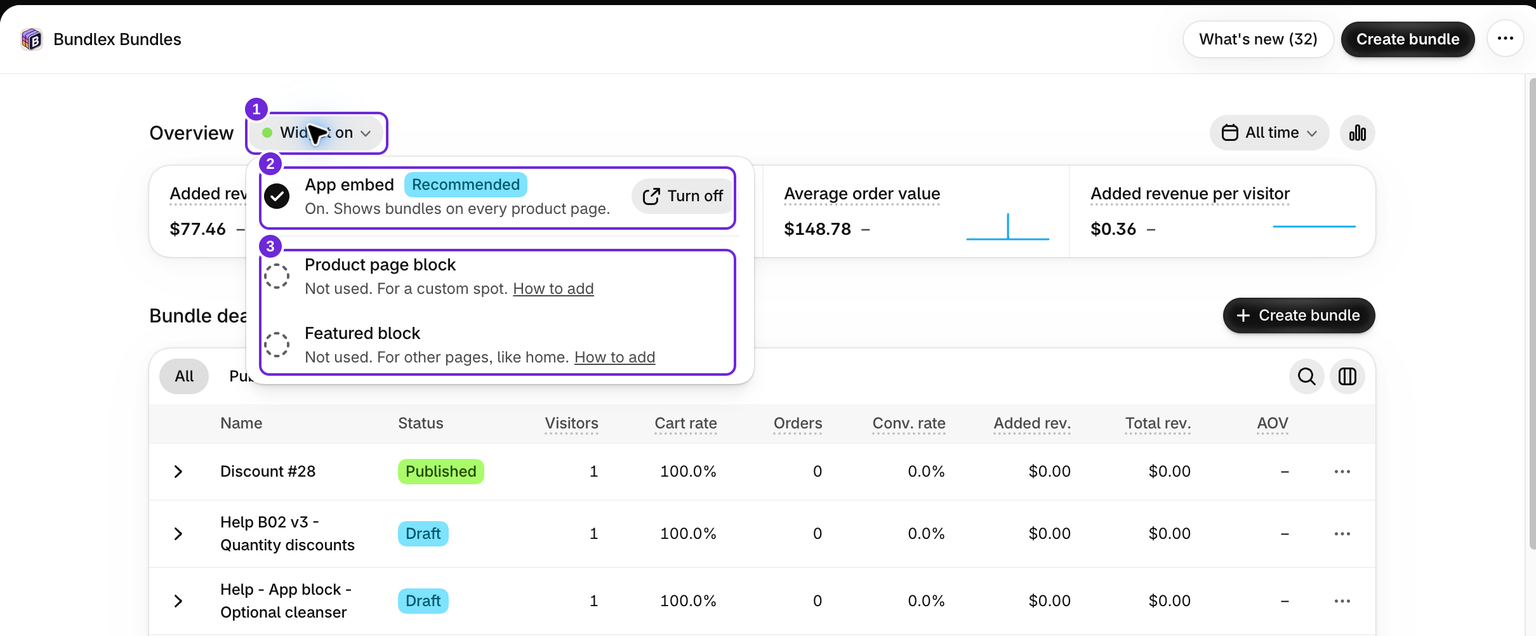
L'incorporamento dell'app "Bundlex Bundles" (consigliato)
Questa è l'opzione più semplice e quella che consigliamo. L'incorporamento dell'app inserisce automaticamente il widget dei bundle sopra il pulsante Aggiungi al carrello nelle pagine prodotto, quindi non devi posizionare nulla manualmente.
Per attivarlo:
- Nella dashboard, fai clic su Attiva accanto a Widget disattivato, oppure apri il pulsante di stato e fai clic su Attiva nella riga Incorporamento app.
- L'editor del tema si apre in una nuova scheda con l'incorporamento già selezionato. È elencato in Incorporamenti app come Bundlex Bundles.
- Verifica di modificare il tema che intendi utilizzare. Attiva Bundlex Bundles, quindi fai clic su Salva.
- Torna alla scheda Bundlex. Lo stato si aggiorna automaticamente quando viene rilevata la modifica e il pulsante mostra Widget attivo.

L'incorporamento mostra il widget nelle pagine prodotto e fornisce anche la rimozione dei regali dalla pagina del carrello. Per disattivarlo in seguito, apri il pulsante di stato e fai clic su Disattiva nella riga Incorporamento app, disattiva l'incorporamento nell'editor del tema e salva.
Il blocco app "Bundlex Bundles" (posizionamento manuale)

Il blocco app richiede una sezione del tema compatibile con i blocchi app. È un'alternativa all'incorporamento. Usalo quando vuoi posizionare il widget in un punto diverso da sopra il pulsante Aggiungi al carrello, ad esempio sotto la descrizione del prodotto o all'interno di una scheda prodotto. Puoi inserirlo direttamente nell'editor del tema:
- Nell'amministrazione Shopify, vai su Negozio online e fai clic su Modifica tema.
- Nel menu a discesa dei template in alto, apri il template Prodotti assegnato al prodotto che stai testando.
- Scegli la sezione in cui vuoi inserire il widget, fai clic su Aggiungi blocco, apri la scheda App e seleziona Bundlex Bundles.
- Trascina il blocco nella posizione desiderata, quindi salva il tema.

Per rimuoverlo in seguito, apri lo stesso template del prodotto, trova il blocco nell'elenco della sezione e rimuovilo da lì.
Il blocco "Bundlex Bundles in evidenza"
Il blocco del prodotto in evidenza è destinato alla home page o a una landing page, non alla pagina prodotto. Va inserito nella sezione Prodotto in evidenza di Shopify, che fornisce il pulsante Aggiungi al carrello, mentre il blocco vi aggiunge le offerte bundle:
- Nell'editor del tema, apri la home page o il template di pagina che vuoi utilizzare.
- Fai clic su Aggiungi sezione e scegli la sezione Prodotto in evidenza del tema, quindi seleziona il prodotto con l'offerta.
- All'interno di quella sezione, fai clic su Aggiungi blocco, apri la scheda App e seleziona Bundlex Bundles in evidenza.
- Apri le impostazioni del blocco Bundlex Bundles in evidenza e controlla il relativo Prodotto. Se è collegato a Prodotto della sezione, segue già il prodotto della sezione. Altrimenti, seleziona lo stesso prodotto della sezione Prodotto in evidenza. Mantieni presente il pulsante di acquisto della sezione.
- Salva il tema e apri la pagina effettiva per verificare l'offerta e il risultato dell'aggiunta al carrello.

Questo blocco non influisce sul widget della pagina prodotto. La dashboard lo elenca nella riga Blocco in evidenza del pulsante di stato e questo blocco da solo è sufficiente perché il pulsante mostri Widget attivo.
È sufficiente l'incorporamento o il blocco app
Il widget della pagina prodotto viene visualizzato se è attivo uno dei due, l'incorporamento o il blocco app. Non è necessario utilizzarli entrambi. Scegli il posizionamento più adatto al tuo negozio:
- Vuoi un posizionamento automatico sopra Aggiungi al carrello? Usa l'incorporamento.
- Vuoi inserirlo in una posizione specifica che puoi controllare? Usa il blocco app.
Non utilizzare entrambi
Se attivi sia l'incorporamento sia il blocco app, il widget viene inizializzato una sola volta, ma il posizionamento e le impostazioni possono provenire dall'elemento che viene caricato per primo. Questo può lasciare il widget nella posizione sbagliata o farlo sembrare bloccato. Mantienine attivo uno solo. Prova prima una modifica del posizionamento in un tema in bozza. Aggiungi il blocco a una sezione visibile del template effettivo del prodotto e verifica che venga visualizzato. Quindi disattiva l'incorporamento nella bozza, salva e ricarica l'anteprima del prodotto per controllare il blocco da solo. Se il widget scompare, riattiva l'incorporamento e contatta l'assistenza. Mantieni funzionante il tema pubblicato durante i test; un tema in bozza non modifica il negozio online attivo finché non lo pubblichi.
Per gli sconti con regali, preferisci l'embed, perché un semplice blocco nella pagina prodotto non esegue la pulizia dei regali nella pagina del carrello. Lo stato Widget attivo o un blocco abilitato non sostituiscono il controllo della pagina prodotto pubblicata.
Il widget non è ancora visibile?
Attivare l'embed o inserire il blocco è solo metà della configurazione. Affinché le offerte appaiano su un determinato prodotto, serve anche un bundle pubblicato il cui targeting includa quel prodotto. Se nel pannello vedi Widget attivo ma la pagina prodotto è ancora vuota, verifica che App embed o Blocco della pagina prodotto sia attivo e che un bundle sia pubblicato e configurato per essere mostrato su quel prodotto.
Controlla il risultato pubblicato dopo una modifica al tema
Apri un prodotto incluso nell'offerta attiva, seleziona un'offerta e aggiungila al carrello. Verifica che appaia un solo widget e che arrivino i prodotti e le quantità previsti. L'anteprima di un tema in bozza non corrisponde al tuo negozio pubblicato. Quando pubblichi un tema diverso, controlla nuovamente la configurazione dell'embed o del blocco.
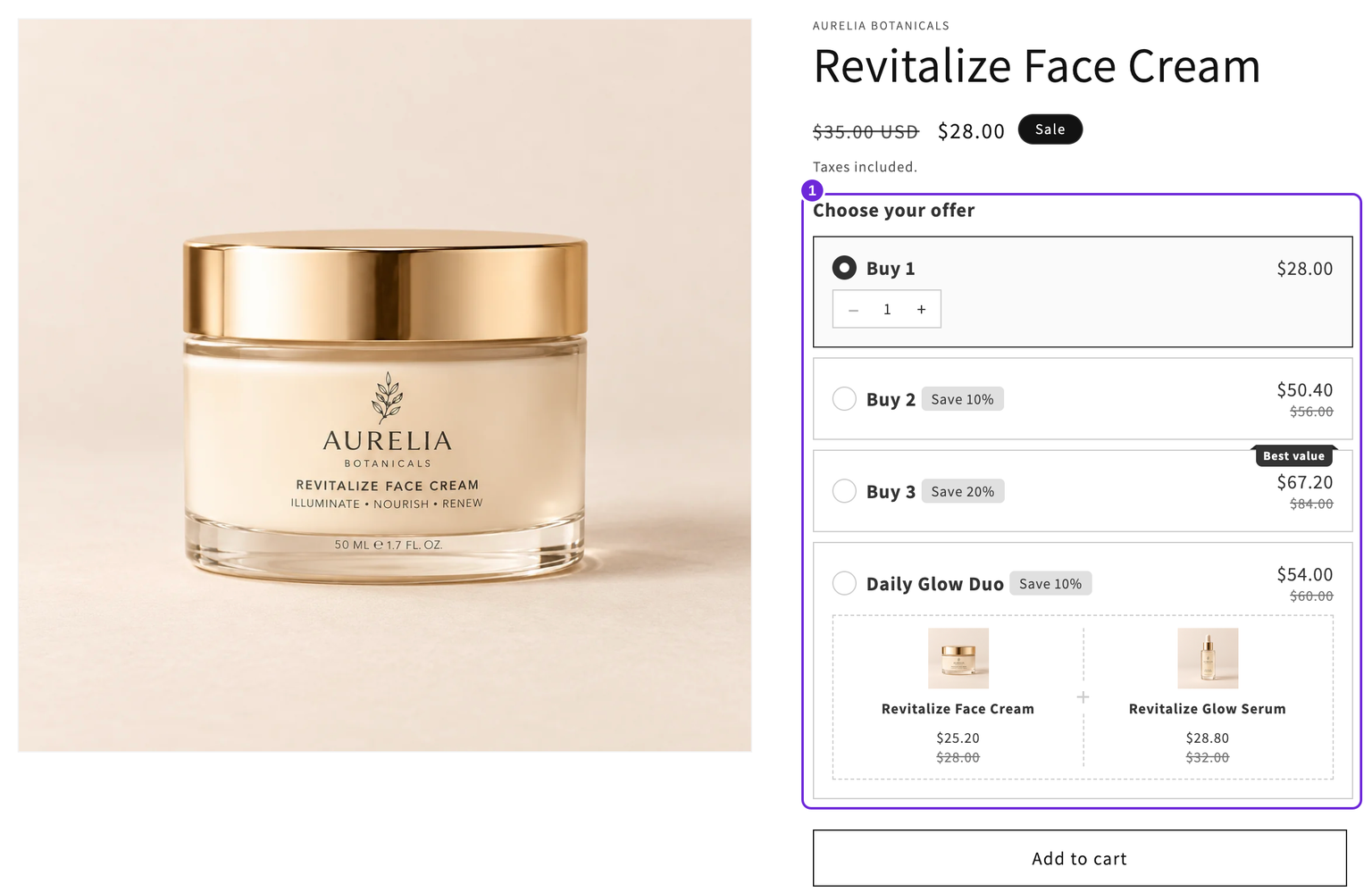
Ti serve un'offerta di esempio da testare? Crea Sconti sulla quantità oppure una scelta tra un singolo prodotto e un bundle completo.
Questo articolo è stato utile?
Il tuo feedback ci aiuta a migliorare la documentazione.