
Come vengono mostrati i prezzi nella valuta del cliente
Bundlex utilizza la valuta che Shopify presenta per il mercato selezionato dal cliente. Questa valuta dipende dalla configurazione dei mercati del tuo negozio: selezionare un altro paese non converte necessariamente gli USD nella valuta locale di quel paese. Controlla il paese e la valuta mostrati nel tuo negozio online prima di confrontare i prezzi.
Da dove provengono i prezzi
- Prodotto principale: Bundlex legge i dati del prodotto forniti dal negozio online.
- Altri prodotti del bundle, regali e upsell: Bundlex recupera i dati dei prodotti tramite la Storefront API di Shopify utilizzando il contesto paese del negozio online.
Il contesto paese aiuta Shopify a restituire i prezzi di mercato appropriati per i prodotti aggiuntivi. Un'app di conversione valuta che modifica solo il testo visibile può comportarsi diversamente dalla valuta effettiva del carrello Shopify, quindi testa il flusso completo dal prodotto al checkout invece di affidarti solo al simbolo.
Sconti percentuali e importi monetari
Uno sconto Percentuale mantiene la stessa percentuale tra le valute, applicata ai prezzi di vendita idonei. Ad esempio, il 10% rimane 10%; il risparmio monetario risultante dipende dal prezzo del prodotto in quel mercato.
Importo scontato per articolo e Prezzo totale fisso sono importi monetari. Senza una sovrascrittura specifica per valuta, Bundlex converte l'importo configurato utilizzando il tasso di cambio della valuta di presentazione corrente. I prezzi di mercato di Shopify e gli arrotondamenti possono fare sì che l'importo finale non sia una semplice conversione visiva dell'esempio nella valuta di base.
Imposta un importo per una valuta di mercato
Se ti serve un importo specifico in una valuta di mercato supportata, apri la scheda Avanzate > Prezzi di mercato del bundle. Attiva Prezzi di mercato, scegli Aggiungi valuta di mercato e inserisci l'importo per ogni offerta idonea o extra a pagamento. Salva prima di controllare il negozio online.
Le valute disponibili provengono dai tuoi mercati Shopify attivi. Le offerte percentuali non necessitano di un importo specifico per valuta. Una sovrascrittura salvata viene scelta in base alla valuta, quindi due mercati che utilizzano la stessa valuta condividono quella sovrascrittura; non si tratta di un listino prezzi separato per paese.
Una sovrascrittura del prezzo fisso non può portare il bundle a un prezzo superiore al totale di vendita dei prodotti idonei. Una sovrascrittura dell'importo scontato non può portare il prezzo di un prodotto al di sotto di zero. Per applicare un prezzo di vendita di mercato più alto, configura il prezzo del prodotto in Shopify.
Il selettore del mercato nell'anteprima dell'editor è utile per controllare la visualizzazione. Verifica anche il negozio online e il checkout effettivi, soprattutto quando l'anteprima si basa su un importo convertito.
Come viene formattata la visualizzazione
Bundlex utilizza il formato monetario Shopify fornito al widget per il simbolo, lo stile dei decimali e i separatori. Dispone di un formattatore di valuta di riserva quando quel modello manca o non può essere letto. Il widget non stampa necessariamente un codice valuta accanto a ogni prezzo, quindi il solo simbolo del dollaro non indica se l'importo è in USD, CAD o in un'altra valuta con il dollaro.
Mostra i prezzi come numeri interi influisce solo sulla visualizzazione. Non rimuove i centesimi effettivamente calcolati nel carrello e nel checkout.
Controlla la stessa valuta dalla pagina del prodotto al checkout
- Scegli il paese previsto nel negozio online e conferma la valuta visualizzata. Ricarica la pagina del prodotto dopo aver cambiato mercato.
- Seleziona un'offerta e controlla il prodotto principale oltre a ogni extra obbligatorio o facoltativo.
- Utilizza il normale pulsante Aggiungi al carrello e confronta i prodotti, le quantità e il subtotale dei prodotti nel carrello.
- Procedi al checkout e conferma la valuta e il mercato di consegna. Confronta separatamente il subtotale dei prodotti, la spedizione, le imposte e gli altri sconti.
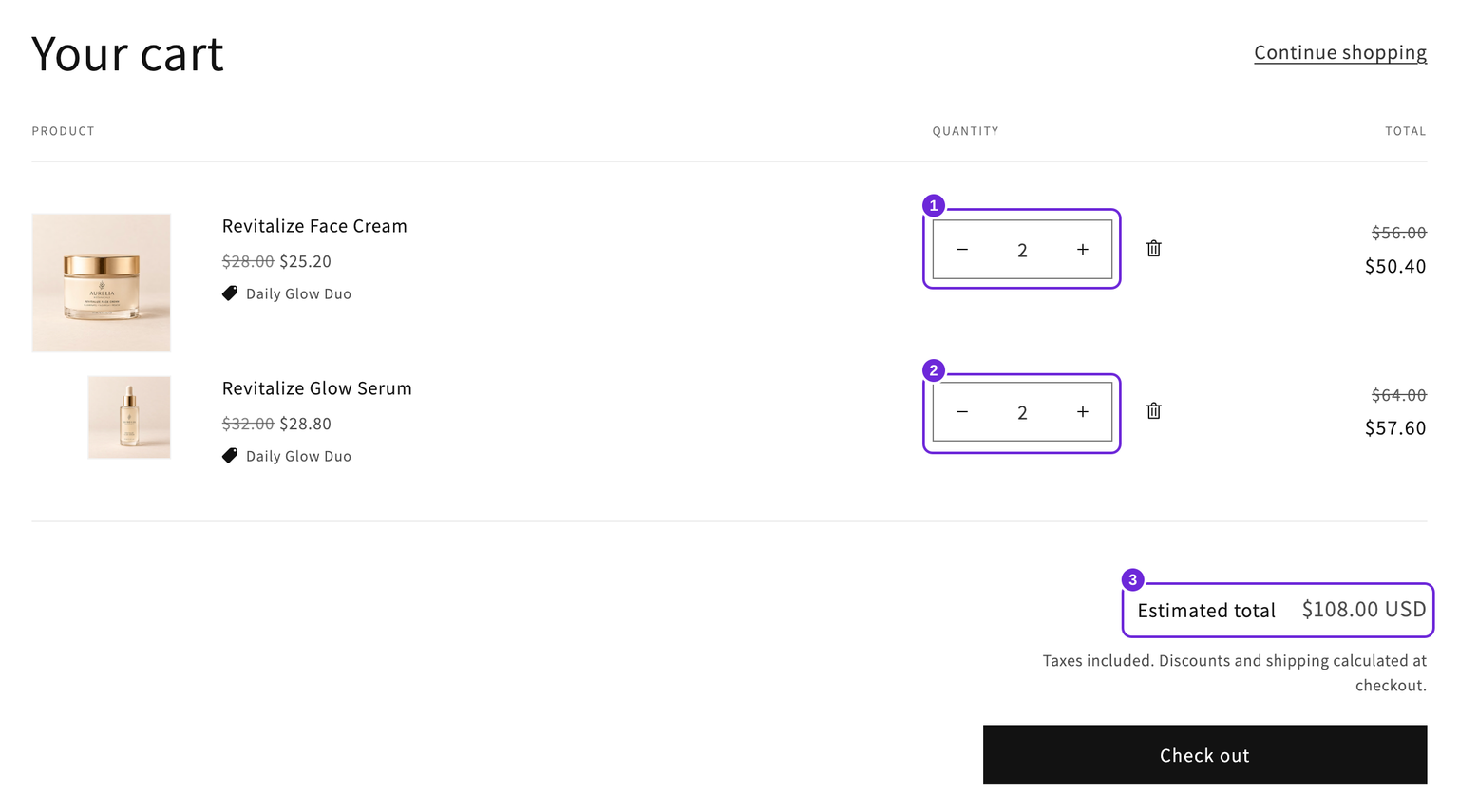
Questo esempio in USD contiene due set di creme e sieri: (1) due creme per $50.40, (2) due sieri per $57.60 e (3) un subtotale dei prodotti di $108. Illustra cosa confrontare durante il flusso; non è un esempio di conversione valutaria.
Quando il checkout differisce dal widget
Il widget mostra in anteprima l'offerta selezionata. Shopify applica lo sconto effettivamente idoneo tramite la funzione Bundlex, utilizzando i prodotti, le quantità e la valuta del carrello. Altri sconti, un mercato di consegna diverso, selezioni o prezzi modificati e gli arrotondamenti di visualizzazione possono influire sul confronto.
Un subtotale al checkout più basso può essere corretto quando un altro sconto idoneo si combina con Bundlex. Non presumere che ogni importo più basso o più alto sia spiegato dal cumulo degli sconti. Controlla il dettaglio degli sconti e le impostazioni delle combinazioni: due app per gli sconti sui prodotti non si cumulano automaticamente. Consulta il cumulo con altri sconti.
Anche il prezzo di confronto utilizza un prezzo di riferimento diverso. Non modifica il prezzo di vendita usato per calcolare l'offerta. Abbina la variabile dell'etichetta del risparmio alla base di prezzo prevista. Consulta i prezzi di confronto e le etichette del risparmio.
Se gli stessi prodotti e le stesse quantità continuano a non corrispondere nello stesso mercato e nella stessa valuta, invia all'assistenza l'URL del prodotto, il paese e la valuta selezionati, l'offerta e gli screenshot del widget e del dettaglio al checkout.
Questo articolo è stato utile?
Il tuo feedback ci aiuta a migliorare la documentazione.