
Il blocco Offerta upsell: aggiungi extra sotto ogni offerta
Il blocco Offerta upsell inserisce i prodotti facoltativi sotto tutte le offerte. Il cliente può selezionare un extra e passare da un'offerta all'altra senza perdere la selezione. Usalo per un prodotto complementare adatto all'intero ordine, ad esempio una borsa cosmetica insieme ai prodotti per la cura della pelle.
Gli upsell in un'offerta appartengono a una sola offerta. Attiva Mostra solo quando questa offerta è selezionata per questi upsell se devono essere nascosti quando è selezionata un'altra offerta. Il blocco Offerta upsell condiviso resta sotto le offerte. Puoi usare entrambe le funzioni quando hanno scopi diversi.
Configura il blocco
- Apri lo sconto e vai a Extra.
- Attiva Offerta upsell.
- Fai clic su Aggiungi prodotto e scegli un prodotto o le varianti che vuoi offrire.
- Espandi la riga del prodotto e configura lo sconto, la quantità e il testo.
- Facoltativamente, aggiungi un Titolo del blocco, ad esempio "Completa la tua routine di cura della pelle", e scegli l'allineamento.
- Salva, quindi attiva lo sconto quando sei pronto a testarlo nel negozio online.
Puoi aggiungere fino a 20 prodotti. Scegli Casella di controllo o Interruttore per il layout del blocco. Collega i prodotti alle relative pagine per rendere cliccabili l'immagine e il titolo di ogni prodotto. Lascia vuoto il titolo del blocco se non ti serve un'intestazione.
Impostazioni per ogni prodotto aggiuntivo
- Sconto: Nessuno, Percentuale, Importo scontato per articolo o Prezzo totale fisso. I nuovi prodotti aggiuntivi hanno uno sconto iniziale del 10%.
- Quantità: il numero iniziale di unità aggiuntive. È indipendente dalla quantità dell'offerta principale.
- Titolo e Sottotitolo: descrivono il prodotto e il relativo risparmio. Puoi usare la variabile del titolo del prodotto.
- Mostra immagine: mostra l'immagine del prodotto o scegli un'immagine personalizzata.
- Mostra campo quantità: consenti al cliente di modificare la quantità del prodotto aggiuntivo con un selettore incrementale.
- Preselezionato: avvia la riga con la casella selezionata. Questa opzione è attiva per i nuovi prodotti aggiuntivi. Disattivala se vuoi che il cliente debba scegliere intenzionalmente di aderire. I clienti possono sempre deselezionarla.
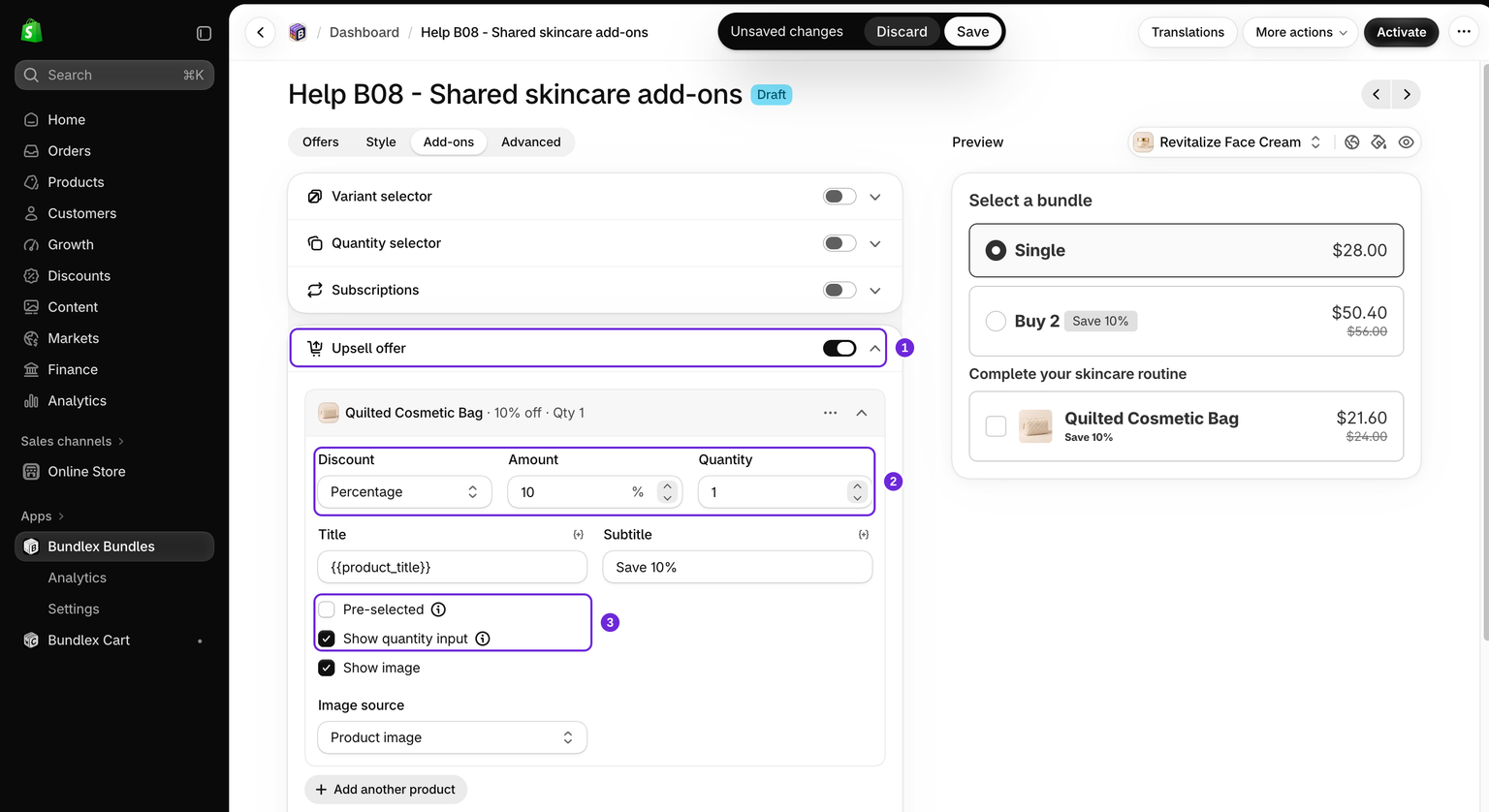
Quando il prodotto ha diverse varianti disponibili, i clienti possono scegliere la variante nella riga del prodotto aggiuntivo. Controlla le opzioni disponibili nel negozio online attivo. I prodotti aggiuntivi esauriti possono essere visualizzati in grigio e deselezionati. Dati del prodotto non pubblicati o non disponibili possono impedire la visualizzazione di una riga. Controlla le scorte del prodotto, i canali di vendita e la disponibilità nei mercati prima della pubblicazione.
Come si applica lo sconto
In uno sconto normale con offerte, il prodotto aggiuntivo riceve il relativo sconto quando un'offerta dello stesso sconto è idonea nel carrello. Cambiando offerta, la selezione e la quantità del prodotto aggiuntivo vengono mantenute. Il prodotto aggiuntivo non contribuisce alla soglia di quantità dell'offerta principale.
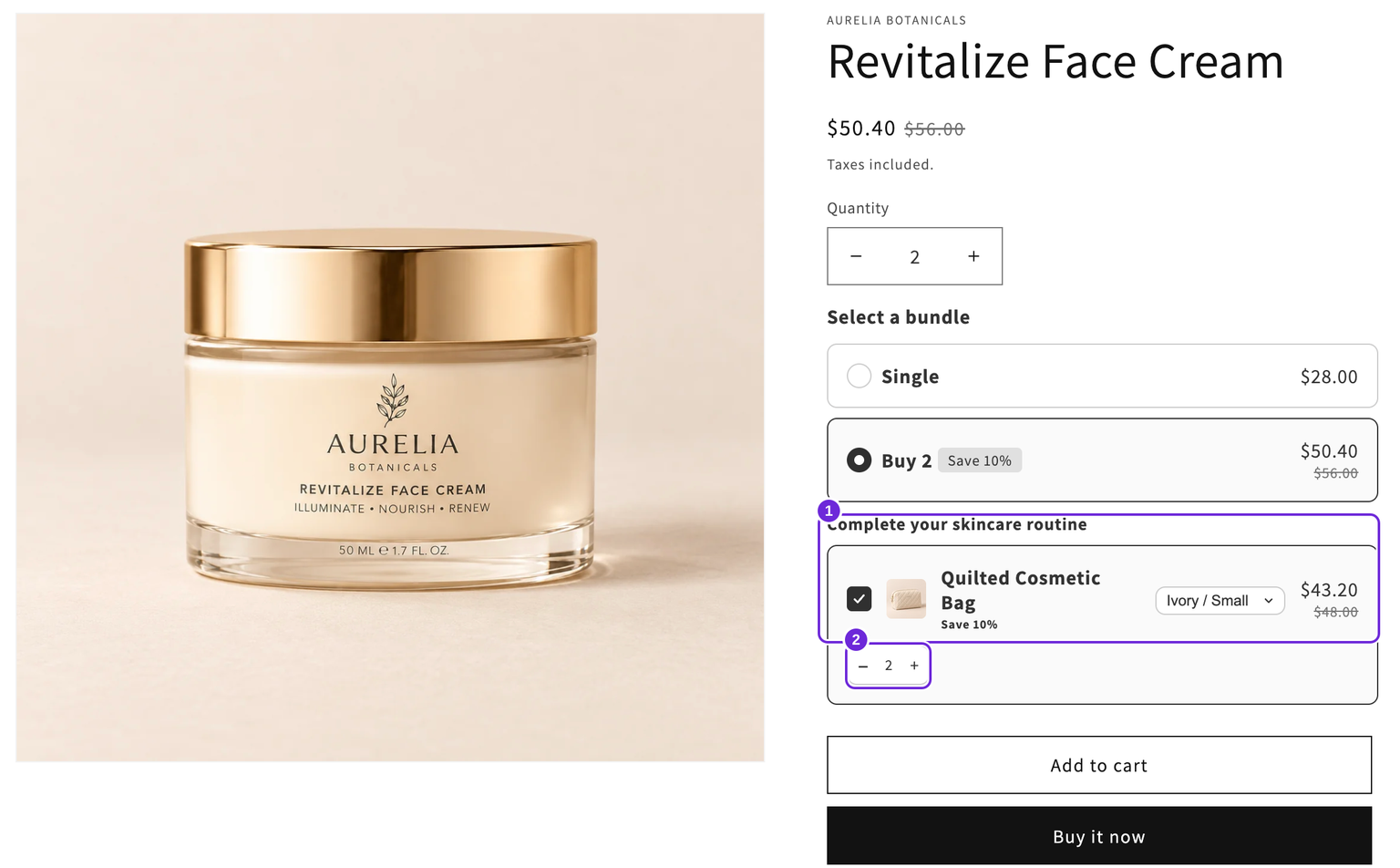
Il nostro esempio include una crema singola a $28 e Acquista 2 con uno sconto del 10%. La borsa opzionale ha un proprio sconto del 10%. Due borse Ivory Small costano $43.20 indipendentemente dalla scelta tra Singolo e Acquista 2. Il prezzo della crema cambia separatamente.
Se i prodotti principali non sono più idonei, la borsa rimane nel carrello al prezzo normale. Rimuovere un prodotto aggiuntivo non invalida l'offerta principale. Aggiungere la stessa borsa direttamente dalla relativa pagina prodotto non applica automaticamente lo sconto del prodotto aggiuntivo.
La quantità configurata è una quantità iniziale, non il numero massimo di unità aggiuntive scontate. Se consenti di modificare la quantità, testa le quantità maggiori che prevedi che i clienti acquistino.
Selezione opzionale e sconti solo sui prodotti aggiuntivi
Se attivi La selezione dell'offerta è facoltativa, il cliente può acquistare il prodotto principale senza scegliere un'offerta e selezionare comunque prodotti aggiuntivi condivisi. In questo flusso, i relativi sconti possono essere applicati tramite il prodotto principale idoneo. Testa questo caso separatamente da un acquisto normale con un'offerta selezionata.
Per una pagina prodotto che richiede extra opzionali senza offerte bundle, avvia un nuovo sconto dal modello Solo prodotti aggiuntivi nella categoria Upsell. Il tema mantiene i controlli nativi del prodotto e il blocco dei prodotti aggiuntivi viene visualizzato sotto di essi. Si tratta di una modalità di creazione diversa, non di un'opzione da attivare in uno sconto con offerta esistente.
Offrire un prodotto aggiuntivo come abbonamento
In uno sconto con offerte, attiva prima Abbonamenti. Un prodotto aggiuntivo con un piano di vendita ricorrente idoneo può quindi usare Offri come abbonamento. Il cliente sceglie il relativo abbonamento in modo indipendente, quindi il prodotto principale può rimanere un acquisto una tantum. Questa impostazione non è disponibile nella modalità Solo prodotti aggiuntivi.
Lo sconto sui prodotti aggiuntivi di Bundlex si applica solo al primo ordine. Per i rinnovi viene utilizzato il prezzo del piano di abbonamento. Lascia questa opzione disattivata per il semplice esempio della borsa e consulta la guida agli abbonamenti prima di testare gli acquisti ricorrenti.
Quale blocco dovresti usare?
| Upsell su un'offerta | Blocco dell'offerta Upsell | |
|---|---|---|
| Dove viene configurato | All'interno di un'offerta | Scheda Add-ons, una volta per sconto |
| Dove viene visualizzato | All'interno della scheda dell'offerta | Sotto tutte le schede delle offerte |
| Cambio di offerta | Vengono aggiunti solo gli upsell dell'offerta selezionata; la visibilità dipende dalle relative impostazioni | La selezione e la quantità vengono mantenute |
| Ideale per | Un prodotto complementare per un livello | Un prodotto complementare per l'intero ordine |
Nel carrello e al checkout
Usa Aggiungi al carrello e controlla le quantità, le varianti e i prezzi effettivi. In questo esempio, due creme costano $50.40 e due borse Ivory Small costano $43.20, per un totale di $93.60. Rimuovendo entrambe le creme, rimangono due borse al prezzo normale totale di $48.
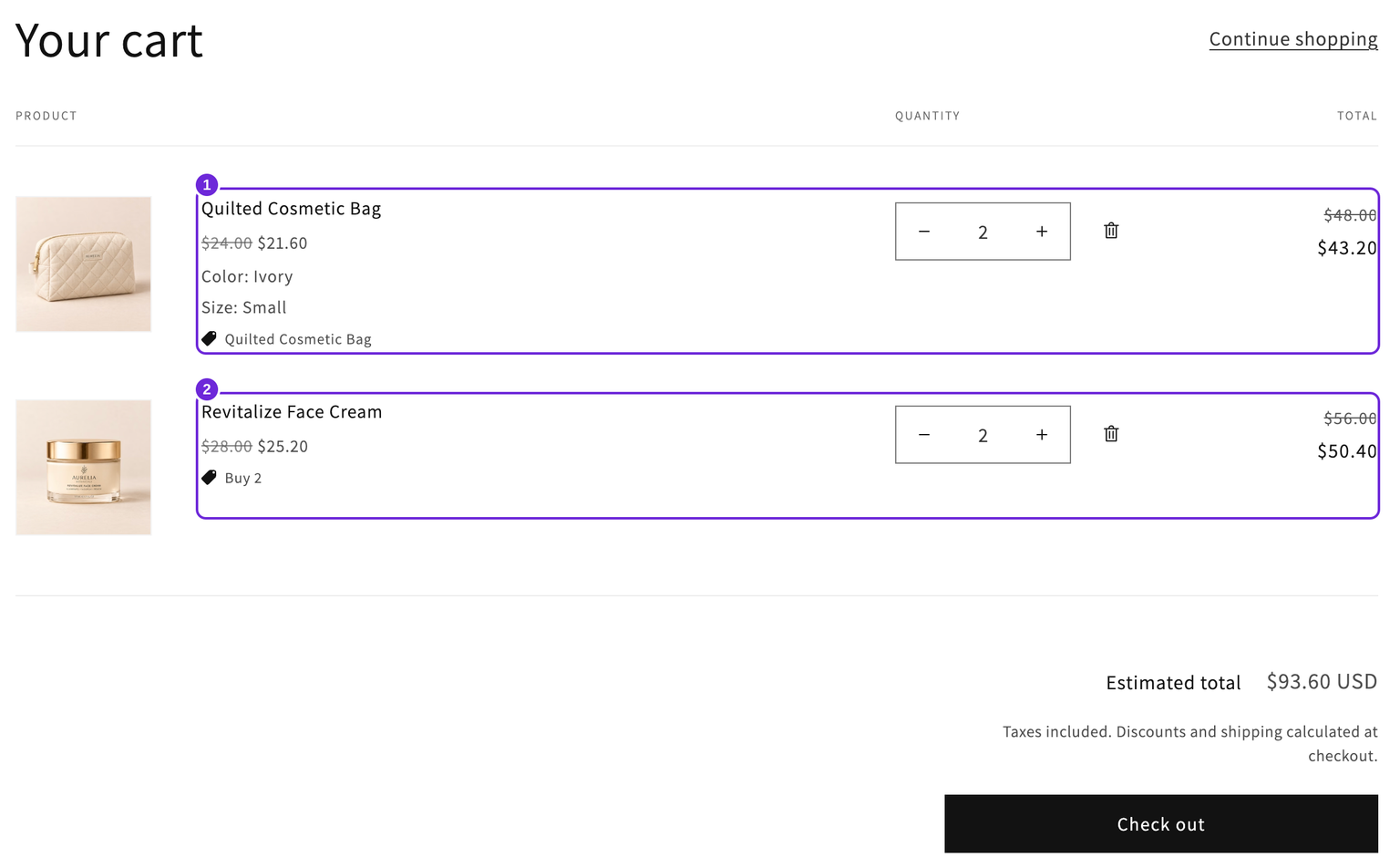
Controlla anche le etichette degli sconti. Un'etichetta personalizzata sul prodotto aggiuntivo ha la precedenza, seguita dall'etichetta predefinita dello sconto e poi dal titolo risolto del prodotto aggiuntivo. Non eredita l'etichetta dell'offerta. Le etichette dei prodotti aggiuntivi supportano {{product_title}}. Consulta come impostare l'etichetta dello sconto mostrata al checkout.
Prima della pubblicazione, esegui test con il prodotto aggiuntivo selezionato e deselezionato, cambia offerta, scegli un'altra variante disponibile, modifica la quantità e rimuovi il prodotto principale dal carrello. Verifica il checkout dopo ogni modifica importante. Esegui un test separato del checkout accelerato se il tuo negozio lo usa per gli articoli aggiuntivi.
Questo articolo è stato utile?
Il tuo feedback ci aiuta a migliorare la documentazione.