
Mostrare o nascondere un bundle ai clienti B2B o in base ai tag cliente
Puoi scegliere chi vede un bundle pubblicato: solo i tuoi acquirenti all'ingrosso, tutti tranne loro oppure solo i clienti che hanno un tag scelto da te. Bundlex offre due impostazioni cliente per questo scopo, Shopify B2B e Tag cliente. Ognuna può mostrare il bundle solo a un gruppo o nasconderlo a quel gruppo, e puoi usare una delle due singolarmente oppure entrambe insieme.
Entrambe le impostazioni si applicano all'intera offerta bundle. Un acquirente escluso dalla regola non vedrà il widget nella pagina prodotto e non riceverà nemmeno lo sconto al checkout. Gli altri prezzi o sconti idonei sono separati.
Dove trovare le impostazioni
- Apri il bundle, ovvero lo sconto sulla quantità, che vuoi modificare.
- Apri la scheda Avanzate.
- Trova la scheda Chi vede il widget.
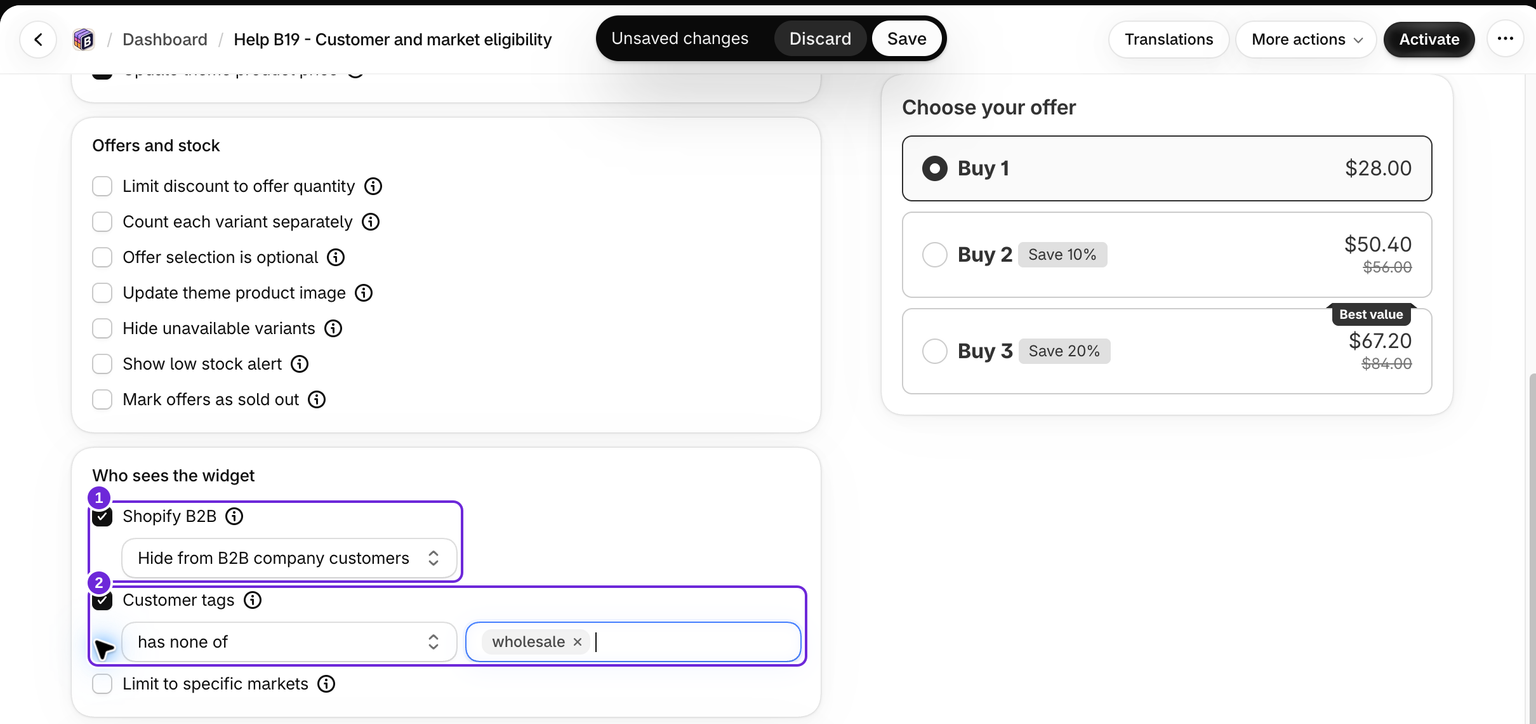
La scheda contiene tre caselle di controllo: Shopify B2B, Tag cliente e Limita a mercati specifici. Questo articolo tratta le prime due. Per i mercati, consulta limitare un bundle a mercati Shopify specifici.
Shopify B2B
Seleziona Shopify B2B, quindi scegli una delle due opzioni:
- Solo clienti di aziende B2B: solo gli acquirenti che fanno acquisti per un'azienda tramite il B2B nativo di Shopify, ovvero Aziende e sedi aziendali, vedono e ricevono il bundle. I clienti retail e gli ospiti non lo vedono e non lo ricevono.
- Nascondi ai clienti di aziende B2B: tutti tranne questi acquirenti aziendali vedono e ricevono il bundle.
Usa Solo clienti di aziende B2B per un'offerta riservata ai clienti all'ingrosso e Nascondi ai clienti di aziende B2B quando non vuoi che i prezzi B2B di Shopify si sommino a un'offerta retail.
Rileva solo il B2B nativo di Shopify
L'impostazione si basa sul riconoscimento da parte di Shopify dell'azienda acquirente. Non riconosce un acquirente all'ingrosso solo perché un'app di terze parti lo identifica come B2B, e un tag cliente chiamato b2b non trasforma una persona in un acquirente aziendale.
Shopify B2B è disponibile nei piani Basic, Grow, Advanced e Shopify Plus, con funzionalità che variano in base al piano. Consulta i requisiti attuali dei piani B2B di Shopify. Un acquirente aziendale deve inoltre avere in Shopify una sede aziendale per la quale è autorizzato a effettuare ordini.
Se la tua configurazione all'ingrosso proviene da un'app di terze parti, come Wholesale Hero o B2B Login, anziché dal B2B nativo di Shopify, questa impostazione non riconoscerà tali acquirenti. Assicurati che questi clienti condividano un tag cliente e usa Tag cliente qui sotto con lo stesso tag applicato dall'app.
Tag cliente
Seleziona Tag cliente, scegli una delle due opzioni, quindi inserisci uno o più tag:
- ha uno di questi tag: solo i clienti che hanno effettuato l'accesso e possiedono almeno uno dei tag vedono e ricevono il bundle. Dopo aver impostato un tag, gli ospiti non lo vedono e non lo ricevono mai.
- non ha nessuno di questi tag: i clienti con uno qualsiasi dei tag non vedono e non ricevono il bundle. Tutti gli altri sì, inclusi gli ospiti.
- Seleziona Tag cliente e scegli ha uno di questi tag oppure non ha nessuno di questi tag.
- Nel campo dei tag, inserisci un tag e premi Invio per aggiungerlo. Ripeti l'operazione per ogni tag.
- Salva il bundle.
Il campo è a testo libero. Non carica un elenco dei tag cliente di Shopify. Copia il tag esatto da Shopify e premi Invio per aggiungerlo; digitare il tag senza aggiungerlo non è sufficiente. Una regola ha uno di questi tag richiede almeno un tag: non è possibile salvare il bundle con un elenco vuoto, perché in tal caso verrebbe nascosto a tutti.
Come funziona la corrispondenza dei tag
Ogni voce deve corrispondere esattamente al tag del cliente. Le corrispondenze parziali non contano e le maiuscole non vengono considerate:
- Un tag indicato come
vipcorrisponde a un cliente con il tagvip. - Corrisponde anche a
VIP, perché le maiuscole non vengono considerate. - Non corrisponde a
vip-gold, perché la corrispondenza riguarda l'intero tag, non una corrispondenza parziale o del tipo "inizia con".
Per includere sia vip sia vip-gold, aggiungili come voci separate. Bundlex rimuove gli spazi iniziali e finali ed elimina le voci vuote o duplicate, quindi uno spazio accidentale non creerà silenziosamente un tag che non corrisponde mai. Gli spazi interni al tag devono corrispondere: gold member non corrisponde a gold member con due spazi.
Un'offerta all'ingrosso accanto a un'offerta al dettaglio
Per offrire un'offerta ai clienti all'ingrosso e un'altra a tutti gli altri, crea due bundle sugli stessi prodotti:
- il bundle all'ingrosso con Tag cliente impostato su ha uno di questi tag e specifica il tuo tag all'ingrosso (oppure Shopify B2B impostato su Solo clienti di aziende B2B);
- il bundle al dettaglio con Tag cliente impostato su non ha nessuno di questi tag e specifica lo stesso tag (oppure Shopify B2B impostato su Nascondi ai clienti di aziende B2B).
Ogni acquirente vedrà quindi esattamente uno dei due bundle e al checkout verrà applicato quello corrispondente.
Ospiti e clienti che hanno effettuato l'accesso
Bundlex non può verificare i tag cliente per un visitatore anonimo del negozio. Effettuando l'accesso, il negozio può identificare il cliente e applicare la regola dei tag.
Il checkout verifica l'identità del cliente fornita da Shopify. Un ospite che inserisce al checkout l'indirizzo email di un cliente noto può essere riconosciuto come quel cliente, quindi esegui nuovamente il test dopo che l'identità dell'acquirente cambia; vedere il widget prima di effettuare l'accesso non garantisce uno sconto al checkout, e può verificarsi anche il contrario.
Usare entrambe le impostazioni insieme
Quando entrambe le impostazioni sono attive, l'acquirente deve soddisfarle entrambe. Ad esempio, Solo clienti di aziende B2B insieme a ha uno di questi tag wholesale-eu mostra il bundle solo agli acquirenti aziendali che hanno anche quel tag. Se vuoi ottenere "questo tag oppure un acquirente aziendale", crea invece due bundle con le stesse offerte.
Per maggiori informazioni su come mantenere separati i prezzi B2B dalle tue offerte, consulta sommare altri sconti.
Testa la regola prima di pubblicare la promozione
- Salva la regola e attiva l'offerta.
- Usa un account cliente preparato con il tag oppure un acquirente aziendale per una regola B2B. Verifica che l'account sia identificato nel negozio.
- Apri un prodotto incluso nell'offerta e verifica se il widget del bundle viene visualizzato come previsto dalla regola.
- Verifica al checkout un carrello idoneo usando lo stesso acquirente. Questo sconto Bundlex deve essere presente o assente, a seconda di quanto previsto.
- Ripeti la verifica con un cliente escluso dalla regola e con un ospite.
Usa sessioni del browser separate quando confronti gli acquirenti. L'anteprima nell'editor non dimostra l'idoneità del cliente nel negozio online attivo e una sessione del negozio con accesso effettuato può differire dall'identità selezionata al checkout.
Riferimento rapido
| Impostazione | Chi vede e riceve il bundle |
|---|---|
| Shopify B2B: solo clienti aziendali B2B | Solo acquirenti aziendali nativi di Shopify |
| Shopify B2B: nascondi ai clienti aziendali B2B | Tutti tranne gli acquirenti aziendali nativi di Shopify |
| Tag cliente: contiene almeno uno di | Clienti con accesso effettuato che hanno almeno uno dei tag elencati |
| Tag cliente: non contiene nessuno di | Tutti senza un tag elencato, inclusi gli ospiti |
| Acquirente di un'app B2B di terze parti | Non rilevato da Shopify B2B, usa un tag |
| Entrambe le impostazioni attive | Solo gli acquirenti che soddisfano entrambe le condizioni |
Questo articolo è stato utile?
Il tuo feedback ci aiuta a migliorare la documentazione.