
Mostrar u ocultar un paquete para clientes B2B o según las etiquetas de cliente
Puedes elegir quién obtiene un paquete publicado: solo tus compradores mayoristas, todos excepto ellos o solo los clientes que tengan una etiqueta que elijas. Bundlex tiene dos configuraciones de cliente para esto, Shopify B2B y Etiquetas de cliente. Cada una puede mostrar el paquete solo a un grupo u ocultarlo para ese grupo, y puedes usar cualquiera por separado o ambas juntas.
Ambas configuraciones se aplican a toda la oferta del paquete. Un comprador al que la regla excluya no verá su widget en la página del producto y tampoco recibirá su descuento en el checkout. Otros precios o descuentos aptos son independientes.
Dónde encontrar las configuraciones
- Abre el paquete, Descuentos por cantidad, que quieras editar.
- Abre la pestaña Avanzado.
- Busca la tarjeta Quién ve el widget.
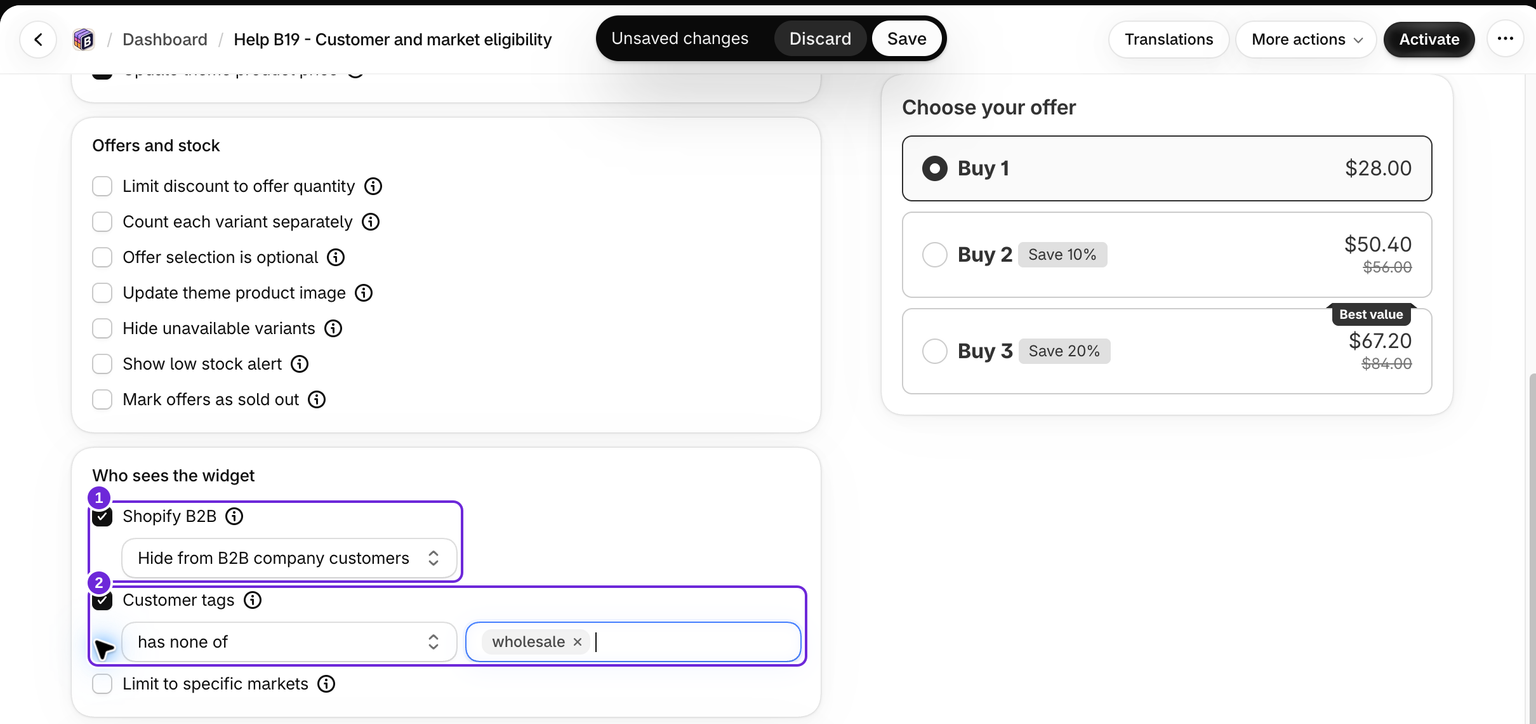
La tarjeta tiene tres casillas: Shopify B2B, Etiquetas de cliente y Limitar a mercados específicos. Este artículo cubre las dos primeras. Para los mercados, consulta limitar un paquete a mercados específicos de Shopify.
Shopify B2B
Marca Shopify B2B y elige una de las dos opciones:
- Solo clientes de empresas B2B: solo los compradores que compran para una empresa mediante el B2B nativo de Shopify, es decir, Empresas y ubicaciones de empresa, ven y obtienen el paquete. Los clientes minoristas y los invitados no.
- Ocultar para clientes de empresas B2B: todos excepto esos compradores de empresas ven y obtienen el paquete.
Usa Solo clientes de empresas B2B para una oferta exclusiva para mayoristas y Ocultar para clientes de empresas B2B cuando tus precios B2B de Shopify no deban combinarse con una oferta minorista.
Esto solo detecta el B2B nativo de Shopify
La configuración depende de que Shopify identifique a una empresa compradora. No reconoce a un comprador mayorista simplemente porque una aplicación de terceros lo etiquete como B2B, y una etiqueta de cliente llamada b2b no convierte a alguien en comprador de una empresa.
Shopify B2B está disponible en Basic, Grow, Advanced y Shopify Plus, con funciones que varían según el plan. Consulta los requisitos actuales del plan B2B de Shopify. Además, el comprador de una empresa necesita una ubicación de empresa en Shopify para la que tenga permiso de realizar pedidos.
Si tu configuración mayorista proviene de una aplicación de terceros, como Wholesale Hero o B2B Login, en lugar del B2B nativo de Shopify, esta configuración no detectará a esos compradores. Asegúrate de que esos clientes compartan una etiqueta de cliente y usa Etiquetas de cliente a continuación con la misma etiqueta que aplica la aplicación.
Etiquetas de cliente
Marca Etiquetas de cliente, elige una de las dos opciones y luego añade una o más etiquetas:
- tiene alguna de: solo los clientes que hayan iniciado sesión y tengan al menos una de las etiquetas ven y obtienen el paquete. Los invitados nunca lo ven ni lo obtienen una vez configurada una etiqueta.
- no tiene ninguna de: los clientes que tengan cualquiera de las etiquetas no ven ni obtienen el paquete. Todos los demás sí, incluidos los invitados.
- Marca Etiquetas de cliente y elige tiene alguna de o no tiene ninguna de.
- En el campo de etiquetas, escribe una etiqueta y pulsa Intro para añadirla. Repite el proceso con cada etiqueta.
- Guarda el paquete.
El campo es de texto libre. No carga una lista de tus etiquetas de cliente de Shopify. Copia la etiqueta exacta desde Shopify y pulsa Intro para añadirla; escribirla sin añadirla no es suficiente. Una regla de tiene alguna de necesita al menos una etiqueta: el paquete no se puede guardar con una lista vacía porque entonces se ocultaría para todos.
Cómo funciona la coincidencia de etiquetas
Cada entrada debe coincidir exactamente con la etiqueta del cliente. Las coincidencias parciales no cuentan y no se distingue entre mayúsculas y minúsculas:
- Una etiqueta indicada como
vipcoincide con un cliente etiquetado comovip. - También coincide con
VIPporque no se distingue entre mayúsculas y minúsculas. - No coincide con
vip-goldporque la coincidencia se realiza con la etiqueta completa, no de forma parcial ni como coincidencia de "empieza por".
Por lo tanto, para cubrir tanto vip como vip-gold, añade cada una como una entrada independiente. Bundlex elimina los espacios al principio y al final, y descarta las entradas vacías o duplicadas, por lo que un espacio accidental no creará silenciosamente una etiqueta que nunca coincida. Los espacios dentro de una etiqueta deben coincidir: gold member no coincide con gold member con dos espacios.
Una oferta mayorista junto a una oferta minorista
Para ofrecer una oferta a los clientes mayoristas y otra al resto, crea dos paquetes con los mismos productos:
- el paquete mayorista con Etiquetas de cliente configuradas como tiene alguna de tu etiqueta mayorista, o Shopify B2B configurado como Solo clientes de empresas B2B;
- el paquete minorista con Etiquetas de cliente configuradas como no tiene ninguna de la misma etiqueta, o Shopify B2B configurado como Ocultar para clientes de empresas B2B.
Cada comprador verá exactamente uno de ellos y el checkout aplicará el correspondiente.
Invitados y clientes con sesión iniciada
Bundlex no puede hacer coincidir las etiquetas de cliente de un visitante anónimo de la tienda. Iniciar sesión permite que la tienda identifique al cliente y aplique la regla de etiquetas.
El checkout comprueba la identidad del cliente que Shopify proporciona allí. Un invitado que escriba en el checkout el correo electrónico de un cliente conocido puede ser reconocido como ese cliente, así que vuelve a probar después de que cambie la identidad del comprador; ver el widget antes de iniciar sesión no garantiza que se aplique un descuento en el checkout, y también puede ocurrir lo contrario.
Usar ambas configuraciones juntas
Cuando ambas configuraciones están activadas, el comprador debe cumplir las dos condiciones. Por ejemplo, Solo clientes de empresas B2B junto con tiene alguna de wholesale-eu muestra el paquete solo a compradores de empresas que también tengan esa etiqueta. Si quieres "esta etiqueta o un comprador de una empresa", crea dos paquetes con las mismas ofertas.
Para obtener más información sobre cómo mantener separados los precios B2B de tus ofertas, consulta combinar con otros descuentos.
Prueba la regla antes de publicar tu promoción
- Guarda la regla y activa la oferta.
- Usa una cuenta de cliente preparada con la etiqueta o un comprador de una empresa para una regla B2B. Confirma que la cuenta esté identificada en la tienda.
- Abre un producto incluido en la oferta y comprueba si el widget del paquete se muestra como indica la regla.
- Comprueba en el checkout un carrito que cumpla los requisitos, usando el mismo comprador. Este descuento de Bundlex debe estar presente o ausente según corresponda.
- Repite la prueba con un comprador al que la regla excluya y con un invitado.
Usa sesiones de navegador independientes al comparar compradores. Una vista previa del editor no demuestra que el cliente cumpla los requisitos en la tienda activa, y una sesión de la tienda con la cuenta iniciada puede diferir de la identidad seleccionada en el checkout.
Referencia rápida
| Configuración | Quién ve y obtiene el paquete |
|---|---|
| Shopify B2B: solo clientes de empresas B2B | Solo compradores de empresas nativas de Shopify |
| Shopify B2B: ocultar a clientes de empresas B2B | Todos excepto los compradores de empresas nativas de Shopify |
| Etiquetas de cliente: tiene alguna de | Clientes con la sesión iniciada que tienen al menos una de las etiquetas indicadas |
| Etiquetas de cliente: no tiene ninguna de | Todos los que no tienen ninguna de las etiquetas indicadas, incluidos los invitados |
| Comprador de una aplicación B2B de terceros | Shopify B2B no lo detecta; usa una etiqueta |
| Ambas configuraciones activadas | Solo los compradores que cumplan ambas condiciones |
¿Te resultó útil este artículo?
Tus comentarios nos ayudan a mejorar nuestra documentación.