
Usar Bundlex con un creador de páginas (GemPages, PageFly, Shogun)
Si tu página de producto está creada con un creador de páginas como GemPages, PageFly o Shogun, usa un fragmento de anclaje para elegir dónde aparece el widget de Bundlex. Pégalo en un bloque de HTML personalizado de la página del producto. Si el widget no aparece en absoluto, comprueba también la inserción de la aplicación, el paquete publicado y el formulario del producto; el anclaje solo controla la ubicación.
Por qué un creador de páginas necesita un anclaje
Normalmente, el widget detecta el formulario del producto y se inserta antes de su contenedor. Un creador de páginas puede cambiar ese diseño. El anclaje proporciona al widget un lugar específico donde mostrarse, pero Bundlex aún necesita encontrar el formulario de añadir al carrito del producto para conectar la oferta con el botón de compra.
Obtén el fragmento
El anclaje es un fragmento listo para copiar en el editor de paquetes.
- Abre en tu panel de Bundlex el paquete que quieres mostrar en la página del creador de páginas.
- Abre la pestaña Avanzado.
- Busca la opción ¿Usas un creador de páginas? y haz clic en ella para expandirla.
- Haz clic en Copiar para copiar el fragmento al portapapeles.
El fragmento siempre es el mismo:
<div data-bundlex-widget></div>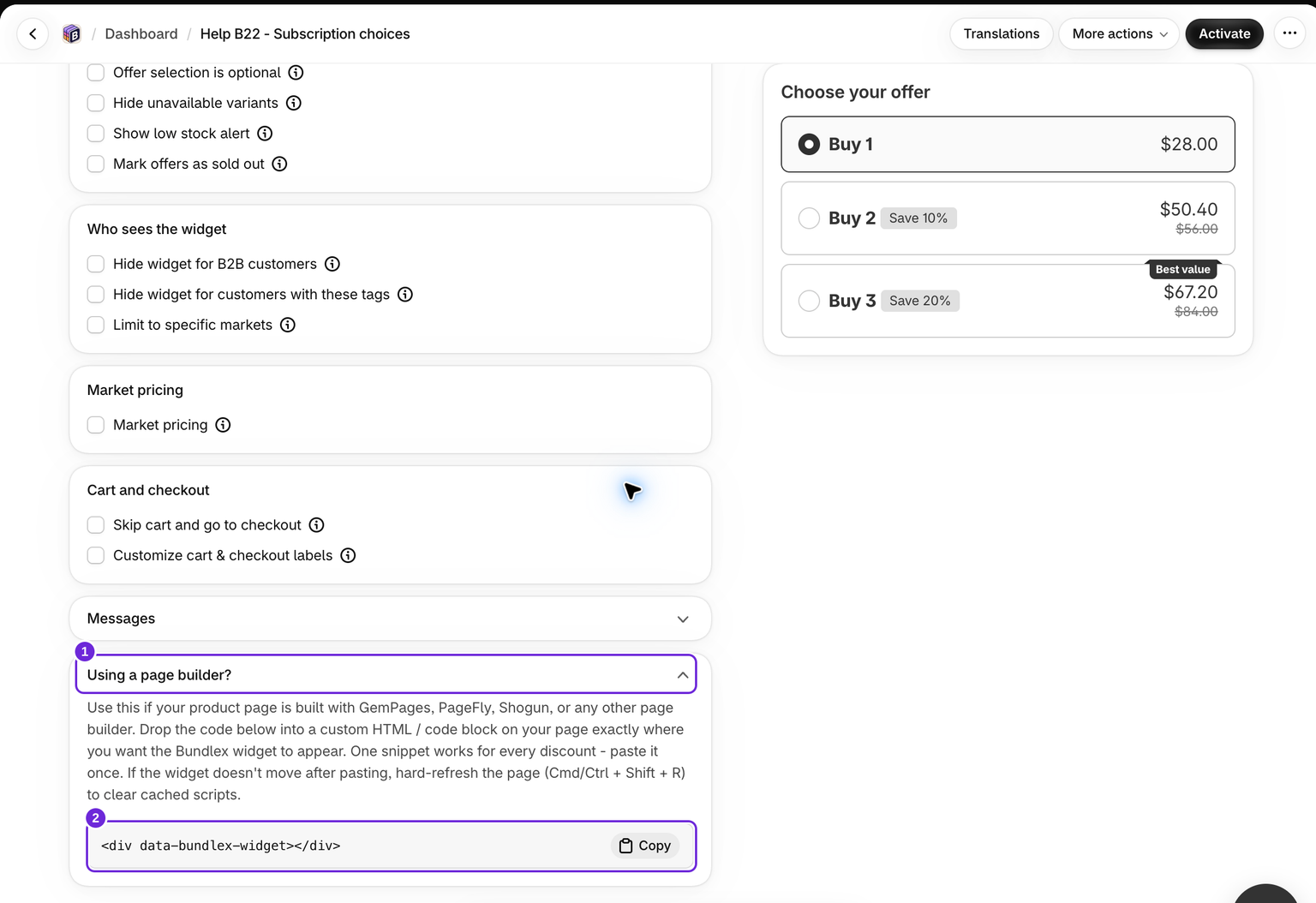
Pégalo en el creador de páginas
- Abre la página de tu producto en el editor del creador de páginas (GemPages, PageFly, Shogun u otro creador).
- Añade un bloque de HTML personalizado o de código exactamente en el lugar donde quieres que aparezca el widget, por ejemplo, justo debajo del precio o encima del botón Añadir al carrito.
- Pega el fragmento en ese bloque.
- Obtén una vista previa de la página del producto y, después, guarda y publica cuando el widget esté en el lugar correcto.
Con la inserción de la aplicación activa y sin ningún objetivo de ubicación personalizado coincidente que tenga prioridad, el widget se muestra dentro del primer anclaje. Un bloque de la aplicación se muestra en su propia posición. Mantén el anclaje dentro del área de producto de la página, cerca de los controles de compra.
Un fragmento funciona para todos los paquetes
No necesitas un fragmento diferente para cada paquete. Se usa exactamente el mismo <div data-bundlex-widget></div> para todos. Bundlex decide qué paquete mostrar según el producto que aparece en la página, por lo que el anclaje solo controla dónde aparece el widget, nunca qué paquete. Pégalo una vez en cada página de producto del creador de páginas que lo necesite.
Colócalo solo en la superficie correspondiente
Añade el anclaje solo a la superficie de la página donde realmente quieres que aparezca el widget. Si el mismo fragmento termina en más de un lugar que se carga al mismo tiempo, por ejemplo, un cajón del carrito o una ventana emergente de vista rápida que repite el marcado del producto, el widget se vincula al primer anclaje que encuentra en la página. Para mantener una ubicación predecible, coloca el fragmento en un único lugar relevante en vez de distribuirlo por varias plantillas.
Comprueba los diseños para ordenador y móvil. Algunos creadores mantienen formularios de producto independientes para ordenador y móvil en la misma página. Un selector o anclaje que llegue a la copia oculta puede funcionar en un ancho y fallar en otro. Si ocurre, pide a soporte que compruebe ambos diseños.
Si el widget no se mueve después de pegarlo
Si el widget no se ha movido al nuevo lugar:
- Comprueba que estás usando la inserción de la aplicación y no un bloque de la aplicación colocado en otro lugar. Un selector de ubicación personalizado coincidente en la inserción tiene prioridad sobre el anclaje.
- Fuerza la actualización de la página de la tienda: Cmd/Ctrl + Shift + R. Esto puede volver a cargar recursos obsoletos del navegador, pero no publica una página en borrador ni corrige un selector incorrecto.
- Confirma que la página esté publicada, no solo guardada en el editor del creador de páginas.
- Asegúrate de haber pegado el fragmento exactamente, sin caracteres adicionales alrededor.
Si el widget sigue sin aparecer
El anclaje solo coloca el widget. Para cargarse, también necesita que se cumplan las condiciones habituales:
- La inserción de la aplicación Bundlex debe estar activada para usar este método de anclaje. Usa un bloque de la aplicación cuando quieras que la ubicación esté controlada por el bloque.
- Debe haber un paquete publicado que coincida con el producto de esa página.
- Bundlex debe poder detectar el formulario de producto y el botón de añadir al carrito correctos.
Si la inserción y el descuento correspondiente están activos, comprueba la prioridad de ubicación y la detección del formulario del producto. Contacta con soporte e incluye la URL del producto si el anclaje sigue vacío.
Las páginas de destino son diferentes
El fragmento de anclaje solo funciona en páginas de productos. Si quieres ofertas de paquetes en una página normal de Shopify (cualquier URL /pages/), añade la sección Producto destacado de tu tema e incluye dentro el bloque Bundlex Bundles featured. Configura el producto del bloque con el mismo producto que la sección o conserva la conexión con el producto de la sección. La sección proporciona el formulario de compra; el bloque carga el widget sin un fragmento de anclaje.
Comprueba el resultado
- Abre la URL real del producto publicado con anchos de ordenador y teléfono.
- Confirma que aparezca un widget en la posición prevista, con el producto y los precios de la oferta correspondientes.
- Elige una oferta y añádela al carrito. Comprueba el producto principal, las variantes, las cantidades y cualquier complemento seleccionado.
- Continúa hasta el pago y comprueba el descuento y el subtotal antes de realizar el pedido. Si solo funciona la vista previa del creador de páginas, envía a soporte la URL del producto publicado.
Para conocer todos los detalles sobre cómo Bundlex elige una ubicación, incluido el bloque de producto destacado para páginas de destino, el selector de ubicación personalizado y el bloque de la aplicación del tema, consulta Dónde aparece el widget en tu página de producto.
¿Te resultó útil este artículo?
Tus comentarios nos ayudan a mejorar nuestra documentación.