
Mostrar la imagen de la variante seleccionada
Muestra una imagen pequeña junto a cada fila del selector de variantes para que los compradores puedan reconocer el color o estilo que eligieron. Es útil cuando una oferta permite elegir una variante diferente para cada artículo.
Activa la imagen de la variante
- Abre tu paquete y ve a Complementos.
- Activa Selector de variantes y amplía su configuración.
- Marca Mostrar imagen de la variante.
- Guarda y prueba un producto apto con el descuento publicado.

La miniatura inicial funciona con menús desplegables, muestras de color, botones tipo píldora y muestras de imagen. No tienes que ocultar el selector de variantes del tema para usarla.
Qué cambia cuando un comprador elige una variante
Cada fila muestra la imagen de su variante seleccionada. Si esa variante no tiene una imagen asignada, Bundlex usa la imagen del producto cuando está disponible. Asigna imágenes distintas a las variantes en Shopify si quieres que los colores o estilos se vean diferentes; esta configuración no crea esas imágenes.

Cambiar una talla puede no cambiar la imagen cuando ambas tallas usan la misma imagen. Si no hay una imagen de variante ni una imagen de producto disponibles, no hay ninguna imagen que mostrar.
Con los selectores de variantes contraídos, el encabezado de la fila puede conservar su miniatura para identificar el artículo incluso cuando Mostrar imagen de la variante está desactivado. El interruptor no es un control global para todas las imágenes de un paquete, regalo o tarjeta de upsell.
Mostrar las opciones como imágenes
Para usar opciones de imagen en las que se pueda hacer clic, establece el Tipo de visualización de una opción como Imagen de variante en Opciones de variante. Esto es independiente de la miniatura inicial: las imágenes de las opciones son elecciones en las que el comprador hace clic, mientras que la miniatura muestra la selección actual de la fila. Comprueba la vista previa y la tienda online, especialmente cuando varias variantes comparten una imagen.
Para consultar los tipos de selector, los ajustes preestablecidos y el comportamiento de disponibilidad, visita permitir que los clientes elijan una variante por artículo.
¿También cambia la galería principal del producto?
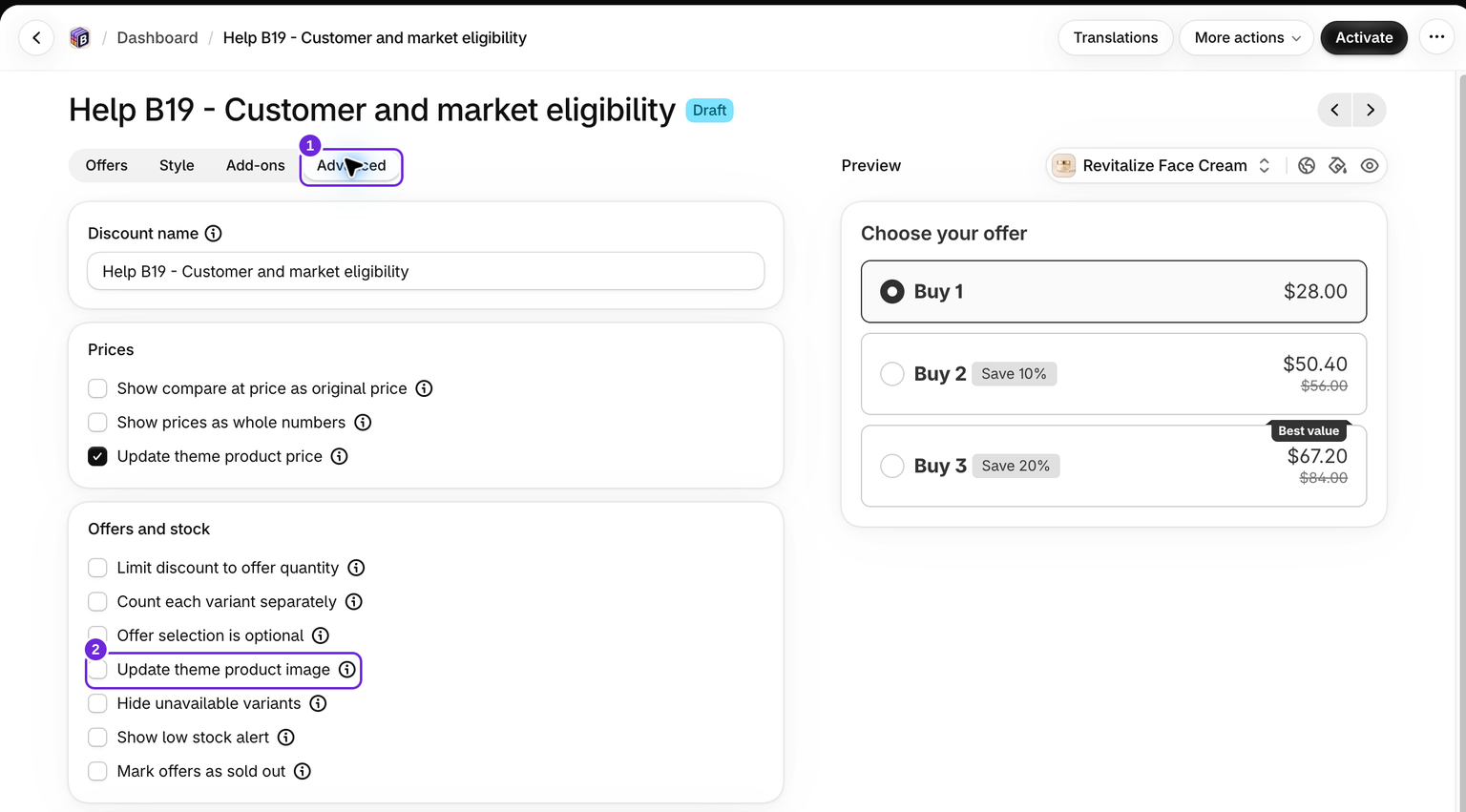
Bundlex también sincroniza las selecciones de variantes del producto principal con los controles compatibles del tema. Un tema compatible puede usar ese cambio para actualizar su galería. El comportamiento de la galería depende del tema y del formulario del producto, por lo que el interruptor de miniaturas no lo garantiza. Para cambiar la galería a la foto propia de una oferta cuando un comprador la selecciona, marca Actualizar imagen del producto del tema en la pestaña Avanzado, debajo de La selección de oferta es opcional. Está desactivado de forma predeterminada y funciona con ofertas cuyo Origen de la imagen sea Imagen del producto y cuya Posición de la imagen sea Imagen 1 o superior, no Imagen destacada. Compruébalo en la página del producto, ya que la vista previa del editor no tiene galería.
Un paquete puede contener varias variantes seleccionadas, mientras que la galería del tema muestra una imagen a la vez. Usa las miniaturas de cada fila para comprobar cada artículo. Prueba en ambas direcciones si mantienes visible el selector del tema: cambia una opción en Bundlex y luego cambia una en el selector del tema.
Si las miniaturas de las filas son correctas, pero la galería principal no se actualiza, envía a soporte la URL del producto, el nombre del tema y la variante que seleccionaste. No sustituyas los archivos multimedia del producto ni cambies los selectores avanzados solo para hacer funcionar el interruptor de miniaturas.
¿Te resultó útil este artículo?
Tus comentarios nos ayudan a mejorar nuestra documentación.