
Permitir que los clientes elijan cantidades y conjuntos de paquetes
El Selector de cantidad añade un selector de pasos a las tarjetas de oferta para que los compradores puedan elegir cuánto quieren sin salir de la página del producto. Alguien que vea una oferta de «Compra 3 y ahorra un 15 %» puede establecer la cantidad en 4 y obtener cuatro artículos al precio correcto, todo en una sola acción de añadir al carrito.
Este es el selector de pasos propio de Bundlex dentro del widget. No es lo mismo que el cuadro de cantidad de tu tema situado encima del botón Añadir al carrito. Para ese cuadro, consulta cómo ocultar el selector de cantidad del tema.
¿Por qué usar el selector de Bundlex en lugar del cuadro de cantidad del tema?
En la configuración habitual de ofertas, el cuadro de cantidad del tema permite navegar entre las ofertas configuradas. No significa de forma fiable "añadir exactamente este número" ni "comprar esta cantidad de paquetes completos". Por ejemplo, con ofertas Comprar 1 y Comprar 3, escribir 2 en el cuadro del tema aún puede añadir la cantidad de la oferta seleccionada.
El selector de Bundlex entiende la oferta: cuenta artículos individuales en las ofertas por cantidad y conjuntos completos en los paquetes de productos. Cuando Bundlex proporciona su selector, oculta automáticamente el control de cantidad del tema. El campo oculto permanece sincronizado para los flujos de compra compatibles, en lugar de actuar como un segundo control independiente.
Algunas tiendas tienen una configuración activada por el equipo de soporte que permite usar el cuadro del tema para cantidades exactas en ofertas aptas de cantidad simple. Esta no es la configuración predeterminada para todos los descuentos. Consulta el comportamiento del selector de cantidad del tema para obtener más información e instrucciones para ocultarlo.
Actívalo
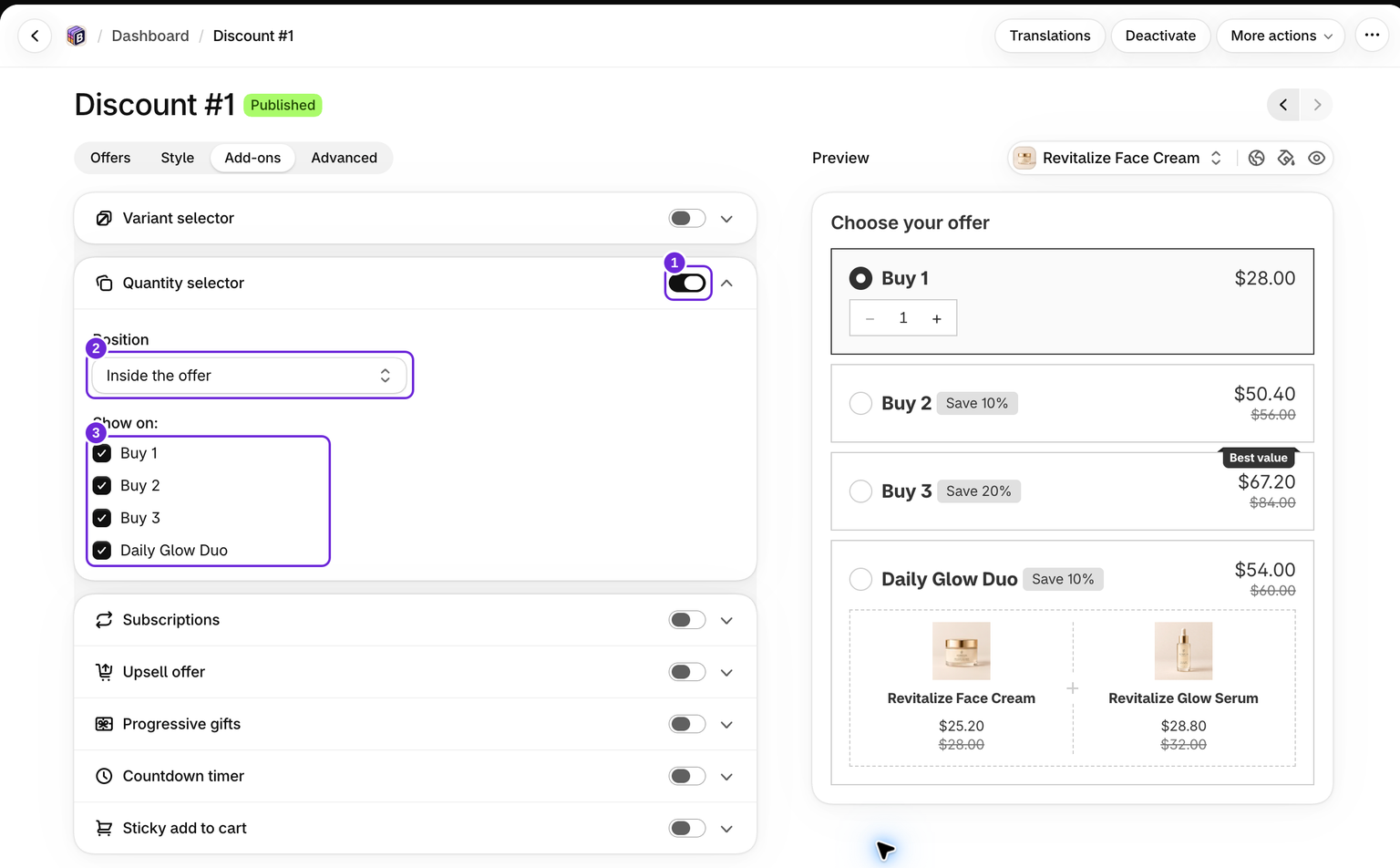
- Abre tu paquete y ve a la pestaña Add-ons.
- Activa Selector de cantidad.
- Elige su posición y, si seleccionas Dentro de la oferta, qué ofertas aptas deben mostrarlo.
- Guarda. Activa el descuento si está en estado Borrador y, después, prueba la tienda online.
Qué significa el número
Depende del tipo de oferta, para que el número siempre coincida con la forma en que se cobra esa oferta:
- Ofertas por cantidad (comprar 2, comprar 3, comprar 5...): el número indica cuántos artículos compra el cliente. Establecerlo en 7 añade 7 artículos.
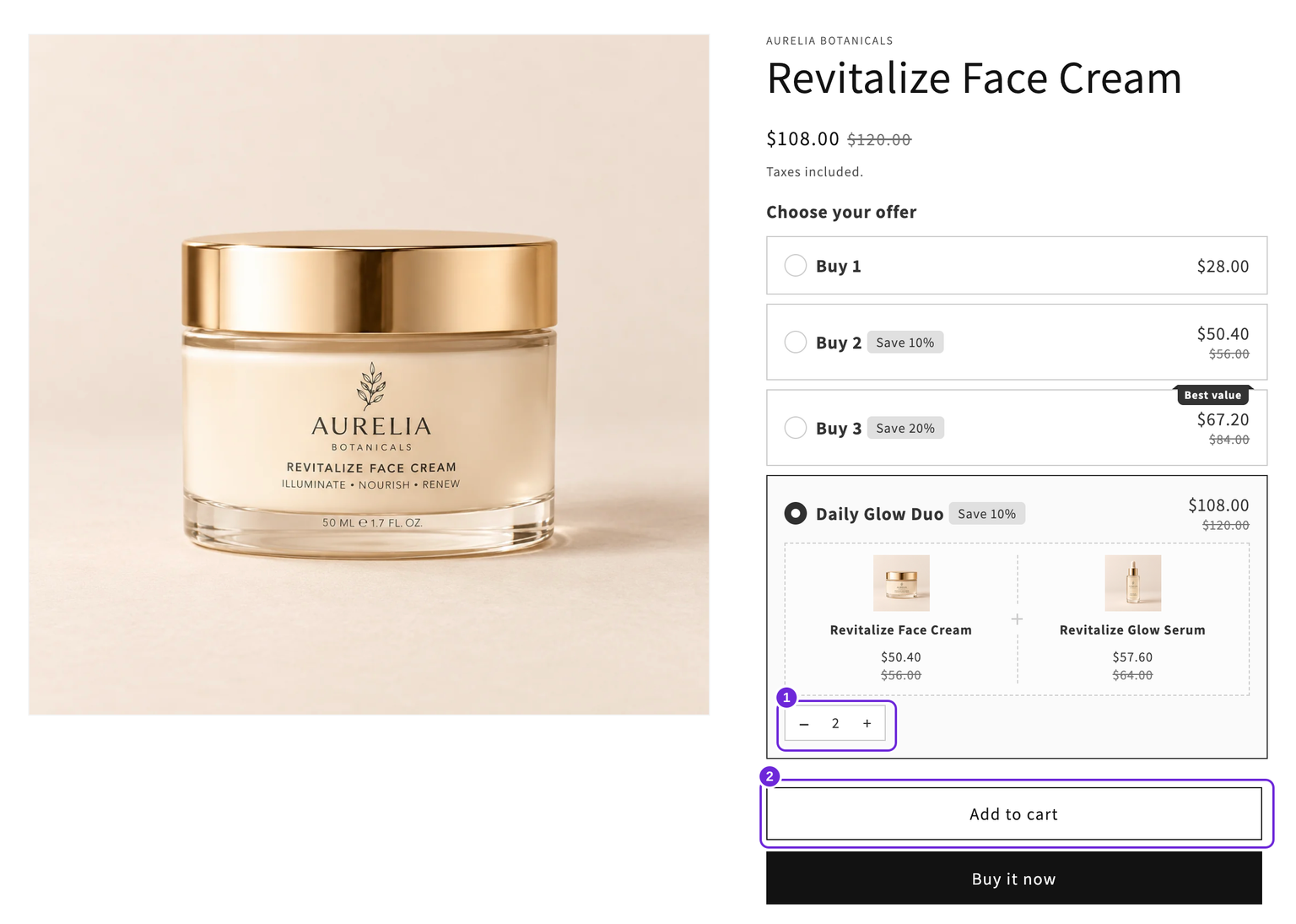
- Paquetes: el número indica cuántos paquetes completos compra. Establecerlo en 2 añade 2 paquetes, cada uno con todos sus productos y regalos.
- Ofertas simples de «3 por $10» sin regalos ni extras de upsell: el número indica cuántas ofertas completas compra el cliente. Establecerlo en 2 añade 2 ofertas, es decir, 6 artículos.
Por ejemplo, puedes mostrar una sola oferta de paquete que contenga una crema facial y un sérum. Con el selector dentro de esa oferta, 1 significa una crema y un sérum; 2 significa dos cremas y dos sérums. No necesitas una tarjeta de oferta independiente para cada cantidad de conjuntos.
El descuento sigue la cantidad
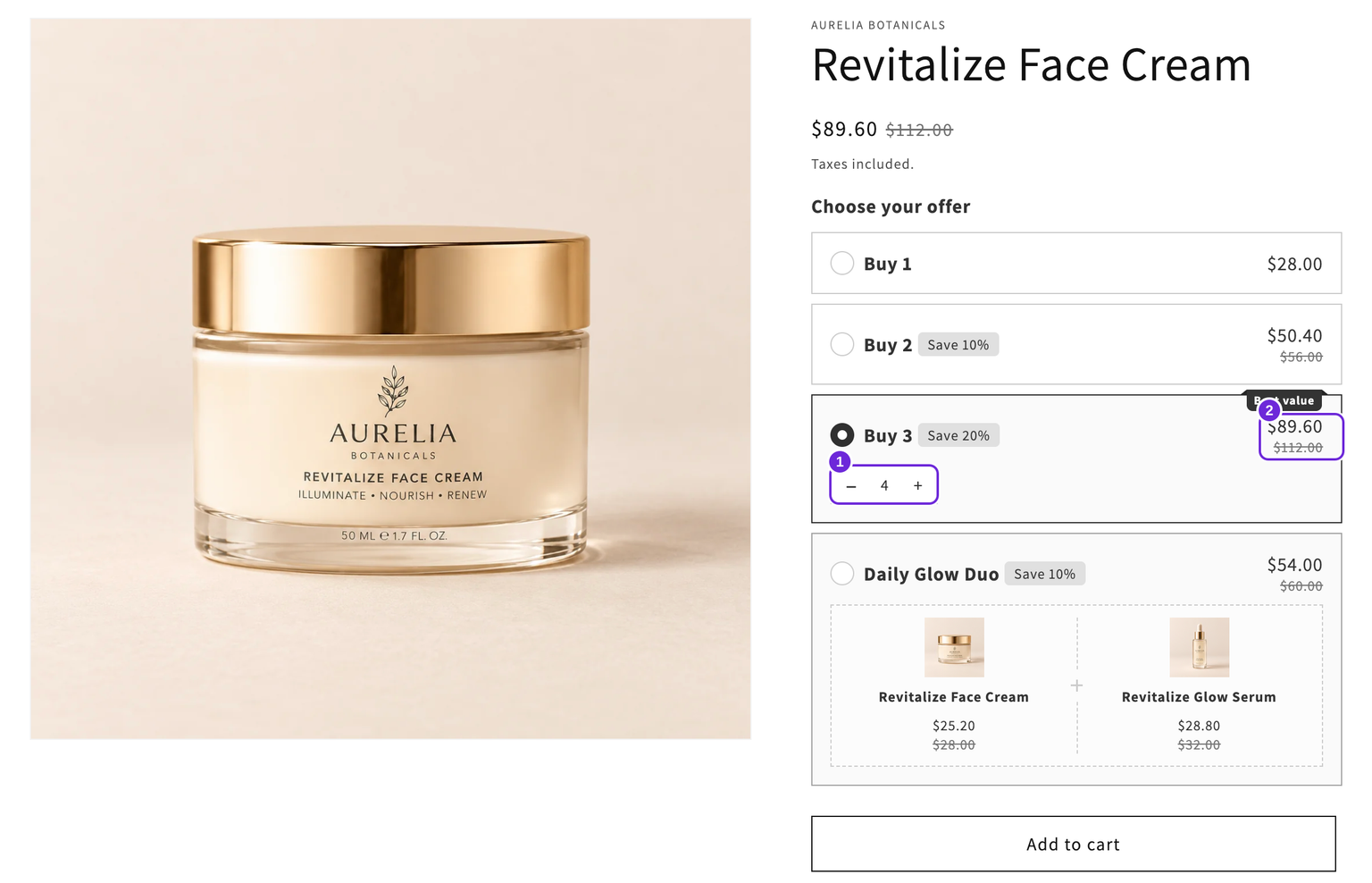
En las ofertas por cantidad, el selector de pasos comienza con la cantidad propia de esa oferta y el cliente puede aumentarla desde ahí, un artículo cada vez. Cuando la cantidad alcanza otro nivel apto que tiene un selector de pasos, la selección cambia automáticamente a ese nivel. Al reducirla, vuelve a cambiar. Un nivel cuyo selector de pasos está oculto aún puede afectar al precio sin convertirse en la tarjeta seleccionada.
Por ejemplo, con niveles de 1, 3 y 5, un cliente que elige un solo artículo y aumenta la cantidad hasta 3 llega a tu oferta "Comprar 3" sin tener que saber que existía. Se aplica el descuento configurado para la cantidad que cumple los requisitos.
Los regalos gratuitos siguen las reglas de la oferta
En las ofertas por cantidad, se añade un regalo gratuito una sola vez, sin importar cuánto aumente la cantidad. «Compra 5 o más y recibe un regalo gratuito» ofrece un regalo con 5 artículos y otro con 9. Los paquetes funcionan de otra manera, porque cada paquete es un conjunto completo: 2 paquetes incluyen 2 unidades de todo, incluidos los regalos.
Elegir qué ofertas muestran el selector de pasos
Con el selector de cantidad activado, más de una oferta configurada y Posición establecida en Dentro de la oferta, aparece una lista de Mostrar en: con una casilla por oferta. Desmarca una oferta y su tarjeta dejará de mostrar un selector de cantidad, pero seguirá siendo seleccionable con una cantidad fija.
Una configuración habitual es marcar solo la última oferta, de modo que los primeros niveles sean opciones sencillas de un clic y el último quede abierto: "Compra 5 o más", donde el cliente elige la cantidad exacta.
Ocultar un selector de cantidad solo cambia lo que ve el cliente. Nunca cambia lo que se cobra en el checkout: si la cantidad supera un nivel oculto, se sigue aplicando el descuento de ese nivel.
Un selector encima o debajo de las ofertas
De forma predeterminada, cada tarjeta de oferta tiene su propio selector de cantidad. Para mostrar un solo selector de cantidad para todo el widget, establece Posición en Encima de las ofertas o Debajo de las ofertas. Se encuentra debajo del interruptor Selector de cantidad, en la pestaña Complementos. Dentro de la oferta es la opción predeterminada.
El comprador aumenta o reduce la cantidad, y el widget selecciona la oferta que corresponde a esa cantidad. Al hacer clic en una oferta, la cantidad cambia a la cantidad de esa oferta. Los precios y el checkout funcionan igual que con el selector de cantidad dentro de las tarjetas. Solo cambia la ubicación del selector.
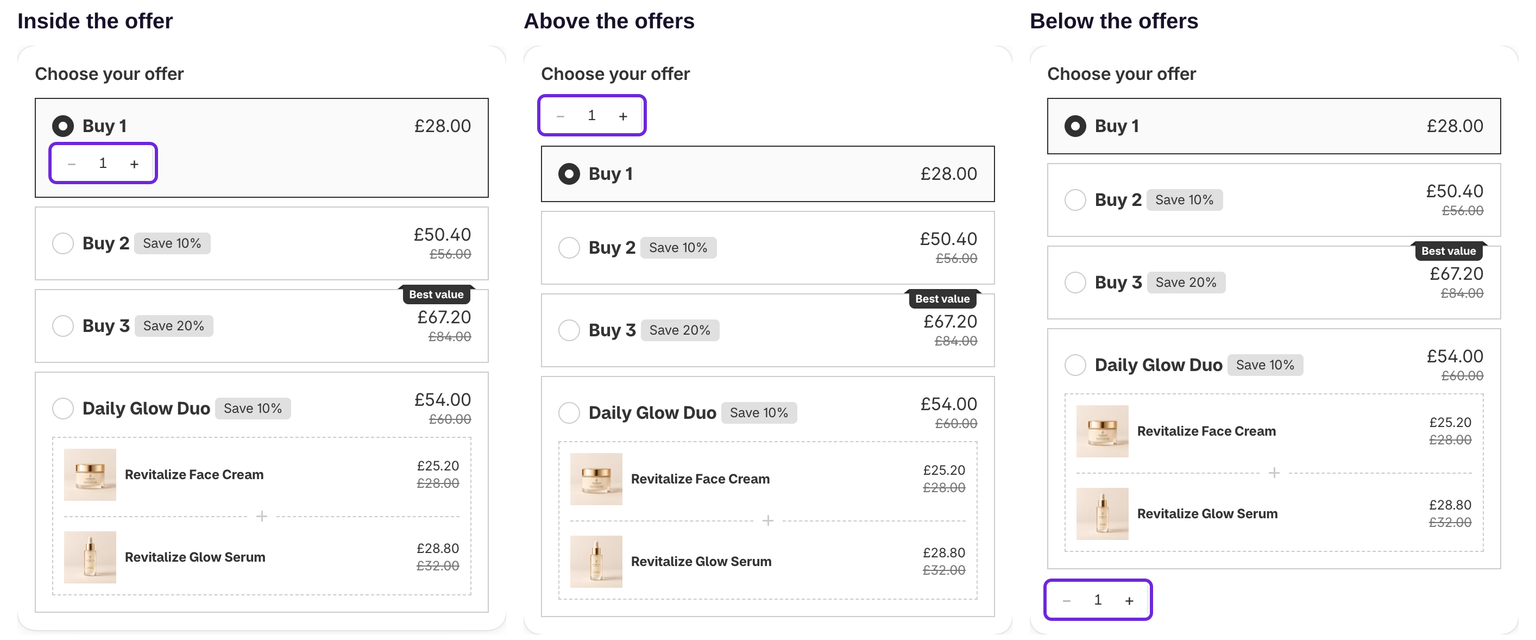
- Las ofertas de paquetes, las ofertas de Precio total fijo y las ofertas con un regalo gratuito debajo de tu nivel más alto siguen siendo seleccionables al hacer clic. Mientras una de ellas está seleccionada, el selector se oculta.
- La lista de Mostrar en: se oculta mientras el selector está encima o debajo.
- Funciona con La selección de oferta es opcional.
Posición aparece desactivada en dos casos, y el panel muestra cuál se aplica:
- El descuento sigue usando el comportamiento de multiplicador anterior, consulta "Si tu descuento se creó antes de agosto de 2026" más abajo. Cambia primero Comportamiento del selector.
- El descuento no tiene ninguna oferta de cantidad normal, por ejemplo, solo paquetes o solo ofertas de precio total fijo.
Ofertas que no muestran un control incremental
Algunas ofertas no muestran un selector de cantidad aunque la configuración esté activada. Por lo general, un nivel de cantidad con un regalo o una oferta de upsell debe ser el único umbral más alto para admitir cantidades abiertas. Las ofertas normales de precio total fijo cuentan paquetes completos, mientras que las ofertas de precio total fijo con solo extras de regalos u ofertas de upsell no muestran un selector de cantidad. El panel marca las opciones no disponibles y explica la restricción.
Configuraciones con las que no se puede combinar
El selector de cantidad no está disponible en el modo de solo complementos. Tampoco se puede activar mientras el descuento use cualquiera de estas opciones. El panel indica cuál lo bloquea:
- Un selector de regalos en cualquier parte del descuento.
- Limitar el descuento a la cantidad de la oferta.
- Contar cada variante por separado.
- Cualquier oferta de Compra X y recibe Y en el descuento.
Cada uno de estos cambios modifica la forma en que se cuentan o calculan los precios de las cantidades, de una manera que el control incremental contradiría, por lo que son incompatibles entre sí y no solo opciones desaconsejadas.
Los regalos progresivos sí funcionan con él
Los regalos progresivos son compatibles. Los desbloqueos se comprueban según la cantidad elegida, por lo que aumentarla puede desbloquear un regalo. La cantidad del regalo permanece igual y no se multiplica.
Las suscripciones también funcionan con él
Puedes usar el selector de cantidad y las Suscripciones en el mismo descuento. El precio de la oferta y los precios de Suscribirse y Compra única siguen la cantidad que el comprador elige y el nivel que alcanza.
Si la cantidad alcanza un nivel con Precio total fijo o Descuento por artículo, la opción de suscripción se desactiva, igual que cuando el comprador selecciona directamente esa oferta. Al reducir la cantidad, vuelve a activarse.
Si tu descuento ya tenía suscripciones activadas antes de septiembre de 2026, el selector de cantidad permanece desactivado hasta que lo actives y guardes.
Los productos complementarios tienen su propio control incremental
Los productos del bloque Oferta de upsell tienen una opción independiente de Mostrar campo de cantidad para cada producto, que usa el mismo selector de cantidad. Esta opción es independiente de esta configuración y no se ve afectada por las restricciones anteriores.
Si tu descuento se creó antes de agosto de 2026
Los descuentos antiguos que ya tenían activado el selector de cantidad conservaron el comportamiento de multiplicador original: en una oferta de "Compra 3", elegir 2 añade 6 artículos. Los descuentos antiguos cuyo selector estaba desactivado pasaron al comportamiento nuevo, por lo que la fecha de creación por sí sola no indica qué modo usa un descuento.
Para cambiar un descuento al comportamiento nuevo, ábrelo y usa Comportamiento del selector en la configuración del selector de cantidad. Hay dos aspectos que conviene conocer antes de hacerlo:
- El cambio es irreversible. Una vez que lo guardes, el comportamiento anterior dejará de estar disponible.
- Si los títulos de tus ofertas mencionan cantidades, vuelve a leerlos después. "Compra 3" con el comportamiento anterior significaba grupos de tres; con el nuevo, el cliente simplemente elige cuántos quiere.
Los descuentos que crees ahora ya usan el comportamiento nuevo y no muestran esta configuración.
Antes de activarla
- Obtén una vista previa. Usa la vista previa del editor para comprobar los controles y, después, verifica la tienda online real con el producto y el mercado previstos.
- Añade una cantidad que supere uno de tus niveles y confirma que los productos, las cantidades y el subtotal del checkout coincidan con el widget. Puedes inspeccionar el checkout sin realizar un pedido.
¿Te resultó útil este artículo?
Tus comentarios nos ayudan a mejorar nuestra documentación.