
Låt kunder välja kvantiteter och paket
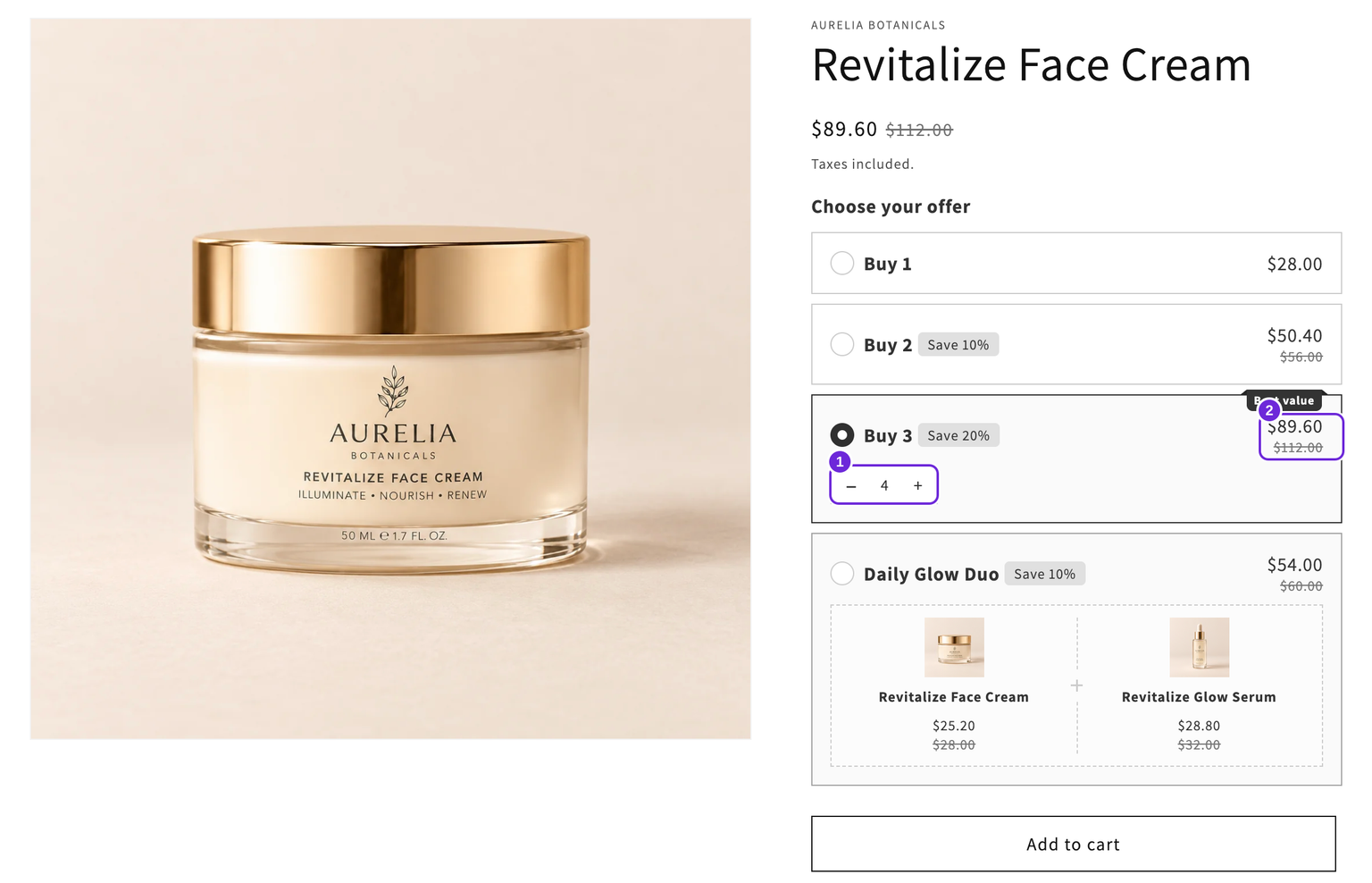
Kvantitetsväljaren lägger till en stegräknare på dina erbjudandekort, så att kunden kan välja hur mycket de vill ha utan att lämna produktsidan. Den som tittar på ett erbjudande med "Köp 3, spara 15 %" kan ställa in kvantiteten till 4 och få fyra produkter till rätt pris, genom ett enda klick på Lägg i kundvagn.
Det här är Bundlex egen stegräknare i widgeten. Den är inte samma som temats kvantitetsfält ovanför knappen Lägg i kundvagn. För det fältet, se dölja temats kvantitetsväljare.
Varför använda Bundlex kvantitetsväljare i stället för temats kvantitetsfält?
I den vanliga erbjudandeinställningen navigerar temats kvantitetsfält mellan dina konfigurerade erbjudanden. Det betyder inte på ett tillförlitligt sätt "lägg till exakt det här antalet" eller "köp så här många kompletta paket". Med erbjudandena Köp 1 och Köp 3 kan det till exempel hända att 2 som skrivs in i temats fält ändå lägger till det valda erbjudandets kvantitet.
Bundlex kvantitetsväljare förstår erbjudandet: den räknar enskilda produkter för kvantitetserbjudanden och kompletta paket för produktpaket. När Bundlex tillhandahåller sin väljare döljer den automatiskt temats kvantitetskontroll. Det dolda fältet hålls synkroniserat för kompatibla köpflöden och fungerar inte som en andra oberoende kontroll.
Vissa butiker har en inställning där supportteamet har aktiverat exakta kvantiteter via temats fält på kvalificerade vanliga kvantitetserbjudanden. Det är inte standard för alla rabatter. Se hur temats kvantitetsväljare fungerar för mer information och instruktioner om hur den döljs.
Aktivera den
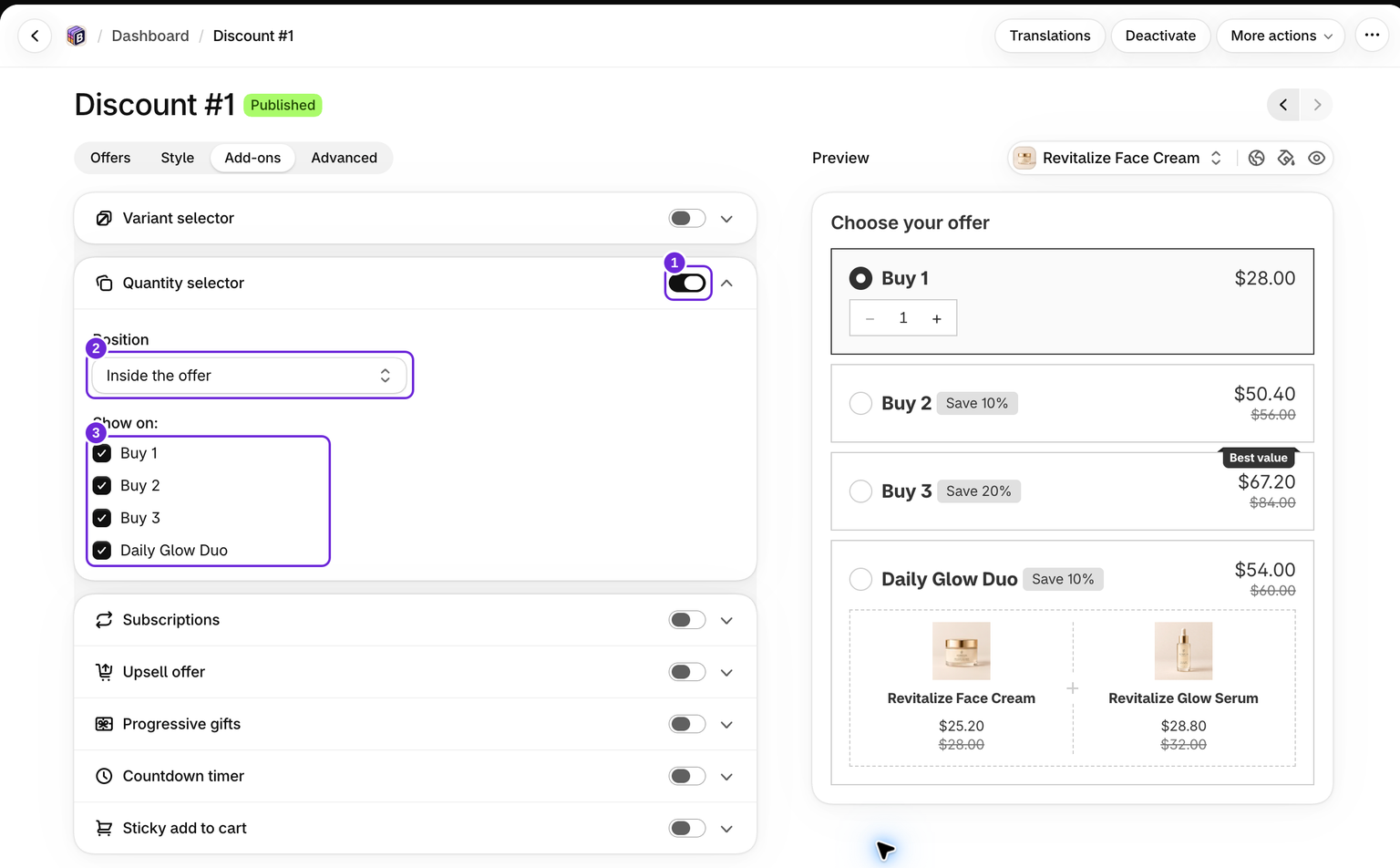
- Öppna ditt paket och gå till fliken Add-ons.
- Aktivera Kvantitetsväljare.
- Välj dess placering och, för I erbjudandet, vilka kvalificerade erbjudanden som ska visa den.
- Spara. Aktivera rabatten om den är i utkast och testa sedan butiken.
Vad siffran betyder
Det beror på vilken typ av erbjudande det är, så att siffran alltid motsvarar hur erbjudandet debiteras:
- Kvantitetserbjudanden (Köp 2, Köp 3, Köp 5 ...): siffran anger hur många produkter kunden köper. Om den ställs in på 7 läggs 7 produkter till.
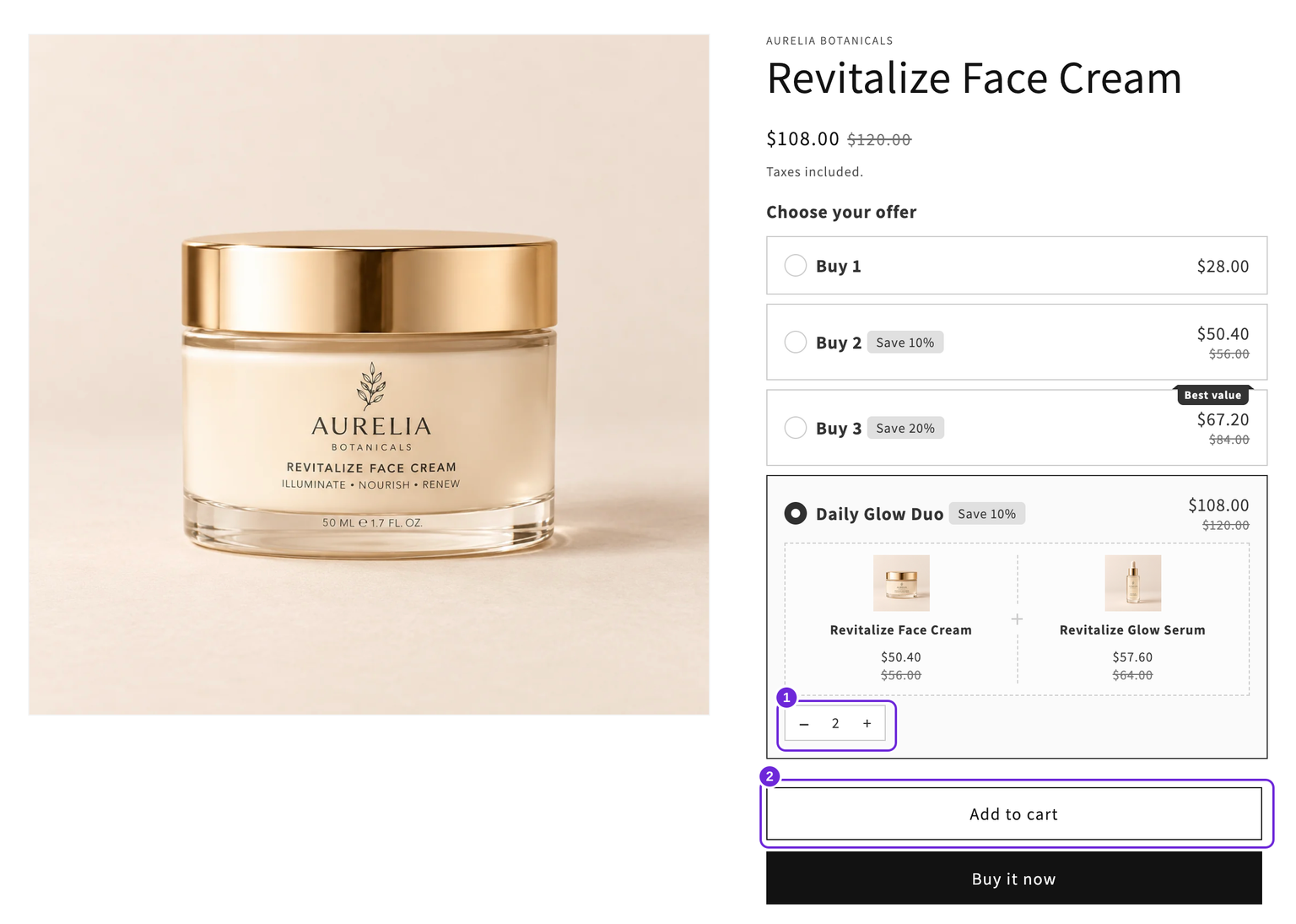
- Paket: siffran anger hur många kompletta paket kunden köper. Om den ställs in på 2 läggs 2 paket till, vart och ett med alla sina produkter och gåvor.
- Vanliga erbjudanden av typen "3 för 10 $" utan gåvor eller merförsäljningstillägg: siffran anger hur många hela erbjudanden kunden köper. Om den ställs in på 2 läggs 2 erbjudanden till, alltså 6 produkter.
Du kan till exempel visa ett enda paketerbjudande som innehåller en ansiktskräm och ett serum. Med väljaren i erbjudandet betyder 1 en kräm och ett serum, medan 2 betyder två krämer och två serum. Du behöver inte ha ett separat erbjudandekort för varje antal paket.
Rabatten följer kvantiteten
För kvantitetserbjudanden börjar stegräknaren på erbjudandets egen kvantitet, och kunden kan öka den därifrån med en produkt i taget. När kvantiteten når en annan kvalificerad nivå med en stegräknare flyttas valet automatiskt till den. Om kunden minskar kvantiteten flyttas valet tillbaka. En nivå vars stegräknare är dold kan fortfarande påverka priset utan att bli det valda kortet.
Med nivåerna 1, 3 och 5 hamnar en kund som väljer en enda produkt och ökar till 3 på ditt "Köp 3"-erbjudande utan att behöva veta att det fanns. Den konfigurerade rabatten för den kvalificerande kvantiteten tillämpas.
Gratisprodukter följer erbjudandereglerna
För kvantitetserbjudanden läggs en gratisprodukt till en enda gång, oavsett hur hög kvantiteten blir. "Köp 5 eller fler och få en gratisprodukt" ger en gåva vid 5 produkter och en gåva vid 9. Paket fungerar på motsatt sätt, eftersom varje paket är en komplett uppsättning: 2 paket innehåller 2 av allt, inklusive gåvor.
Välj vilka erbjudanden som ska visa stegräknaren
När kvantitetsväljaren är aktiverad, fler än ett erbjudande är konfigurerat och Position är inställd på I erbjudandet, visas en lista med Visa på: och en kryssruta per erbjudande. Avmarkera ett erbjudande så visas inte längre någon stegringskontroll på dess kort, kortet förblir klickbart med en fast kvantitet.
En vanlig konfiguration är att bara markera det sista erbjudandet, så att de första nivåerna blir enkla val med ett klick och den sista är öppen: "Köp 5 eller fler", där kunden väljer exakt antal.
Att dölja en stegringskontroll ändrar bara det kunden ser. Det ändrar aldrig vad kassan debiterar: om kvantiteten passerar en dold nivå gäller rabatten för den nivån fortfarande.
En väljare ovanför eller nedanför erbjudandena
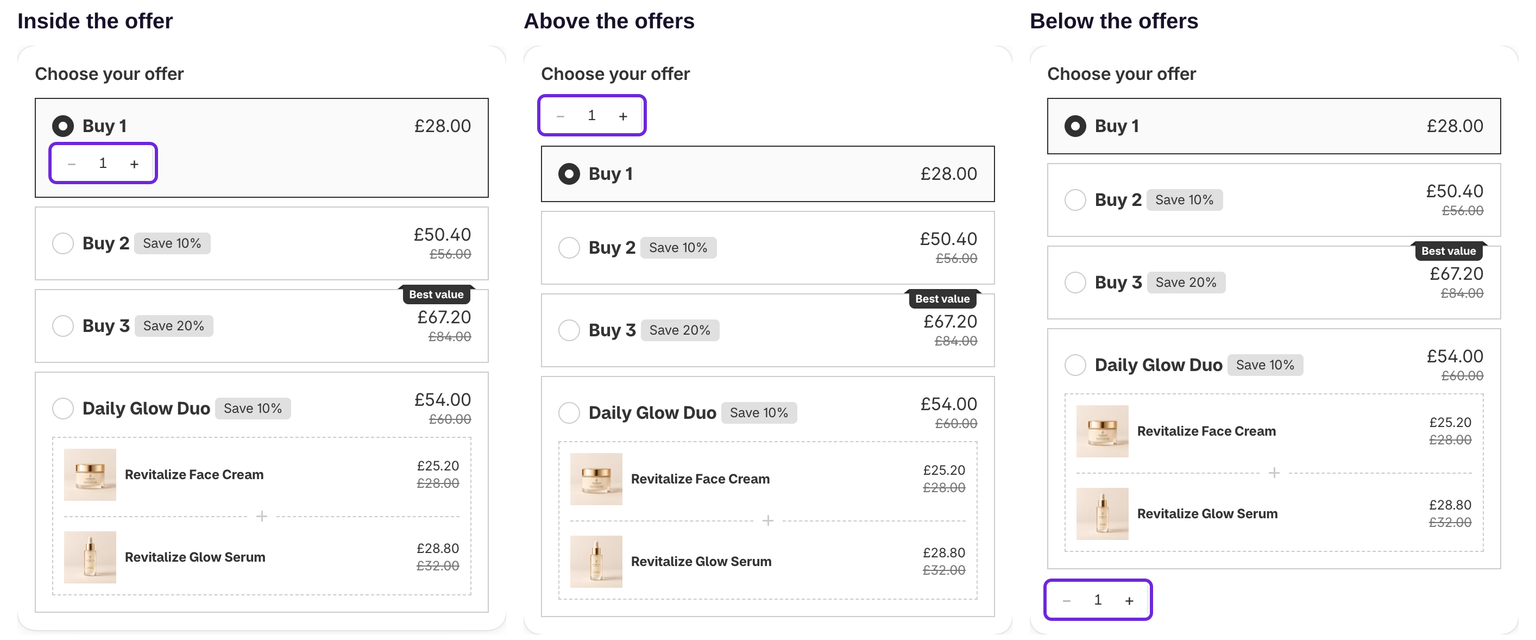
Som standard har varje erbjudandekort en egen kvantitetsväljare. Om du vill visa en kvantitetsväljare för hela widgeten i stället ställer du in Position på Ovanför erbjudandena eller Nedanför erbjudandena. Den finns under reglaget för kvantitetsväljaren på fliken Tillägg. I erbjudandet är standardinställningen.
Kunden ökar eller minskar antalet, och widgeten väljer det erbjudande som kvantiteten berättigar till. Om kunden klickar på ett erbjudande ställs antalet in på erbjudandets kvantitet. Priser och kassa fungerar på samma sätt som med stegringskontrollen i korten. Det är bara väljarens placering som ändras.
- Paketerbjudanden, erbjudanden med Fast totalpris och erbjudanden med en gratisprodukt under den högsta nivån förblir klickbara för val. När ett av dem är valt döljs väljaren.
- Listan Visa på: döljs när väljaren är placerad ovanför eller nedanför.
- Det fungerar med Val av erbjudande är valfritt.
Position är nedtonad i två fall, och adminpanelen visar vilket som gäller:
- Rabatten använder fortfarande det äldre multiplikatorbeteendet, se "Om rabatten skapades före augusti 2026" nedan. Byt först Väljarbeteende.
- Rabatten har inget vanligt kvantitetserbjudande, till exempel endast paket eller endast erbjudanden med fast totalpris.
Erbjudanden som inte får en stegringskontroll
Vissa erbjudanden visar ingen stegringskontroll även när inställningen är aktiverad. En kvantitetsnivå med en gåva eller merförsäljning behöver vanligtvis vara den enda högsta tröskeln för att stödja öppna kvantiteter. Vanliga erbjudanden med fast totalpris räknar hela erbjudanden, medan erbjudanden med fast totalpris som endast har gåvor eller merförsäljningstillägg inte får någon stegringskontroll. Adminpanelen markerar otillgängliga val och förklarar begränsningen.
Inställningar som inte kan kombineras med den
Kvantitetsväljaren är inte tillgänglig i läget endast tillägg. Den kan inte heller aktiveras när rabatten använder något av följande. Adminpanelen anger vilket alternativ som blockerar den:
- En gåvoväljare någonstans i rabatten.
- Begränsa rabatten till erbjudandets kvantitet.
- Räkna varje variant separat.
- Ett enda Köp X få Y-erbjudande i rabatten.
Alla dessa ändrar hur kvantiteter räknas eller prissätts på ett sätt som stegringskontrollen skulle motsäga, så de är ömsesidigt uteslutande och inte bara avrådda.
Progressiva gåvor fungerar med den
Progressiva gåvor är kompatibla. Upplåsningar kontrolleras mot den valda kvantiteten, så en ökning kan låsa upp en gåva. Själva gåvans kvantitet förblir densamma och multipliceras inte.
Prenumerationer fungerar också med den
Du kan använda kvantitetsväljaren och Prenumerationer i samma rabatt. Erbjudandepriset samt priserna för både prenumeration och engångsköp följer den kvantitet kunden väljer och den nivå som nås.
Om kvantiteten når en nivå med priset Fast totalpris eller Belopp av per artikel, stängs prenumerationsalternativet av, på samma sätt som när kunden väljer erbjudandet direkt. Om kunden minskar kvantiteten aktiveras det igen.
Om din rabatt redan hade prenumerationer aktiverade före september 2026 förblir kvantitetsväljaren avstängd tills du aktiverar den och sparar.
Tilläggsprodukter har en egen stegringskontroll
Produkter i blocket Merförsäljningserbjudande har ett separat alternativ för Visa kvantitetsfält per produkt, med samma stegringskontroll. Det alternativet är oberoende av den här inställningen och påverkas inte av begränsningarna ovan.
Om rabatten skapades före augusti 2026
Äldre rabatter som redan hade kvantitetsväljaren aktiverad behöll det ursprungliga multiplikatorbeteendet: i ett erbjudande med "Köp 3" lägger ett val av 2 till 6 artiklar. Äldre rabatter där väljaren var avstängd övergick till det nyare beteendet, så skapandedatumet ensamt visar inte vilket läge en rabatt använder.
Om du vill flytta en rabatt till det nyare beteendet öppnar du den och använder Väljarbeteende under inställningen för kvantitetsväljaren. Två saker är bra att känna till innan du gör det:
- Reglaget är enkelriktat. När du har sparat erbjuds inte det gamla beteendet längre.
- Om dina erbjudanderubriker nämner kvantiteter bör du läsa igenom dem igen efteråt. "Köp 3" betydde uppsättningar om tre med det gamla beteendet, medan kunden med det nya beteendet helt enkelt väljer hur många de vill ha.
Rabatter du skapar nu använder redan det nyare beteendet och visar inte den här inställningen.
Innan du aktiverar den
- Förhandsgranska det. Använd redigeringsförhandsvisningen för att kontrollera kontrollerna och verifiera sedan den faktiska butiken med den avsedda produkten och marknaden.
- Lägg till en kvantitet som passerar en av dina nivåer och bekräfta att produkterna, kvantiteterna och delbeloppet i kassan stämmer överens med widgeten. Du kan granska kassan utan att lägga en beställning.
Var den här artikeln till hjälp?
Din feedback hjälper oss att förbättra vår dokumentation.