
Så lägger du till merförsäljningsprodukter i ett erbjudande
Paketprodukter, som även kallas merförsäljningsprodukter i äldre instruktioner, är de obligatoriska betalda delarna i ett erbjudande med fast paket. Till exempel kan en kräm och ett serum tillsammans kvalificera för rabatt. Följ Köp en produkt eller hela paketet för en komplett konfiguration.
Vad en merförsäljningsprodukt är
I den här guiden betyder merförsäljningsprodukt en obligatorisk betald paketprodukt, även när den egna rabatten är inställd på Ingen. Den skiljer sig från en gratisprodukt och från en valfri betald merförsäljning. Du kan lägga till upp till 10 merförsäljningsprodukter per erbjudande. Om du tar bort en obligatorisk produkt kan paketet sluta kvalificera för rabatten.
Lägg till en merförsäljningsprodukt i ett erbjudande
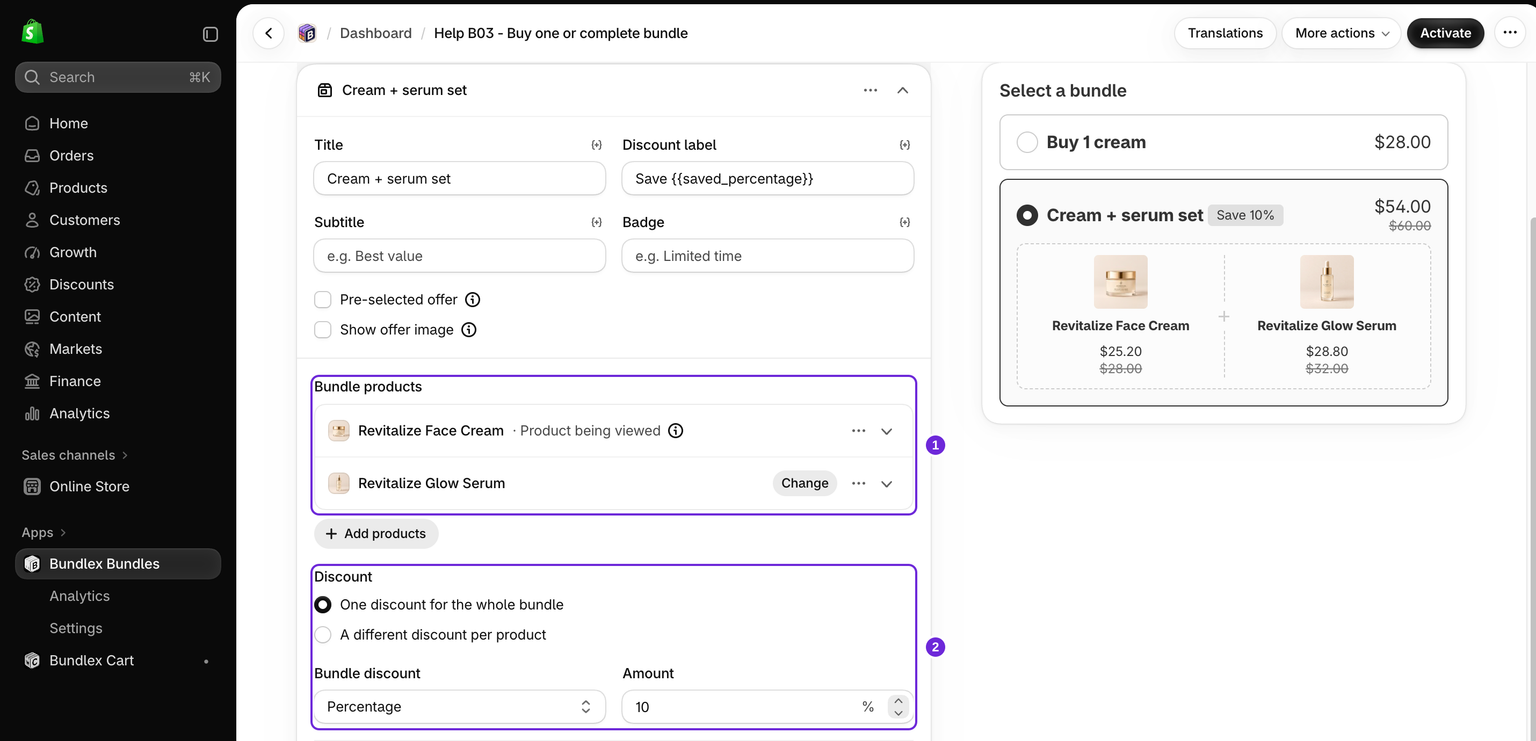
På fliken Erbjudanden skapar du eller öppnar ett erbjudande med Produktpaket och letar upp Paketprodukter. Äldre kvantitetserbjudanden kan fortfarande visa avsnittet Ytterligare produkter när de redan innehåller sådana produkter.
- Klicka på Lägg till produkter och välj Välj produkter. Produktväljaren öppnas automatiskt.
- I väljaren väljer du produkten och de specifika varianter du vill erbjuda och bekräftar sedan. Om du stänger väljaren utan att välja något läggs inget till.
- Om alternativet Rabatt visas under produkterna väljer du En annan rabatt per produkt. Varje produktrad visar då sina pris- och kvantitetsfält. Ställ in rabatttypen på raden, se nedan. Med En rabatt för hela paketet gäller Paketrabatt i stället för alla produkter.
- Om rabatttypen kräver ett värde anger du beloppet i fältet bredvid den.
- Ställ in radens Antal, alltså antalet enheter som ingår i paketet.
- Öppna raden vid behov, med pilen i slutet, och ange en Titel för paketprodukten.
- Klicka på Spara. Om erbjudandet är ett utkast aktiverar du det när du är redo att testa butiken.
Om erbjudandet använder ett länkat set hämtas de obligatoriska produkterna i stället från Visa widget på. Använd guiden för länkade set och mix & match innan du ändrar den konfigurationen.
Rabatttyper
Om paketet inte använder En rabatt för hela paketet har varje merförsäljningsprodukt en egen rabatttyp, oberoende av huvuderbjudandets rabatt. Värdefältet bredvid ändras beroende på vad du väljer.
| Rabatttyp | Vad den gör |
|---|---|
| Ingen | Inkluderar produkten till dess vanliga försäljningspris. |
| Procent | Drar av den angivna procentsatsen från den här produkten. |
| Belopp per artikel | Drar av det angivna valutabeloppet från varje enhet. |
| Fast totalpris | Anger priset för den konfigurerade kvantiteten på den här raden. Det anger inte ett pris för hela paketet. |
När du väljer Ingen rensas beloppet och beloppsfältet döljs, så tillägget erbjuds till sitt vanliga pris.
Kvantitet
Fältet Antal på raden anger hur många enheter av paketprodukten som läggs till när kunden väljer erbjudandet. Rabatttypen tillämpas sedan på den kvantiteten.
Titel
Öppna produktraden för att redigera dess Titel, etiketten som visas i widgeten. Du kan använda mallvariabler som {{product_title}} i den. Widgetens titel och rabattetiketten i kassan har olika syften. Inställningar för etiketten i kassan kan åsidosätta etiketten som används för den rabatterade produkten. Se rabattetiketter i kassan.
Variantval för merförsäljningsprodukter
Paketprodukter och gåvor visar sina egna variantkontroller när de tillgängliga variantvalen kräver det. Shopifys väljare för huvudprodukten kan inte välja varianter för en separat paketprodukt. Kunden väljer varianten direkt i erbjudandet.
Detta skiljer sig från huvudprodukten i ett vanligt erbjudande, där väljaren för varianter per erbjudande styrs av reglaget Variantväljare på fliken Tillägg. I ett erbjudande med fast paket visar huvudprodukten sin egen väljare oavsett hur reglaget är inställt. Välj de varianter du vill göra tillgängliga när du väljer produkten i väljaren.
Så visas paketet i din butik
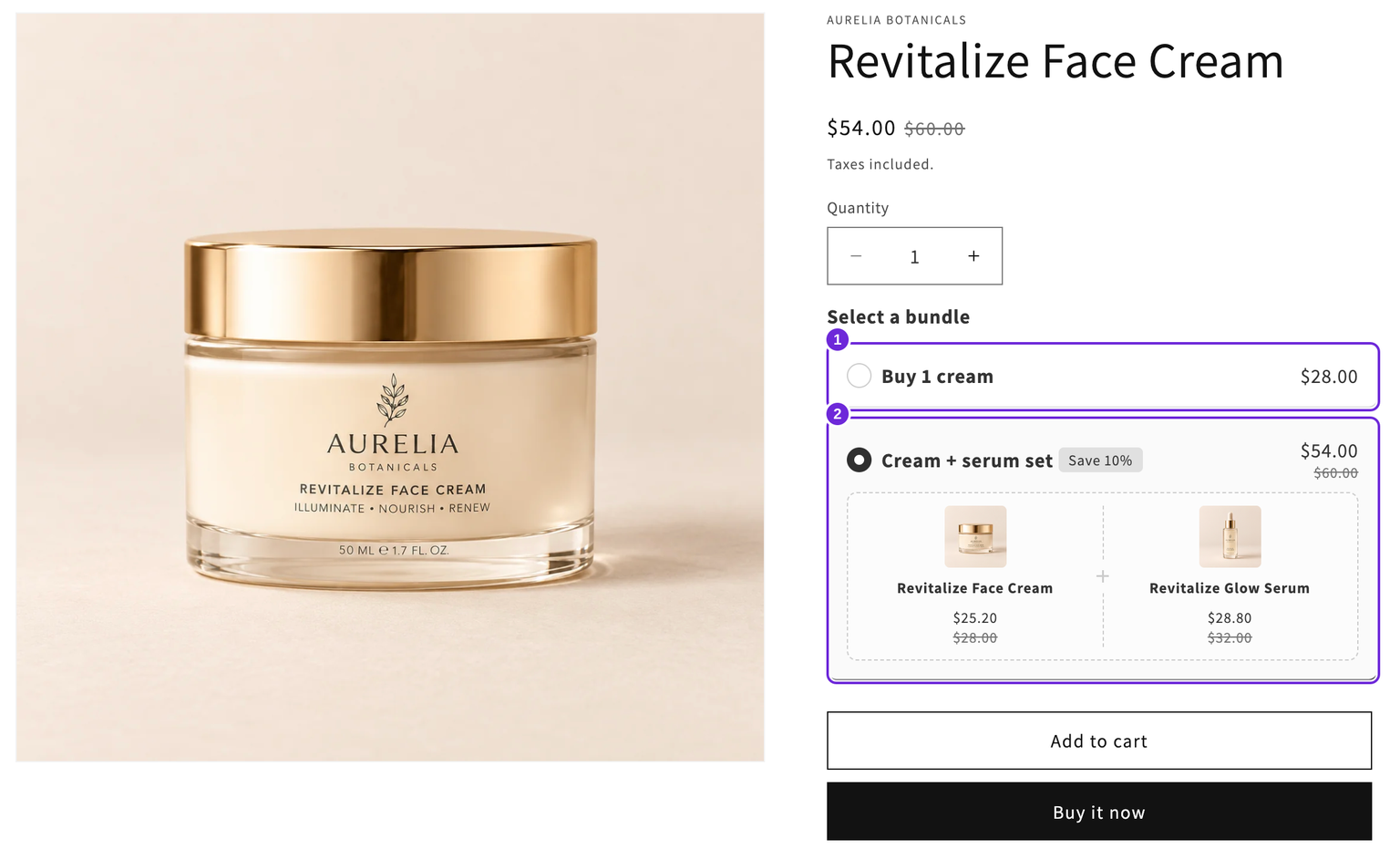
I det här exemplet finns alternativet Köp 1 kräm för 28 $ kvar bredvid ett obligatoriskt set med kräm och serum. En rabatt på 10 % på krämen för 28 $ och serumet för 32 $ ger ett totalpris på 54 USD för hela paketet. Kunden väljer paketet innan det läggs i kundvagnen.
Så fungerar merförsäljningsprodukter i kassan
Ett erbjudande med en betald merförsäljningsprodukt behandlas som ett paket: rabatten på huvudprodukten ges eftersom tillägget finns i kundvagnen. Det gör erbjudandet till allt eller inget.
Om kunden manuellt tar bort en obligatorisk betald merförsäljningsprodukt från kundvagnen upphör erbjudandets rabatt att gälla. Rabatten gäller endast så länge alla obligatoriska betalda tillägg finns kvar.
Detta innebär följande:
- Gratisprodukter är undantagna. Om en gratisprodukt tas bort upphör rabatten inte att gälla, eftersom det bara missgynnar kunden. Det är endast betalda merförsäljningsprodukter som styr rabatten.
- Paketerbjudanden marknadsförs inte automatiskt. Eftersom de kräver att tillägget finns kvar gäller ett erbjudande med betalda merförsäljningsprodukter endast när kunden uttryckligen har valt det erbjudandet. Enkla volymnivåer, utan betalda tillägg, stegras fortfarande när kvantiteten ökar.
- Kontrollera varje riktad produktsida. En produkt med fast paket kan bli huvudprodukt på en annan riktad sida. För samma paket på flera produktsidor använder du ett länkat set. För alternativ som kunden själv väljer använder du mix & match. Testa de faktiska kvantiteterna i stället för att anta att en fast kompletterande produkt ändras automatiskt.
Tips och begränsningar
- Du kan lägga till upp till 10 merförsäljningsprodukter per erbjudande. När du når gränsen döljs knappen för att lägga till.
- Varje merförsäljningsprodukt kan ha en egen titel och, om paketet inte använder En rabatt för hela paketet, en egen rabatttyp. Olika kvantiteter använder En annan rabatt per produkt.
- Ställ in rabatttypen på Ingen när du vill paketera en relaterad produkt till fullt pris utan rabatt på den.
- Testa hela paketet i en tom kundvagn. Ta sedan bort en obligatorisk produkt och bekräfta det återstående priset. Kontrollera kassan utan att lägga en beställning. Om totalsummorna skiljer sig från dina inställningar kan du läsa felsökning av kundvagnens totalsumma.
Var den här artikeln till hjälp?
Din feedback hjälper oss att förbättra vår dokumentation.