
Så redigerar, duplicerar, aktiverar och tar du bort ett paket
Varje paket du skapar i Bundlex går igenom en enkel livscykel: du redigerar det, aktiverar det så att kunder kan se det, inaktiverar det för att pausa det och duplicerar eller tar bort det när dina erbjudanden ändras. Den här guiden går igenom varje åtgärd från listan på kontrollpanelen och paketredigeraren.
Förstå statusarna Utkast och Publicerat
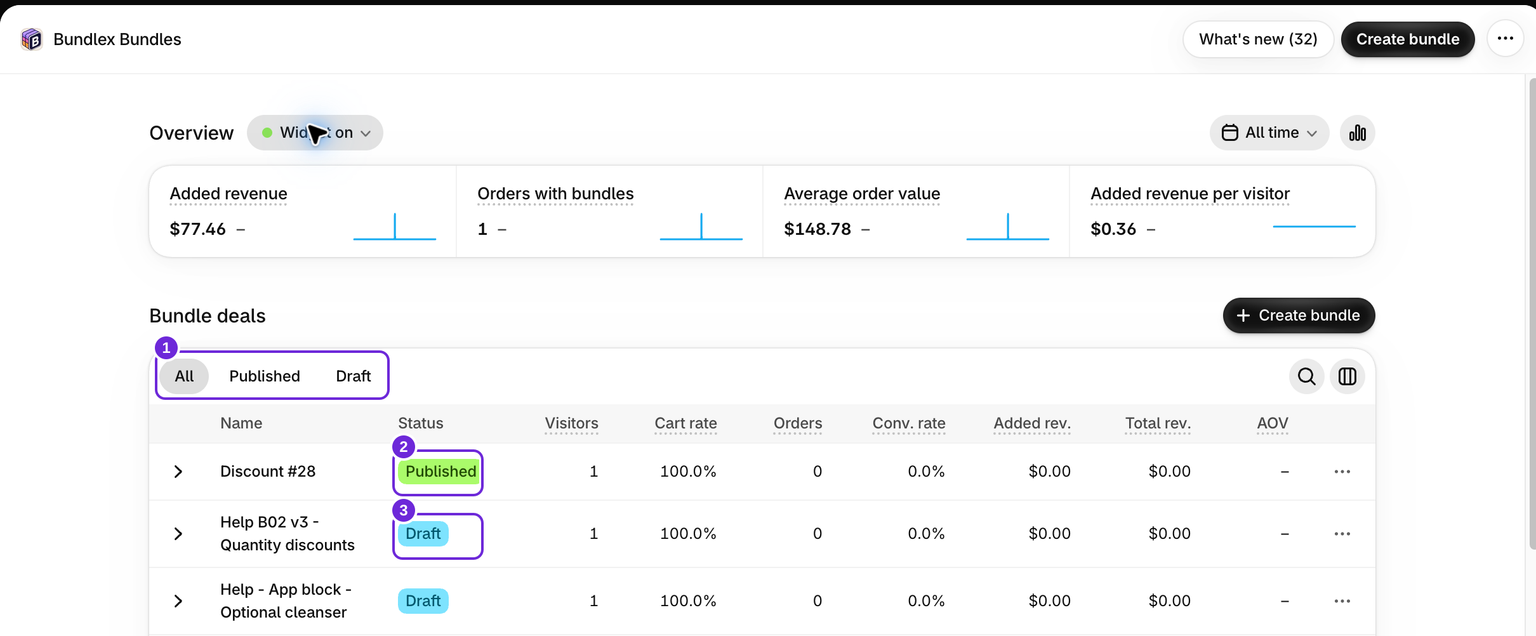
Varje paket har en statusetikett som visar om kunderna kan se det:
- Utkast: Paketet är sparat på kontrollpanelen men inte aktivt. Det tillämpar ingen rabatt och visas inte i butiken.
- Publicerat: Erbjudandet är aktivt och kan tillämpas på berättigade kunder och produkter. Widgeten behöver fortfarande en fungerande temaintegration.
Du ser den här etiketten på två ställen: bredvid varje paketnamn i listan på kontrollpanelen och tillsammans med paketnamnet högst upp i redigeraren.
Redigera ett paket
Dina sparade paket finns på kontrollpanelen under rubriken Paketerbjudanden. Du kan öppna ett paket för redigering på två sätt:
- Klicka på paketnamnet i listan, eller
- Öppna åtgärdsmenyn, ikonen med punkter i slutet av raden, och välj Redigera.
Detta öppnar redigeraren, där du kan ändra paketnamnet, dess erbjudanden och erbjudandetrappa, widgetens design, regeln "Visa widget på" och övriga inställningar. Mer information om hur du bygger erbjudandetrappan finns i Lägg till och redigera erbjudanden.
Spara ändringarna
Om du bara vill ändra rabattens namn öppnar du åtgärdsmenyn för rabatten på kontrollpanelen och väljer Byt namn. Ange det nya namnet och spara. Rabatten behåller sina befintliga erbjudanden och inställningar.
Så snart du ändrar något i redigeraren visas Shopifys sparfält högst upp på sidan med alternativen Spara och Kassera. Fältet håller reda på osparade ändringar, så här gäller följande:
- Klicka på Spara för att behålla ändringarna.
- Klicka på Kassera för att återgå till den senast sparade versionen.
- Om du försöker lämna sidan med osparade ändringar får du en fråga innan du navigerar bort.
När du sparar ett publicerat paket förblir det publicerat och ändringarna börjar gälla. När du sparar ett utkast förblir det ett utkast.
Aktivera ett paket, publicera
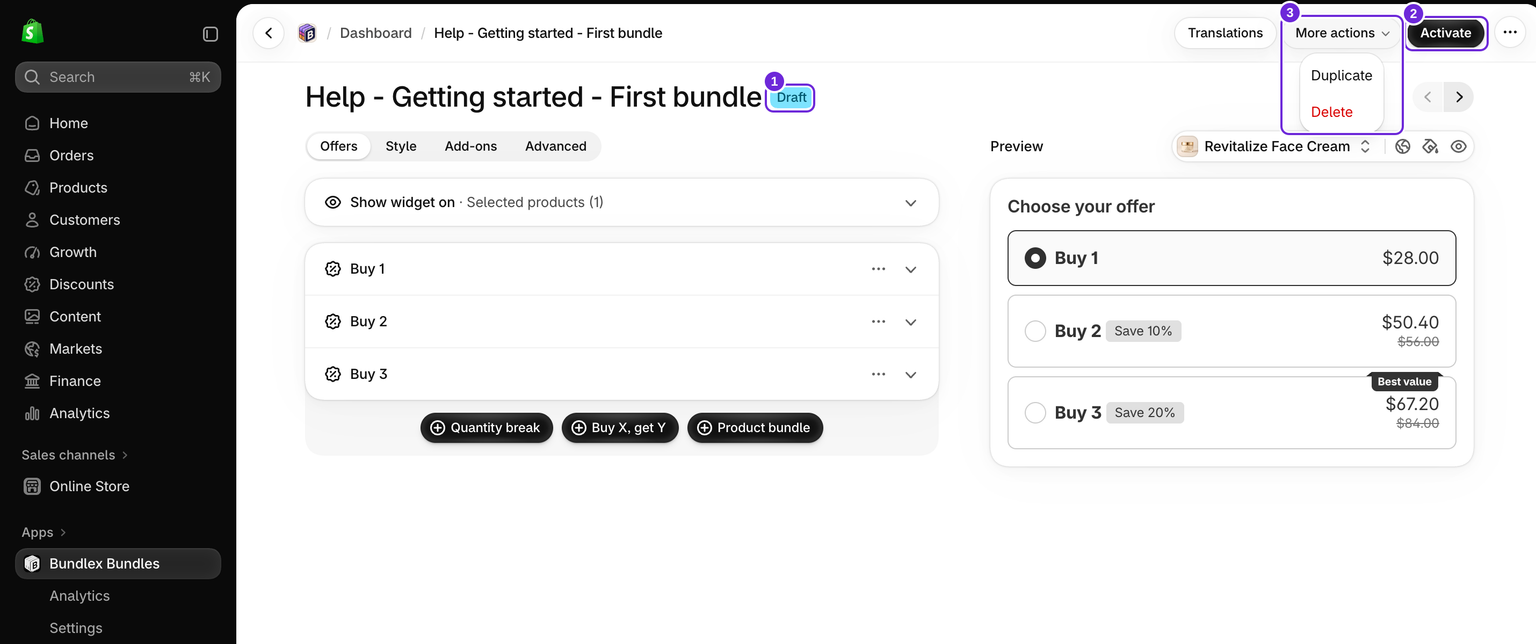
När du aktiverar publiceras ett utkast så att kunder kan använda det. Öppna paketet och klicka sedan på den mörka knappen Aktivera i namnlisten högst upp i redigeraren. Vänta tills statusen ändras från Utkast till Publicerat. Om ett fel visas löser du det innan du testar butiken.
Endast ett paket som är inställt på att tillämpas på alla produkter kan vara aktivt åt gången. Om ett annat paket för alla produkter redan är publicerat ber Bundlex dig ändra inställningen "Visa widget på" för ett av paketen innan det kan aktiveras.
Om aktiveringen blockeras av Shopifys gräns för automatiska rabatter följer du guiden om rabattgränsen. Kontrollera vilka kampanjer som fortfarande behövs innan du inaktiverar något i Shopify Admin.
Om du ännu inte har aktiverat widgeten i temat behöver paketet fortfarande ett aktiverat appinbäddningselement eller appblock för att visas i butiken. Se Aktivera widgeten i temat.
Inaktivera ett paket, pausa
När du inaktiverar pausas ett aktivt paket utan att det tas bort. Öppna ett publicerat paket och klicka på Inaktivera i namnlisten högst upp i redigeraren, bredvid Översättningar, eller välj Inaktivera i åtgärdsmenyn på paketets rad på kontrollpanelen. Du ombeds bekräfta eftersom paketet inte längre blir tillgängligt för kunder, även om det finns kvar på kontrollpanelen.
När paketet har inaktiverats återgår det till statusen Utkast. Alla dina inställningar, erbjudanden och designelement bevaras, så du kan aktivera det igen när som helst. Använd detta när du tillfälligt vill ta ett erbjudande offline, till exempel mellan kampanjer.
Duplicera ett paket
När du duplicerar skapas en fullständig kopia av ett befintligt paket. Det är det snabbaste sättet att skapa en variant utan att bygga om paketet. Du kan duplicera från någon av följande platser:
- Åtgärdsmenyn på paketets rad på kontrollpanelen, välj Duplicera, eller
- Menyn Fler åtgärder högst upp i redigeraren, välj Duplicera.
Kopian behåller alla ursprungliga erbjudanden, designelement och inställningar, och namnet får " (kopia)" tillagt. Om ett paket med det namnet redan finns, till exempel när du duplicerar samma paket två gånger, lägger Bundlex till en tidsstämpel i namnet så att varje kopia förblir unik. Nya kopior skapas som Utkast. Granska de kopierade produkterna, målgrupperna, valfria funktionerna och priserna innan du aktiverar paketet. Kontrollera att det inte överlappar originalet så att rätt erbjudande visas på produktsidan.
Ta bort ett paket
När du tar bort ett paket raderas det permanent. Du kan ta bort det från åtgärdsmenyn på paketets rad på kontrollpanelen (Ta bort) eller från menyn Fler åtgärder högst upp i redigeraren. Oavsett metod ombeds du bekräfta.
Radering kan inte ångras. Bekräftelsedialogen varnar för att åtgärden inte kan ångras, och det finns ingen ångra-funktion i redigeraren. Om erbjudandet var publicerat stoppar raderingen även dess rabatt.
Om du bara vill ta ett paket offline tillfälligt använder du Inaktivera i stället för Radera, eftersom inaktivering behåller paketet i instrumentpanelen för senare användning.
Snabbreferens
| Åtgärd | Vad den gör | Status efteråt |
|---|---|---|
| Redigera | Öppna paketet för att ändra dess inställningar | Oförändrad |
| Aktivera | Publicera paketet så att kunder kan använda det | Publicerat |
| Inaktivera | Pausa paketet och behåll det i instrumentpanelen | Utkast |
| Duplicera | Skapa en kopia med namnet " (Kopia)" | Utkast (kopian) |
| Radera | Ta bort paketet permanent, åtgärden kan inte ångras | Borttaget |
Var den här artikeln till hjälp?
Din feedback hjälper oss att förbättra vår dokumentation.