
Så fungerar det att lägga till ett paket i kundvagnen
När en kund väljer ett erbjudande och klickar på produktsidans knapp Lägg i kundvagn lägger Bundlex till de valda produkterna, kvantiteterna och berättigade tilläggen. Vid den vanliga tilläggsprocessen läggs de till tillsammans, och i kassan kontrolleras den resulterande kundvagnen för att beräkna rabatten.
Det kunden ska se
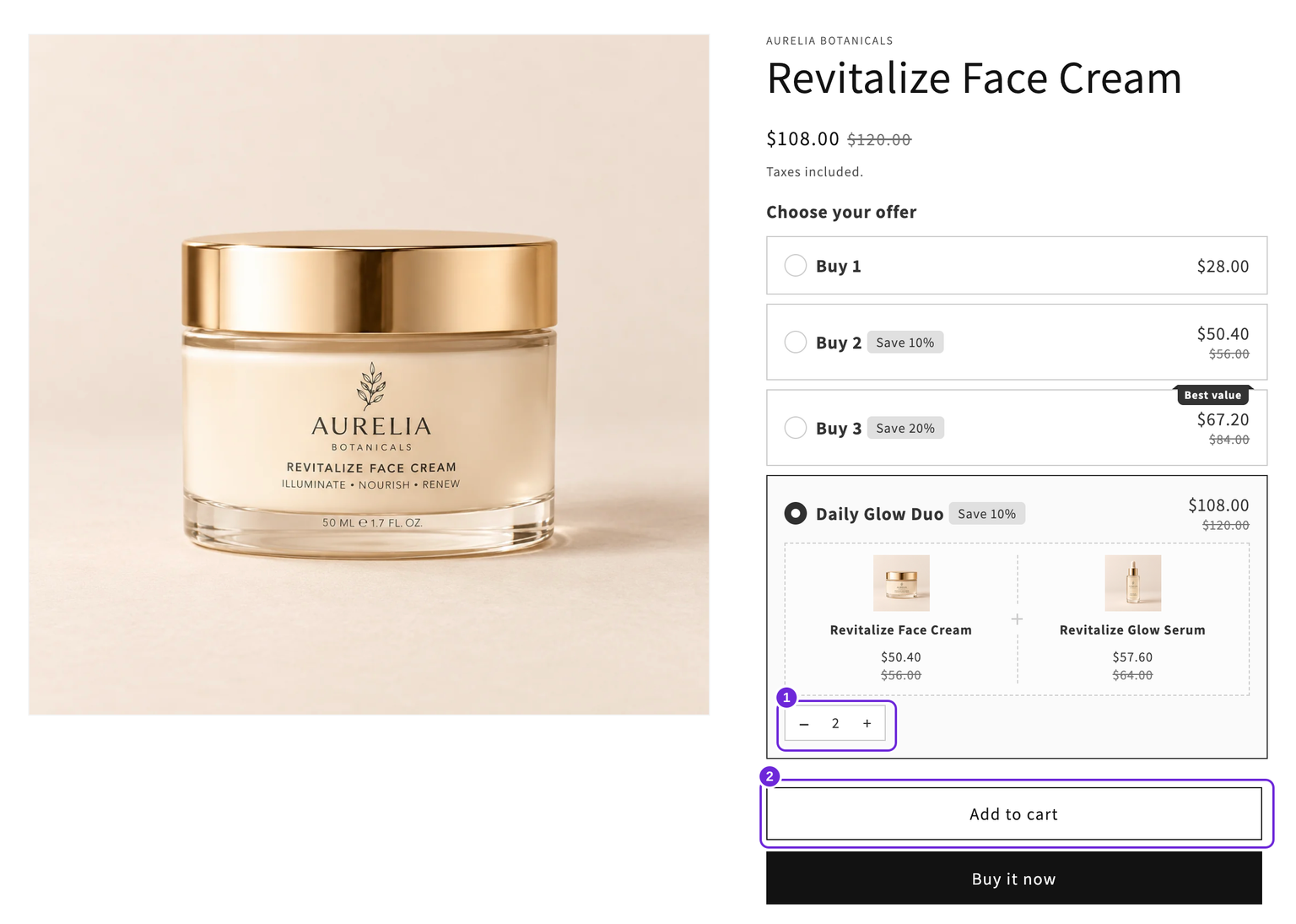
För ett paket som innehåller en ansiktskräm och ett serum innebär en Bundlex-kvantitet på 2 två kompletta set: två krämer och två serum. I denna demo kostar ett Daily Glow Duo $54 och två set kostar $108 före frakt.
Efter Lägg i kundvagn kontrollerar du varje produkt och kvantitet. Den här kundvagnen innehåller två krämer för $50.40 och två serum för $57.60, totalt $108. Båda raderna visar rabatten Daily Glow Duo. Ditt tema kan visa en panel, en kundvagnssida eller en annan bekräftelse. Det är innehållet i kundvagnen och delbeloppet i kassan som är viktigt.
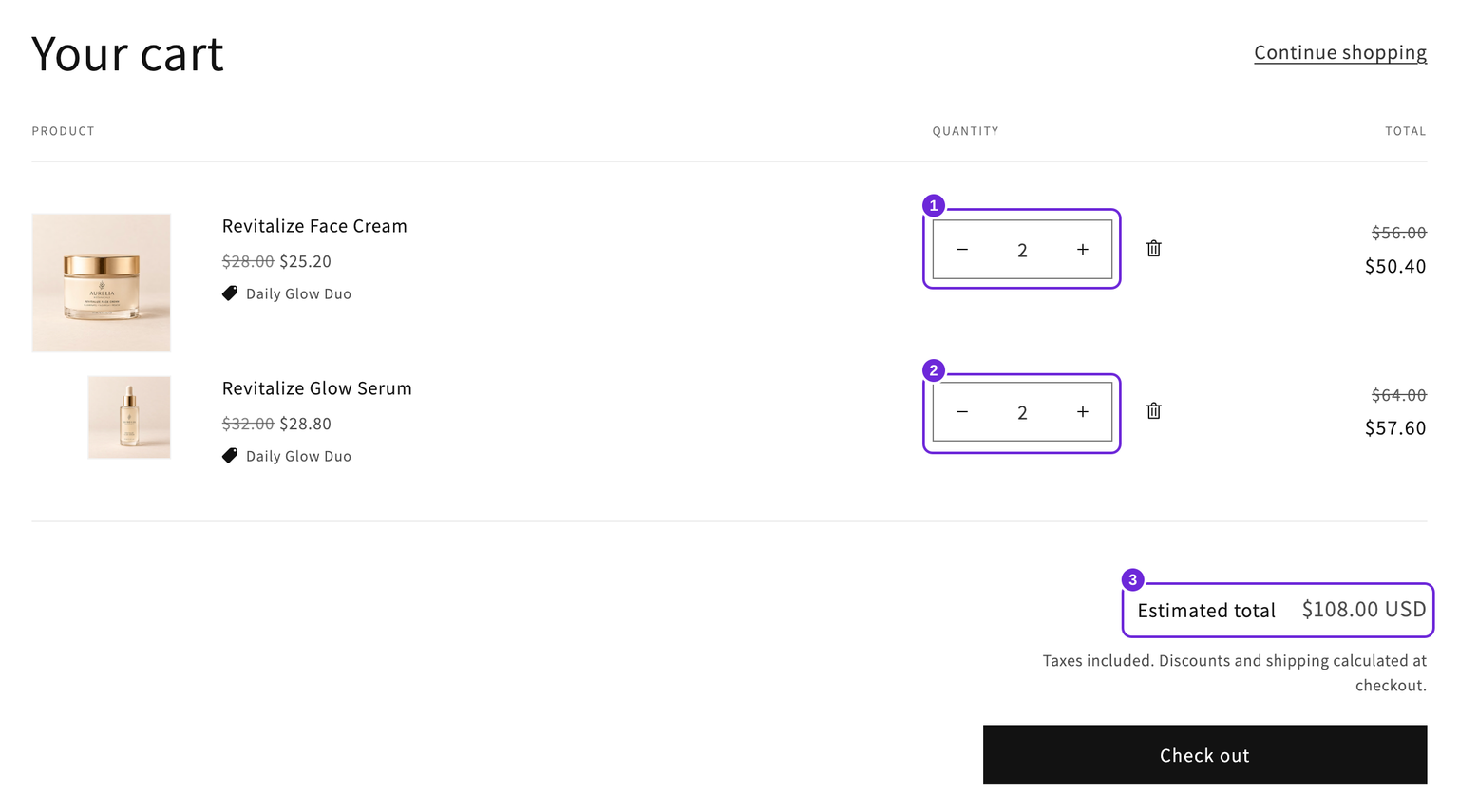
Fortsätt till kassan för att bekräfta samma produkter och rabatt innan du lägger beställningen. Frakt, skatter och andra berättigade rabatter kan påverka det slutliga totalbeloppet. Om ett tillägg saknas ska du inte anta att ett lyckat meddelande om tillägg innebär att hela paketet kom fram.
Så identifierar Bundlex produktformuläret
Widgeten lägger till en dold bx-product-form-markör i produktformuläret och övervakar begäranden till Shopifys /cart/add-slutpunkt. Markören är det vanliga sättet att identifiera en paketinlämning.
Vissa teman bygger om en begäran och tar bort dolda fält. Bundlex har även en begränsad återställningsväg för en nyligen genomförd lägg i kundvagn-åtgärd på det markerade formuläret när den begärda varianten och det aktuella valet fortfarande matchar. En saknad markör är en användbar diagnostisk ledtråd, men innebär inte i sig att paketet inte kan läggas till.
Den här återställningen gäller inte alla anpassade begäranden. I läget endast tillägg, när ett tema eller ett appskript lägger till endast huvudprodukten direkt efter kundens klick, kan Bundlex lägga till de markerade tilläggen när tillägget har genomförts. Vissa konfigurationer tar fortfarande bort dem. Om markerade tillägg saknas ska du kontakta supporten med länken till produktsidan så kontrollerar vi det. Om ett synligt erbjudande lägger till fel artiklar kan du läsa felsökning av lägg i kundvagn.
Lägga till de valda produkterna
Bundlex läser kundens valda varianter, kvantiteter och valfria tillägg och bygger sedan paketets nyttolast. Artiklarna läggs till tillsammans i stället för genom flera separata klick från kunden.
Om Shopify nekar ett kapslat tillägg kan Bundlex försöka igen utan överordnade relationer. Om ett tillägg fortfarande inte är tillgängligt kan återställningen försöka lägga till huvudprodukterna igen samtidigt som deras rabattinformation bevaras. Ett nekat tillägg leder inte alltid till en produkt till fullt pris. Resultatet beror på vilket nytt försök som lyckas och på om den återstående kundvagnen uppfyller villkoren.
Så identifierar kassan erbjudandet
Kundvagnsraderna innehåller en privat _bundlex-egenskap som identifierar rabatten, erbjudandet och eventuella tillägg. Det skiljer erbjudanden med samma kvantitet åt, gör separat konfigurerade tillägg identifierbara och isolerar märkta rader från andra Bundlex-rabatter.
I kassan används det faktiska innehållet i kundvagnen för att kontrollera antal, obligatoriska produkter och behörighet. Taggen stöder även intäktsattribuering. Shopify döljer privata radattribut i kassan, därför måste tema- och anpassad mallkod filtrera bort dem någon annanstans. Se Bundlex orderkoder.
Anpassade egenskaper och prenumerationer
Integrationen hanterar vanliga förfrågningar för att lägga till produkter i formaten JSON, FormData och URL-kodad data. Textegenskaper, till exempel gravyrmeddelanden, kopieras till den första huvudproduktens rad. De dupliceras inte automatiskt till varje komponent i paketet. Värden för stödda försäljningsplaner hanteras separat enligt varje produkts tillgängliga plan.
Filuppladdningar behöver kontrolleras för kompatibilitet. Den normala återskapningen av paketförfrågningar bevarar inte uppladdade File-värden som uppladdningar, så anta inte att en app för filuppladdning eller personalisering fungerar bara för att dess textfält gör det. Testa hela flödet och kontakta supporten med produktens URL.
Anpassade köpknappar och Köp nu
En separat app för köp eller postförskott kan kringgå standardformuläret för produkter och Shopifys kundvagnsförfrågan. Bundlex kan inte garantera att obligatoriska paketprodukter, gåvor eller merförsäljningar följer med via den vägen. Behåll temats Lägg i kundvagn-knapp tillgänglig och testa den alternativa knappen med hela ditt erbjudande.
Köp nu är också en annan väg än Lägg i kundvagn. Anta inte att alla paketkomponenter följer med bara för att den vanliga kundvagnen fungerar. Om du vill att standardalternativet för att lägga till ska gå direkt till kassan använder du Hoppa över kundvagnen till kassan och kontrollerar den resulterande kassan.
Vilket antal läggs i kundvagnen
- Bundlex kvantitetsväljare aktiv: widgetens stegreglage styr antalet och temats inmatningsfält visar resultatet.
- Vanlig konfiguration för nivånavigering: en exakt inbyggd kvantitet kan välja en matchande nivå. Ett värde mellan två nivåer kan göra att det föregående erbjudandet förblir valt, så erbjudandets konfigurerade antal kan läggas till.
- Inbyggd kvantitet för vanliga nivåer som supporten har aktiverat: vissa butiker använder en separat konfiguration som bevarar den kvantitet kunden skrev in.
När valfri selektering är aktiverad och inget erbjudande är valt fungerar temats kontroller normalt, och erbjudandets gåvor eller tillägg läggs inte till. Vanliga mängdrabatter kan fortfarande tillämpas i kassan om kundvagnen uppfyller kraven. Att avmarkera ett erbjudande innebär inte att alla rabatter väljs bort.
Se temats kvantitetsbeteende och Bundlex kvantitetsväljare för att välja den konfiguration du behöver.
Var den här artikeln till hjälp?
Din feedback hjälper oss att förbättra vår dokumentation.